
Вопрос и правда очень актуальный и интересный. Но чтобы ответить на него полнее, следует для начала понять – чем различаются эти два устройства? Ведь на первый взгляд различий практически нет – они позволяют подключить к интернету компьютеры, ноутбуки и прочие устройства. Но так может показаться лишь на первый взгляд. Если же изучить тему, то становится понятно – назначение этих устройств совершенно разное.
Что представляет собой точка доступа?
Каковы функции точки доступа? В первую очередь это прием и раздача интернет-трафика через кабель или через беспроводное соединение. Также точка доступа может принимать данные через беспроводное соединение, чтобы передавать через кабель.
Другими словами, её основной функцией является именно трансляция трафика. Но при этом точка доступа не выполняет с трафиком никаких операций — подробнее. При подключении нескольких девайсов, трафик делится между ними поровну. При этом прибор обычно имеет всего один LAN порт, что может существенно ограничить функциональность устройства.
Что представляет из себя роутер?
Роутер или маршрутизатор обладает куда большей функциональностью. Оно способно как принимать и передавать данные, так и перераспределять их, действуя согласно правилам, установленным пользователем.
Например, он может:
- работать в качестве брандмауэра, обеспечивая сетевую безопасность;
- присваивать IP адрес всем подключенным к нему устройствам;
- распределять интернет-трафик между сетями и подсетями;
- ограничивать скорость передачи пакетов данных.
Это умеет делать самая простая модель – у более дорогих функционал значительно шире.
При таких возможностях современный wi-fi роутер также может обеспечивать беспроводное подключение к интернету для ПК, ноутбуков, планшетов и прочих устройств. Другими словами, он удачно совмещает в себе обязанности обычного роутера и точки доступа.

Что же выбрать?
Подведем итог – какой же прибор лучше приобрести, чтобы удовлетворить свои потребности. В данном случае все зависит от того, какие требования вы предъявляете к оборудованию.
Если вы хотите просто обеспечить беспроводным интернетом свою квартиру, чтобы иметь возможность пользоваться всемирной паутиной из кухни, спальни и гостиной, то лучше будет приобрести обычный WiFi роутер. Его достаточно настроить однажды, чтобы с любого девайса можно было легко подключить к интернету.
Если же вам нужно обеспечить раздачу беспроводного интернета для большого помещения (гостиница, кафе, офис), то в таком случае эффективнее будет точка доступа. Это позволит всем клиентам просторного помещения или даже всего здания пользоваться благами всемирной паутины.
Обнаружился тут намедни лежащий бестолку adsl-ный роутер со встроенной wi-fi точкой доступа — ZTE 531B. У оного маршрутизатора сдох adsl порт, и потому по прямому его назначению — хватать из телефонной розетки интернет, и раздавать его направо и налево — использовать ну никак не получалось — не было DSL сигнала, и все тут, не коннектился. Зато все остальное работало как часы. Выкинуть жалко, посему было решено прикрутить его, как обычную беспроводную точку доступа к обычному свитчу в одном из помещений, где был только проводной интернет.
Итак, вводные данные:
Есть проводной интернет, заходит в комп на сетевую карту со статическим IP, допустим, 213.33.218.2, маска 255.255.255.0, гейт для него соответственно 213.33.218.1. В свойствах подключения стоит общедоступно.
В компе стоит вторая сетевая карта, которой автоматом присвоен адрес 192.168.0.1, через которую подключен простой хаб (не роутер), через него раздается интернет еще на два компа, у них адреса соответственно 192.168.0.2 и 192.168.0.3, маски 255.255.255.0.
Подключаю его кабелем в его обычный LAN порт, от хаба, назначаю ему IP 192.168.0.4, маску 255.255.255.0. Необходимо отметить, что подавляющее большинство таких девайсов идут с вшитыми IP адресами 192.168.1.1 — с карты имеющей IP 192.168.0.1 он видится не будет, поэтому, чтобы поменять на нем IP на указанный выше 192.168.0.4, необходимо установить на сетевухе ip из диапазона 192.168.1.2 — 192.168.1.254, зайти на него, поменять его ip с 192.168.1.1 на 192.168.0.4, затем снова присвоить сетевухе IP 192.168.0.1 Дальше. Настраиваю на нем вай-файную точку доступа (ну, тут и описывать нечего — все как обычно), выключаю DHCP Server, говорю телефону и ноуту использовать статические IP 192.168.0.5, и 192.168.0.6, соответственно, маску 255.255.255.0, и в качестве гейта — 192.168.0.1 первого компьютера — все зашибись — подключается вручную на них Wi-Fi через него, все летает, интернет везде есть, счастью предела нет.
Однако, если залезть на роутер, включить DHCP Server, чтобы он автоматом раздавал IP по вай-фаю, в телефоне и ноуте выключить использование статических IP — им присваиваются автоматом те же 192.168.0.5, и 192.168.0.6, соответственно они подключается, роутер c них по адресу 192.168.0.4 видится прекрасно, с компа 192.168.0.1 — он тоже видится прекрасно. Но интернета ни на ноуте, ни на телефоне нет.
Такое чувство, что они пытаются как гейт использовать его вместо 192.168.0.1, а он, железяка тупая — не знает, что необходимо роутить пакеты между 192.168.0.4 и 192.168.0.1.
Что с этим делать — не понятно. Есть настройки Static Route, но что не пытался вводить в Destination, Netmask, Gateway — ничего не помогает. На ixbt говорят, что на компе необходимо поднимать DHCP сервер, но по ряду причин не хочется с этим заморачиваться.
В принципе, поскольку со статичным гейтом и IP, жестко прописанных на устройствах все работает, то можно дальше и не париться.
Также аналогичные настройки можно апроксимировать и на иные ситуации, когда, например, инет раздается не со второй сетевой карты, а с обычного проводного роутера — не важно adsl или нет. Соединил их лан-порты кабелем, и вперед.
Только все еще проще будет: скорее всего увидится с компа, даже если не менять IP на компе, но надо будет перенастроить, чтобы его IP и IP проводного маршрутизатора отличались. Ну — и в роутере с точкой доступа отключить раздачу адресов, и их будет раздавать проводной маршрутизатор, благо dhcp сервер во всех них встроен.
Только не надо мне рассказывать, что проще купить обычный WLAN роутер, в него воткнуть приходящий ethernet кабель, и нехай себе раздает и по портам, и по вайфаю — я это и сам прекрасно знаю, задача тут стояла утилизировать наиболее полезным способом этот.
Понятие «точка доступа wifi» довольно широкое. Во-первых, под ним может подразумеваться любое устройство, которое раздает по WiFi интернет — компьютер, ноутбук, смартфон. Если вы хотите настроить в качестве точки доступа ноутбук, то рекомендую прочитать отдельные подробные руководства по этой теме — для и для Windows 10. Но еще точкой доступа называется отдельное устройство для создания беспроводного доступа в интернет нескольким компьютерам. Ее часто путают с маршрутизатором, так что предлагаю сегодня подробно разобраться, что такое точка доступа wifi и чем она отличается от роутера.
Чем отличается точка доступа от роутера?
Точка доступа WiFi — это такое устройство, с помощью которого можно по беспроводному сигналу раздать интернет на ноутбуки, телефоны, ТВ и так далее. Но ведь роутер тоже? И да, и нет. Чтобы понять отличие, нужно запомнить один важный момент:
В программном обеспечении точки доступа нет возможности подключиться к провайдеру, назначать IP адреса и пробрасывать порты. То есть с ее помощью невозможно организовать локальную сеть, к которой подключаются различные устройства — это просто преобразователь кабельного интернета в беспроводной.
Кроме того, в точке доступа имеется только один сетевой порт LAN, а значит к ней нельзя подключить более одного кабеля.
В общем, полноценно она может работать только в паре с маршрутизатором. Хотя, справедливости ради, стоит отметить, что в некоторых моделях имеется несколько режимов и точку доступа можно задействовать как клиент для подключения компьютера к интернету.
А вот wifi роутер, несмотря на то, что его работы именно в качестве точки доступа, как раз оснащен необходимым ПО не только раздачи wifi сигнала, но и для полноценной настройки локальной сети — в нем есть DHCP сервер, службы DDNS, перенаправление портов, FTP сервер, брандмауэр, фильтры и прочие прелести. В точке доступа всего этого нет.
Для чего же тогда нужна точка доступа wifi в чистом виде?
Вопрос справедливый! И я вам отвечу так — сегодня она почти не используется, так как есть возможность установить хоть и недорогой, но полноценный роутер. Единственное, для чего она может пригодиться, это если центром вашей сети является маршрутизатор без беспроводного сигнала — например, в офисе, где много компьютеров, подключенных кабелями. А вдруг приспичило сделать ещё и wifi сеть — не настраивать же все заново на новом роутере? Логично, поэтому просто докупается точка доступа wifi, которая превращает кабельный интернет в беспроводной.

Примеры использования точки доступа интернет
Думаю, что вы уже разобрались в том, что такое точка доступа wifi и в чем ее отличие от роутера. Чтобы стало совсем понятно, приведу несколько реальных примеров ее применения на практике.
- Беспроводной мост между двумя локальными сетями. Этот режим, который «по-научному» называется WDS, позволяет объединить между собой несколько сетей, которые созданы при помощи разных роутером. Я подробно описывал
на примере объединения квартиры и дачи, которая находится на расстоянии в несколько километров в прямой видимости. - Создание или расширение зоны приема wifi интернета. Эта задача часто ставится перед системными администраторами в офисных помещениях и с ней прекрасно справляются потолочные точки доступа. Это как раз тот случай, когда в офисе есть большая и сильно разветвленная кабельная сеть, и необходимо настроить точку доступа для выхода в интернет по wifi,причем так, чтобы он одинаково стабильно работал на всей площади.
- Ну а о том, как подключить при помощи точки доступа компьютер к интернету по wifi я рассказал в статье про
Чем отличаются точка доступа и роутер?
Наверное, лет 200 с лишним назад, когда велосипед только изобрели, его путали с самокатом, который, кстати, появился всего на год раньше в далеком 1817 году. Приблизительно то же самое происходит с пониманием разницы между беспроводной точкой доступа и роутером. Так же, как и велосипед невозможно сравнить ни с чем другим, кроме другого велосипеда, точку доступа и роутер нельзя отождествлять друг с другом, в силу разницы в их предназначении.
Зачем нужна точка доступа и что это такое?

Теперь давайте посмотрим на роутер D-Link DIR-615:

За исключением большего количества лампочек на передней панели, на первый взгляд данные устройства выглядят идентично. Хотя мы уже знаем, что это не так. Теперь можно закрепить написанное выше и выделить основные отличия между роутером и точкой доступа:
Роутер может быть и точкой доступа, и . Иными словами, это мультифункциональное устройство. Точка доступа может выполнять только одну функцию, а именно, – быть точкой доступа.
– это то устройство, которое используется внутри помещения в качестве важного элемента локальной сети. Точки доступа в свою очередь могут быть как домашнего назначения, так и для использования на улице.
Имеет в основном только один LAN порт для подключения кабеля с доступом к сети интернет. Роутер, в зависимости от модели, имеет один входящий порт LAN и несколько исходящих для маршрутизации.
Что лучше для организации небольшой домашней или офисной сети: купить Wi-Fi роутер или точку доступа?
По сути, даже если разница между этими двумя устройствами уже стала понятной, у обычного пользователя все равно возникает вопрос, а что собственно купить, если цена практически не отличается?
Предлагаем сравнить некоторые нюансы в построении сетей на обоих устройствах, чтобы каждый мог сделать правильный выбор:
| WiFi роутер | Точка доступа |
| Роутер подключается к сети провайдера «от своего имени». Иначе говоря, необходимо настроить подключение к провайдеру на самом устройстве и задать условия раздачи трафика по домашней сети. Далее все оборудование уже имеет дело только с роутером, а это значит, что для подключения к интернету не нужно конфигурировать всю аппаратуру в сети. | Точка доступа только передает подключение, это значит, что при наличии в домашней сети нескольких компьютеров, их необходимо будет настраивать отдельно. Данный вопрос не всегда актуален у небольших локальных провайдеров, которые конфигурируют сеть сами и не требуют от пользователей настройки домашнего подключения. |
| Легкая организация локальной сети между домашними устройствами. Заложенный в маршрутизатор функционал самостоятельно раздаст устройствам в сети IP. | С организацией локальной сети между домашними устройствами может возникнуть проблема. Иногда для её решения нужно даже привлекать провайдера. |
| В основном в роутер встроен собственный межсетевой экран и фаервол, который дает дополнительную защиту сетевых устройств от несанкционированного доступа. Это не значит, что антивирус или брандмауэр на компьютере вам не нужен, скорее это просто приятный плюс. | Точка доступа не защищает ваше соединение с интернетом, но обладает функцией шифрования. Чаще всего провайдер занимается защитой сети пользователя от посягательств из вне. |
| Увеличить скорость сети до максимума позволит подключение на прямую к роутеру через LAN. Также в Wi-Fi роутере есть возможность настройки скорости соединения по пользователям. | Для того чтобы получить максимальную скорость от провайдера, вам придется подключиться к сети через LAN, обойдя саму точку доступа. В защиту ТД можно сказать, что скорость беспроводной сети подходит практически для всех задач и потребность в сверх скоростях появляется очень редко. |
| Гибкая настройка IP иногда требуется для работы специализированных программ. Маршрутизатор может обеспечить подобную функцию. | Точка доступа четко отображает IP без возможности дополнительных корректировок. Данный параметр может рассматриваться как плюс, так и минус. |
Когда маршрутизатор поддерживает несколько режимов работы, может возникнуть вопрос, в чём разница между ними. В данной статье делается небольшой обзор двух самых распространённых и наиболее востребованных режимов, а также указываются особенности каждого из них.
Конечный результат конфигурации устройства — стабильно работающий интернет везде. К сожалению, обстоятельства не всегда позволяют этого достичь. Рассмотрим каждый режим по очереди.
Беспроводная точка доступа позволяет всем устройствам подключиться к проводной сети, она служит неким переходным звеном для тех устройств, которые физически не могут этого сделать. Конечно, можно найти несколько переходников, чтобы телефон подключить к проводной сети, но гораздо удобнее воспользоваться беспроводным соединением. Точку доступа можно сравнить именно с таким набором переходников, только она работает для большего числа устройств. Режим роутера предлагает больше возможностей, чем режим точки доступа, он более универсален, но может потребовать больше усилий для настройки.
Зависимость от требований провайдера
Для выхода в интернет может потребоваться настроить соединение. В режиме точки доступа эти настройки придётся выполнять на каждом устройстве, например вводить логин или пароль. Это не нужно делать только в том случае, если соединение с интернетом устанавливается сразу же при подключении кабеля. Если же интернет работает сразу при подключении кабеля, то провайдер может ограничить количество подключаемых устройств. В таком случае интернет будет работать только на одном устройстве и будет либо привязан к конкретному устройству, либо доступ получит первый подключившийся компьютер или телефон.
В режиме роутера всё намного проще, потому что все настройки выполняются всего один раз на маршрутизаторе. Всем остальным устройствам остаётся только подключиться к беспроводному соединению.
Работа с трафиком
В режиме точки доступа у устройства нет защиты от сетевых атак, если это не предусмотрено, а также нет возможности ограничивать трафик. С одной стороны это может быть не очень удобно, но с другой — всё работает «как есть», ничего не нужно настраивать дополнительно.
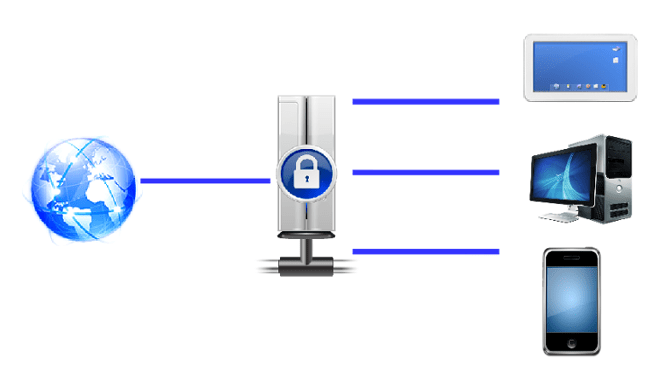
В режиме роутера каждому подключившемуся устройству присваивается свой, «внутренний» IP-адрес. Сетевые атаки из интернета будут направлены на сам маршрутизатор, вероятность того, что они обнаружат конкретный компьютер или смартфон крайне мала. Кроме того, некоторые роутеры оснащены встроенным фаерволом, а это уже дополнительная защита, что, несомненно, является большим плюсом.
Кроме того, в зависимости от возможностей машрутизатора, можно ограничивать входящую или исходящую скорость как для подключенных устройств, так и для программ, которые используют интернет-соединение. Например, общение по аудио или видеосвязи может быть самым комфортным и стабильным, если при этом из интернета скачивается файл. Распределение приоритета соединений позволит делать и то, и другое одновременно.
Работа в одной подсети
Если интернет провайдер установит роутер в подъезде, то в режиме точки доступа компьютеры будут видеть друг друга в одной подсети. Но может быть и так, что все устройства подключаются по логину и паролю, тогда компьютеры в одной квартире могут быть не связаны друг с другом.
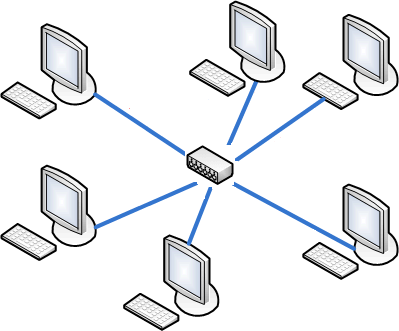
Когда маршрутизатор работает в режиме точки доступа, подключившиеся к нему устройства будут видеть друг друга в одной и той же подсети. Это очень удобно, если нужно передать файл другому устройству, ведь это произойдёт намного быстрее, чем при отправке через интернет.
Сложность конфигурации
Настроить маршрутизатор так, чтобы он работал в режиме точки доступа, относительно просто и обычно это не требует много времени. Единственное, с чем точно нужно разобраться — решить алгоритм шифрования пароля и режим работы беспроводной сети.

В режиме роутера есть больше возможностей, чем в режиме точки доступа. Но это также означает, что его сложнее и дольше настраивать. К этому можно добавить факт того, что некоторые программы не будут правильно работать, если на роутере не произвести определённую настройку, например, проброс портов. Конфигурация маршрутизатора необязательно потребует много знаний или умений, но в любом случае на это требуется время.
Заключение
Возможно, поначалу сложно определиться с выбором режима работы роутера. Но взвесив свои обстоятельства и потребности, а также не забыв учесть требования провайдера, можно принять правильное решение и выбрать именно тот режим, который подходит лучше всего.


