
Большинство современных роутеров TP-Link умеет ограничивать скорость соединения. Эта функция еще называется шейпинг (shaping) или шейпер (shaper). В этой статье вы увидите как настроить ограничение скорости в роутерах TP-Link .
Равномерное ограничение скорости для всех клиентов
В этом разделе рассмотрим ситуацию, когда всем подключаемым пользователям необходимо выставить одинаковую скорость соединения.
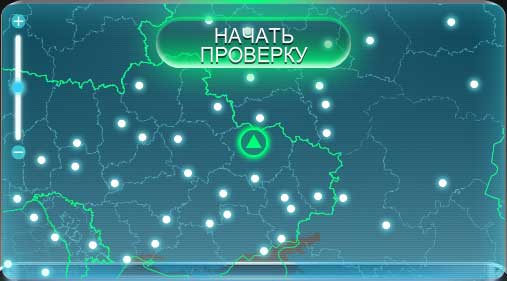
Нажимаем кнопку "Начать проверку" .
После измерения скорости, получаем результаты. Они приблизительно должны совпадать со скоростью, которую вы указали в ограничениях для клиента.
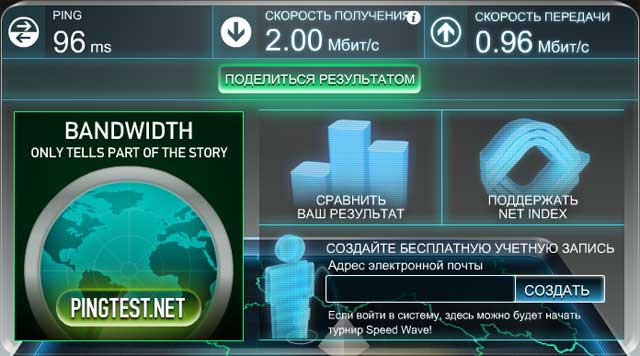
Ограничение скорости для нашего клиента работает.
Точно так же добавляем ограничения и для других клиентов.
Защита от смены MAC адреса клиента
Ограничения скорости будут работать для каждого беспроводного клиента, которому вы сделали привязку IP адреса к MAC адресу. Однако если клиент изменит MAC адрес своего сетевого адаптера, он может попасть в общие ограничения скорости роутера, т.е. получить доступ к максимальной скорости Интернет соединения.
Чтобы этого не произошло, необходимо в роутере создать список MAC адресов, которым разрешено подключаться к роутеру. Все клиенты, не попавшие в список, не смогут подключиться к роутеру.
Переходим в меню Wireless - Wireless MAC Filtering и нажимаем кнопку AddNew...

В первую очередь необходимо добавить свои беспроводные устройства, с которых вы производите настройку роутера. Иначе после применения фильтрации, вы не сможете подключиться к роутеру.
В поле MAC Address:
вводим разрешенный MAC адрес.
В поле Description:
указываем описание компьютера.
В поле Status:
должно быть выбрано Enable
.
Нажимаем кнопку Save
для сохранения настроек.

В следующем окне активируем фильтрацию по MAC адресам. Выбираем Filtering Rules - Allow и нажимаем кнопку Enable .

Теперь к роутеру смогут подключиться только клиенты MAC адреса которых внесены в список разрешенных.
Здравсвуйте дорогие друзья! Уже много статей написано мной по настройке Wi-Fi, о разных ошибках, проблемах и т. д. И теперь к этим статьям Вы оставляете много комментариев, с разными вопросами, в которых я стараюсь Вам помочь. И очень часто из оставленных Вами комментариев, я нахожу темы для новых статей. Уже неоднократно в комментариях я встречал вопрос об ограничении скорости через Wi-Fi роутер.
Кому-то нужно ограничить скорость только для Wi-Fi, кому-то только для определенных устройств (компьютеров, ноутбуков, телефонов) , или же сделать ограничение на скорость для всех устройств которые работают через роутер. Я сегодня решил написать статью, в которой расскажу Вам о том, как можно ограничить скорость интернета через роутер. Показывать буду на примере роутера TP-Link TL-MR3220 (просто работаю сейчас через него) . Но моя инструкция подойдет для всех роутеров компании TP-Link .
В роутерах TP-Link есть специальный пункт в настройках Bandwidth Control , он предназначен специально для настройки ограничения скорости интернет соединения. Сейчас мы рассмотрим, как можно установит ограничение на все устройства, которые работают по Wi-Fi и по сетевому кабелю. Так же рассмотрим способ ограничения скорости только для определенных устройств по IP. А для того, что бы ограничить скорость по IP, нужно привязать IP адрес к MAC адресу. И еще нужно сделать так, что бы клиент не сменил MAC адрес и не обошел ограничение скорости. Все рассмотрим, веселая будет статья:).Ограничиваем скорость для всех устройств которые работают через роутер
Как я уже писал выше, роутеры TP-Link для ограничения скорости интернета используют IP адреса, которые присвоены каждому подключенному устройству. Для того, что бы настроить ограничение, желательно что бы роутер автоматически раздавал IP. Этим делом в роутере занимается служба DHCP . По умолчанию она включена и работает, если Вы ее не отключали то все хорошо, ну а если уже не помните, то давайте проверим.
Заходим в настройки роутера. Если Вы еще не знаете как это сделать, то рассказываю:). Наберите в адресной строке браузера адрес 192.168.0.1 , или 192.168.1.1 и перейдите по нем. Появится запрос пароля и логина для входа в настройки роутера. Если Вы их не меняли, то это admin и admin .
В настройках роутера переходим на вкладку DHCP и смотрим, что бы был отмечен статус Enable . Это значит, что служба DHCP включена.

Проверили. Теперь переходим на вкладку Bandwidth Control . Нам нужно включить эту службу и указать некоторые настройки.
Напротив Enable Bandwidth Control устанавливаем галочку, тем самым включаем эту службу.
Возле Line Type нужно выбрать тип подключения. Если у Вас ADSL , то отмечаем это пункт. Если же у Вас другой тип подключения к интернету, то установите пункт Other .
В поле Egress Bandwidth нужно указать максимальную исходящую скорость (когда идет передача файлов в интернет) . Советую в этом пункте установить скорость, которую предоставляет Вам провайдер. Например у меня 15 Мбит/с . Поэтому мне нужно прописать 15360 (1 Мб = 1024 Кб, 15 * 1024) .
А в поле Ingress Bandwidth нужно указать максимальную (выделенную провайдером) входящую скорость (когда Вы получаете информацию с интернета) . У меня так же 15 Мбит/с , поэтому я указал 15360 Kbps .
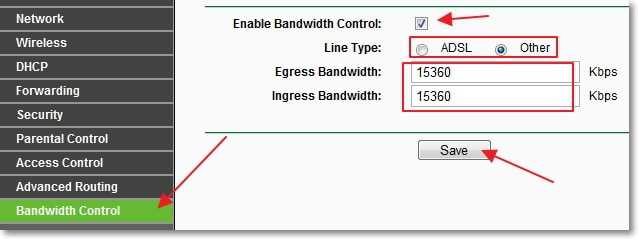
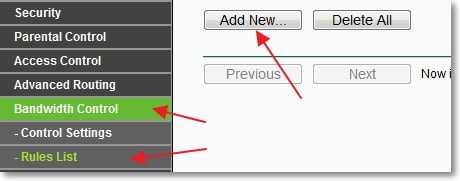
Сохранили изменения, теперь переходим на вкладку Bandwidth Control – Rules List . Нажмите на кнопку “Add New…” .
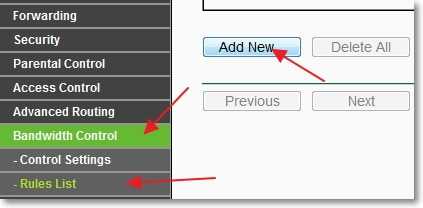
Сразу проверьте, что бы напротив Enable была установлена галочка.
В поле IP Range необходимо указать диапазон IP адресов. Если Вы хотите ограничит скорость для всех устройств подключенных к роутеру, то нужно указать такой же диапазон, как и на вкладке DHCP. Port Range пропускаем, возле Protocol можно выбрать ограничение для определенного протокола, но лучше там оставить ALL .
Теперь задаем максимальную, исходящую и входящую скорость для этого правила.
В поле Egress Bandwidth – Max Bandwidth(Kbps) указываем максимальную исходящую скорость (когда Вы выгружаете файлы в интернет) . Например я хочу ограничить скорость до 3 Мбит/с . Поэтому, нужно в этом поле прописать 3072 (3 * 1024 = 3072 Kbps) .
В поле Ingress Bandwidth – Max Bandwidth(Kbps) прописываем максимальную входящую скорость (когда Вы скачиваете с интернета) .
Для сохранения нажмите кнопку “Save” .

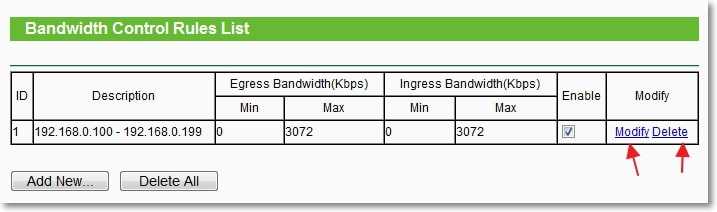
Все, правило создано. Сейчас немного объясню что мы сделали. Мы для всех устройств, которые получат от роутера IP адрес в диапазоне от 192.168.0.100 до 192.168.0.199 ограничили скорость до 3072 Kbps (3 Мбит/с) . Для того, что бы редактировать, или удалить правило, нажмите на ссылки Modify , или Delete .
Ограничение скорости интернета для определенных устройств
Давайте теперь рассмотрим как установить ограничение скорости интернета на определенные устройства. Вот сегодня был комментарий, когда нужно было установить ограничение на два ноутбука, которые брали интернет по Wi-Fi, а компьютер который работал по кабелю должен был получать полную скорость, без ограничений. Правда автор сделал немного по другому он просто на вкладке Wireless уменьшил показатель возле параметра Max Tx Rate . Но я напишу способ, который считаю правильным.
Так как ограничение устанавливается по IP , то сначала нужно IP адрес привязать к МАС адресу определенного устройства. Например к МАС адресу ноутбука мы привяжем определенный IP к примеру 192.168.0.120 . И при подключении этого ноутбука он все время будет получать это IP (идентифицироваться будет по МАС) . А уже на этот IP мы установим ограничение.
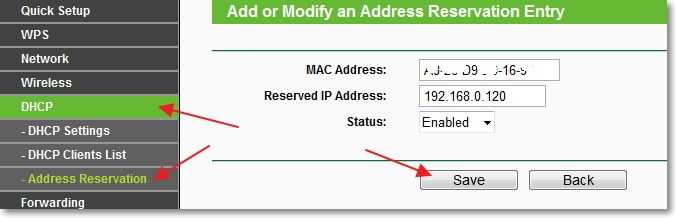
Для этого зайдите на вкладку DHCP – Address Reservation . Нажмите на кнопку “Add New…” .
Напротив MAC Address введите MAC адрес устройства к которому мы хотим привязать IP адрес. А в поле Reserved IP Address вводим IP адрес который хотим привязать к устройству. Status оставляем Enable . Нажимаем кнопку Save .
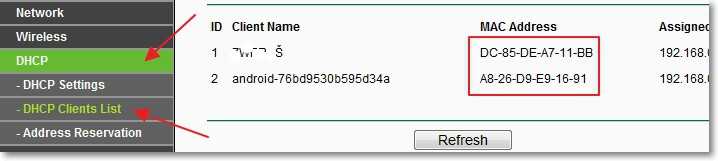
Как узнать MAC адрес?
Перезагрузите роутер. Вкладка System Tools – Reboot, кнопка “Reboot” .
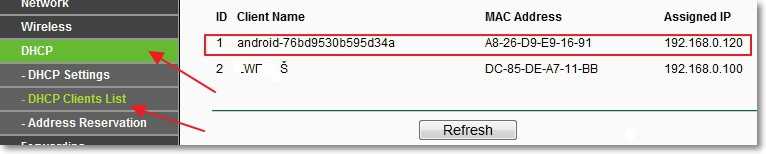
После перезагрузки зайдите еще раз на вкладку DHCP – DHCP Clients List и проверьте, присвоен ли IP необходимому устройству.
Теперь перейдите на вкладку Bandwidth Control – Rules List и нажмите кнопку “Add New…” .
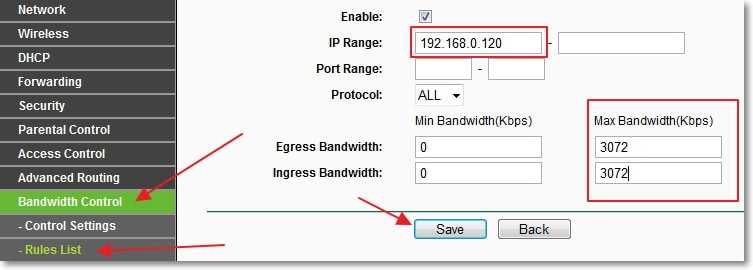
Напротив Enable – галочка. В первом поле, напротив IP Range прописываем IP адрес устройства, для которого хотим установить ограничение. Port Range и Protocol оставляем без изменений.
В поле Egress Bandwidth: – Max Bandwidth(Kbps) указываем максимальную исходящую (выгрузка в интернет) скорость, которую Вы хотите установить для данного устройства.
В поле Ingress Bandwidth: – Max Bandwidth(Kbps) нужно указать максимальную входящую скорость. Скорость устанавливается в Kbps . Это значит, что для того, что бы указать максимальную скорость к примеру 3 Мбит/с , нужно в поле прописать 3072 (3 * 1024 = 3072) . Нажмите кнопку Save для сохранения изменений.
Если при сохранении этого правила, появилась ошибка:
Error code: 27009
The rule you add conflicts with the existed rule, please input again.
То это значит, что у Вас уже создано одно правило, которое противоречит этому. Просто удалите созданное ранее правило.
Если же все нормально, то Вы увидите созданное нами правило.
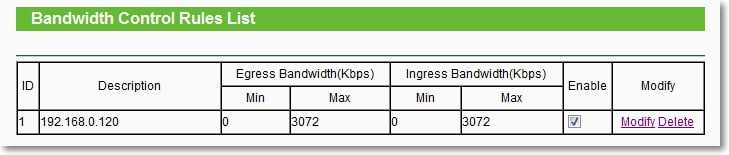
Это правило означает, что для устройства с IP адресом 192.168.0.120 мы ограничили скорость до 3 Мбит/с . Правило можно удалить, или изменить нажав на ссылки Delete и Modify .
Таким способом можно создать много правил для различных устройств. Не важно, ноутбук это, телефон, планшет и т. д. у всех есть MAC адреса.
А что если клиент изменит MAC адрес?
Да, если клиент изменит MAC адрес (на компьютере это сделать очень просто) , то ему не будет присвоен указанный нами IP адрес. А если не будет присвоен IP, то не будет работать ограничение на скорость, которое мы установили.
Ну ничего, сейчас мы сделаем так, что при изменении MAC адреса, интернет у клиента совсем работать не будет. Вот такой я жестокий:).
Правда, если Вы часто подключаете новые устройства, то этот способ не очень удобен. Просто интернет будет работать только на тех устройствах, MAC адреса которых мы пропишем в настройках роутера.
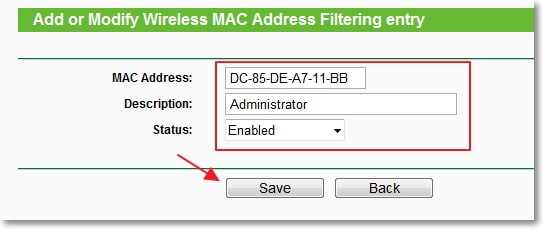
Зайдите на вкладку Wireless – Wireless MAC Filtering . Нажимаем кнопку “Add New…” . Сначала нужно добавит MAC адрес компьютера, с которого мы настраиваем роутер. А то закроем доступ самому себе.

Возле MAC Address введите MAC адрес главного компьютера, в поле Description – описание. Status оставляем Enabled . Нажмите кнопку “Save” .
Теперь установите отметку возле Allow the stations specified by any enabled entries in the list to access (это значит, что к роутеру смогут подключаться только те устройства, MAC адреса которых есть в списке) .
Нажмите кнопку Enable для активации фильтрации по MAC адресам.
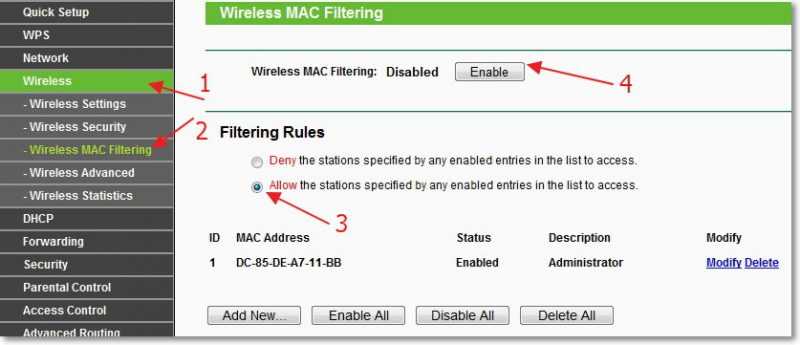
Теперь к роутеру сможет подключиться только одно устройство, которое есть в списку. Для того, что бы добавить новые устройства, просто нажмите кнопку “Add New…” .
MAC адреса подключенных устройств можно посмотреть на вкладке DHCP – DHCP Clients List
Для того, что бы отключить фильтрацию по MAC адресам, на вкладке Wireless – Wireless MAC Filtering нажмите кнопку Disabled и удалите добавленные адреса.
Кстати, такая фильтрация, это один из лучших способов защитить беспроводную Wi-Fi сеть.
Послесловие
Не знаю, нужно ли Вам будет устанавливать еще и фильтрацию по MAC адресам, но на всякий случай написал. А сам способ ограничения скорости очень хорош и думаю, что Вам пригодиться. Честно говоря, я не знаю как с этим обстоят дела у других производителей роутерв. Но на роутерах от TP-Link это делается так, как я написал выше.
Если будут вопросы, или дополнения, то оставляйте их в комментариях. Всего хорошего!
Ещё на сайте:
Как ограничить скорость интернета через Wi-Fi роутер? На примере роутера от TP-Link обновлено: Февраль 7, 2018 автором: admin
Тарифы на мобильный интернет в своём большинстве не безлимитные, пользователи могут только выбрать подходящий для себя пакет предоставляемых услуг. Важным вопросом остаётся контроль за тем, как приложения расходуют трафик, тем более, многие из них оказываются очень «прожорливыми». В этой статье мы расскажем про ограничение трафика для приложений на Андроид.
Ограничение трафика на Андроид
Многие приложения на Андроид требуют доступа в интернет как минимум для проверки обновлений для приложений. Некоторым приложениям доступ к сети требуется постоянно, это могут быть приложения для погоды, новостные ленты, социальные сети, онлайн-игры и медиаплееры, а использование потокового аудио и видео может привести к очень большому расходу мегабайт интернета. Так как ресурсы мобильного интернета ограничены, то будет полезно установить ограничение трафика.
На Андроид есть специальные инструменты для контроля за расходом интернета, делается это так:
- зайдите в настройки телефона
- перейдите в раздел «Использование данных»
- включите мониторинг расхода данных и установите лимит
Тут вы можете увидеть, какие приложения используют интернет и в каких объёмах. Расход считается отдельно для мобильного интернета и для сетей Wi-Fi. Передвигая ползунки, вы можете установить значение, при достижении которого получите предупреждение. А при использовании установленного месячного лимита система ограничит доступ к мобильному интернету и предотвратит расход трафика сверх пакета вашего тарифного плана.

В некоторых приложениях для ограничения трафика предусмотрена опция выбора используемого типа соединения. Например, в Google Фото вы можете настроить загрузку изображений и видео только по сети Wi-Fi, а приложение ВКонтакте позволяет понизить качество загружаемых изображений и отключить автовоспроизведение видео при использовании мобильного интернета. Такого рода настройки существенно снижают расход мобильного трафика.

Запретить доступ в интернет приложениям через AFWall
Как вы можете увидеть, некоторые приложения потребляют трафик намного больше других. В таком случае пригодится утилита AFWall . Для её работы требуются права Root, подробнее читайте в статье . С помощью AFWall вы сможете принудительно запретить отдельным приложениям доступ к интернету или разрешить его только через сеть Wi-Fi.
Откройте AFWall и в строке Mode выберите режим White list или Black list.

При выборе режима White list доступ в интернет будет разрешён только тем приложениям, возле которых будут стоять галочки. При выборе Black list поставленные галочки будут запрещать доступ в сеть. После выбора режима и установки галочек возле необходимых приложений, нажмите в правом верхнем углу кнопку в виде трёх точек и выберите Enable firewall, после этого AFWall включится.
К примеру, если вы хотите запретить приложению Youtube доступ к мобильному интернету, выберите режим Black list, найдите приложение Youtube и поставьте возле него галочку в колонке мобильного интернета. Для отключения AFWall нажмите кнопку в виде трёх точек и выберите Disable firewall.
Таким образом, вы сможете осуществить контроль расхода трафика и использовать мобильный интернет только по необходимости.
А как вы ограничиваете приложениям доступ в интернет? Напишите ваши варианты в комментарии.
Ответы на вопросы
Можно ли запретить приложению доступ в интернет без Root прав?
Без Root прав можно установить ограничение на доступ к мобильному интернету только для сторонних приложений, чтобы настроить доступ к сети для системных приложений потребуются Root права.
Если вы активный пользователь интернета, то вам знакома ситуация, когда количество потраченного трафика оказывается больше, чем хотелось. Что бы уберечь себя от таких неприятностей, достаточно установить ограничение на объем потребления интернет трафика в мегабайтах, которые вы планируете израсходовать за определенный период времени.
Мера ограничения будет полезна в том случае, если вам нужно потратить, скажем, не больше 50 МБ в день, которые вы заказываете с определенной целью или если они предоставляются по условиям тарифного плана. Это позволит не выйти за рамки, и не остаться с нулевым балансом или что ещё хуже – отрицательным. Это так же будет актуально, если в начале месяца приходит несколько гигабайтов не тарифицируемого трафика, который нужно распределить равными частями.
Как происходит процесс ограничения трафика?
Лимит устанавливается в соответствующем пункте настроек, а так же при помощи специальных приложений, которые можно скачать из Google Play. Таким образом, можно выделить встроенные в телефон средства и сторонние приложения.
Встроенные средства
Если вы решили воспользоваться стандартными возможностями Android, тогда откройте: Меню – Настройки – Передача данных (путь может отличаться в зависимости от модели устройства и оболочки программного обеспечения). В разделе “передача данных” может быть закладка “мобильный”.
Здесь достаточно информативно отображается количество мегабайт, которое использовало то или иное приложение за день в определенный период времени. Что бы активировать функцию ограничения, необходимо отметить её галочкой во вкладке мобильной сети.
Установить лимит для Wi-Fi не представляется возможным, так как предполагается, что трафик неограничен.
Главное достоинство данного метод а, заключается в абсолютной простоте и отсутствия необходимости скачивать дополнительный софт. Вы можете указать тот объем, по достижению которого доступ к сети будет прекращен. А что бы это не произошло внезапно, установленный заранее граничный лимит предупредит о достижении предела.
Из недостатков можно выделить неудобную регулировку параметров, а так же отсутствие повтора события. Это значит, что вам нужно каждый день посещать настройки и указывать день, когда будет действовать ограничение.
Сторонние средства
Ограничение интернет трафика в My Data Manager – планирование расхода интернет пакета
Больше всего в My Data Manager вам понравится огромное количество настроек и параметров в сравнении со стандартными средствами Android. Можно задать условия своего тарифного плана, и программа автоматически рассчитает потребление на заданный период (месяц, квартал, полугодие), или же установить на повторение дня, недели, месяца. Имеется возможность исключить приложения с нулевым учетом трафика (некоторые социальные сети или навигационные карты за которые оператор не изымает плату), выбрать время и место, где будут срабатывать запланированные задания, а так же мониторить расход из строки состояния или виджета.
Ограничение интернет трафика в My Data Manager – разные настройки
Если вы не хотите тратить много денег на мобильный интернет, то воспользуйтесь способами экономии интернет трафика .
Итог
Превосходство стороннего софта над стандартным способом ограничения трафика более чем очевидно. Гибкие параметры позволят адаптироваться под любые тарифные планы и растягивать предоставляемые мегабайты на тот промежуток времени, насколько это будет нужно. Вы с легкостью можете автоматизировать весь процесс и не вмешиваться в работу приложения, или же проводить корректировку в случае необходимости тогда, когда это будет необходимо.
Кроме установки ограничения на мегабайты, вы можете оптимизировать расход путем
Это программы, позволяющие отслеживать активные соединения по всем сетевым интерфейсам.
Современные инструменты для детального и подробного мониторинга трафика, как правило:
- являются довольно доступными;
- позволяют ограничивать скорость отдельно каждого соединения;
- дают четкую картину того, какие файлы и программы нагружают сеть и какую скорость им необходимо иметь;
- позволяют определить источники наибольшего расхода трафика.
Программа для поможет самому определиться с приоритетами при использовании сети.
Сегодня существует множество подобных утилит по контролю и планированию расхода трафика.
CommTraffic
Это программа контроля трафика интернета как в локальной сети (осуществляет мониторинг интернет-активности сразу нескольких клиентов), так и на персональном компьютере с использованием модемного соединения. Учет и статистика работы в интернете будет отображены в виде графиков пропускной способности. На них видно количество исходящего, входящего и общего трафика.
Программа может быть настроена почти на любой тарифный план, который отталкивается от установленного объема, учитывает время суток и время соединения. Утилита CommTraffic оснащена:
- удобной индикацией;
- точным подсчетом затрат;
- возможностью оповещения при перерасходе средств.
Кроме того, он проста и удобна в использовании. Установив однажды лимит трафика и времени, который соответствует вашему тарифному плану, вы будете получать уведомления звуковым сигналом или сообщение на указанный адрес при приближении к установленным ограничениям.
Программа для контроля интернет-трафика Network Meter
Приложение для сбора сетевой информации, позволяющее осуществлять мониторинг всех сетевых адаптеров, установленных в системе. Также предоставляет подробную статистику об исходящем и входящем трафике. Для начала настройте скачанную программу при первом запуске. Для этого укажите, какие данные вы хотите видеть в главном окне, и адаптеры, которые будет "отслеживать" Network Meter.
Сверните окошко утилиты в панель уведомлений, чтобы оно не занимало место на рабочем столе. Даже в таком состоянии приложение продолжает в фоновом режиме свою работу.
Программа в режиме реального времени построит графики интенсивности потребления сетевого соединения. Она не перегружена лишними элементами интерфейса и настройками. Графическая оболочка утилиты понятна и проста. Также с ее помощью можно увидеть:
- продолжительность интернет-сессии, MAC-адреса и IP;
- тип подключения;
- пропускную способность кабеля по максимуму.
Скачав Network Meter, вы получите довольно компактное, простое и бесплатное средство. Отлично подходит для контроля трафика и просмотра информации о сетевом оборудовании.

Счётчик интернет-трафика Simbad Traffic Counter
Утилита ведет учет входящего и исходящего трафика, а также рассчитывает, согласно тарифу вашего интернет-провайдера, его стоимость. Отображение потреблённого трафика осуществляется в различных величинах (гигабайтах, мегабайтах, килобайтах). Кроме того, приложение ведет статистику. Оно автоматически определит соединение модема, отобразит проведённое в интернете время. Эта программа для контроля трафика интернета практически не потребляет системных ресурсов и имеет небольшой размер. Поддерживается работа с большим количеством протоколов.
Приложение Net Activity Diagram
Программа для контроля трафика и скорости интернета Net Activity Diagram проводит мониторинг интернет и сетевой-активности компьютера.
Производит:
- отслеживание всех установленных соединений;
- вывод различных предупреждений в виде сообщения;
- анализ трафика по заданным периодам времени.
Отображение текущей сетевой активности производится и в отдельном окне, и на панели задач. Кроме того, сервис Net Activity Diagram отслеживает статистику в независимости по каждому порту и предоставляет возможность мониторинга каждого вида трафика отдельно.
Программы довольно гибкая. Она информирует пользователя в случаях превышения или приближения к установленным лимитам.

Учет трафика с помощью Internet Connection Counter
Эта программа для контроля трафика интернета позволит вам учесть стоимость и время, проведённое в интернете, общее количество потребленного трафика. Поддерживает различные типы соединений: Dial-Up, ADSL, LAN, GPRS и т.д.
С помощью этой утилиты пользователь может:
- использовать одновременно несколько тарифов интернет-провайдера;
- ознакомиться со статистикой по используемому трафику;
- настроить внешний вид приложения.
Кроме того, приложение покажет все активные соединения, синхронизирует системные часы и экспортирует в формат Excel отчёт.
Программа для экономии трафика
HandyCache позволит существенно (в 3-4 раза) с помощью кэширования. При следующем посещении сайта приложение поможет не загружать его из интернета. Кроме того, можно просмотреть эти сайты и без подключения к интернету, в автономном режиме.
Для начала работы необходимо установить HandyCache и указать ее в браузере прокси-сервером. После этого все браузеры, установленные у вас, будут используют кэш HandyCache. Настройки по умолчанию этого приложения подходят пользователям в большинстве случаев.
Утилита оснащена гибкими настройками для управления самыми разными параметрами. Может загрузить файлы из кэша в зависимости от типа файла HandyCache или URL. А если понадобится, загрузит файлы из интернета в случае постоянного обновления версии. Перед этим программа проверит их версию и только потом примет решение об обращении к источнику загрузки.
Утилита удобна тем, что для поиска каких-либо ранее использованных данных не понадобится снова их находить. Просто в кэше ищите папку с таким же именем, как имя сайта. Кроме того, эта программа контроля трафика интернета для "Андроида" является идеальной.

Понятный и точный учёт денег
А также времени и трафика можно осуществлять с помощью приложения StatistXP. Программа для контроля интернет-трафика позволит комфортно и экономно пользоваться сетью. На ознакомительный период дается 10 запусков. А для дальнейшего использования утилита оснащена опцией предоплаты и интернет-карт.
Программа осуществляет:
- оповещение при подключении и отключении голосом;
- учёт времени, денег и трафика со статистикой соединений по месяцам и годам;
- есть детальная справка.
BitMeter II - программа для контроля трафика интернета
Это утилита является счетчиком трафика. Кроме того, она оснащена широким спектром инструментария для осуществления сбора и мониторинга сетевых подключений.
В главном окне приложения в режиме реального времени можно увидеть график исходящего и входящего трафика. Для быстрого подсчета потраченного на скачивание времени имеется специальный калькулятор.
В приложении поддерживается установка предупреждений о превышении лимитов максимального предела трафика и времени подключения интернета.

Некоторые особенности программы:
- Настраиваемые установки и оповещения при снижении скорости до установленного уровня или при загрузке определенного количества данных.
- Ведется мониторинг и регистрация загрузок и скачиваний. Это позволит видеть, сколько трафика использовано на протяжении конкретно указанного времени.
- Экранный секундомер.
- Удачный файл справки.
- Удобный настраиваемый внешний вид.
- Возможность выборочного мониторинга сетевых карт.


