
Не приходит обновление Android по воздуху? Можно ли обновить аппарат, есть ли для него новая официальная прошивка и как установить ее самостоятельно? Ответы на все эти вопросы вы узнаете из этой статьи.
Кажется, что обновить Андроид – это простейшее действие, с которым справится даже не разбирающийся в системе человек. В целом это действительно так, но есть несколько важных нюансов о которых не слышали даже многие профессионалы.
Как смартфоны и планшеты получают обновления?
Пользователи часто задаются вопросом: а как часто приходят обновления? К сожалению, универсального ответа не существует – все зависит от вашего производителя. Регулярно и своевременно обновляются только гаджеты линейки Google Nexus.
Все остальные аппараты просто нереально обновить в столь короткие сроки – нужно подождать пока производители создадут свои прошивки на базе новой версии Android, протестируют их и только тогда начнут обновление. Обычно этот процесс может затянуться от 1 месяца до полугода.
Зачастую многие версии просто «пропускаются», то есть девайс не получает все по порядку: например, не Android 5.0, 5.1, 5.1.1 и 6.0, а только 5.0 и потом 6.0. Вы должны понимать, что каждому производителю приходится поддерживать до 30 моделей одновременно и чисто физически разработчики компаний не могут успеть выкатывать новые обновления для каждого смартфона или планшета.
Как долго будет обновляться ваш гаджет? Ответ на данный вопрос знает только производитель. Предугадать это, выбирая себе новое устройство, невозможно. Логично, что чем популярнее модель, тем она более выигрышная в плане обновлений. Производителю выгодно удовлетворить большее количество пользователей, чтобы они в свою очередь остались верными бренду и в следующий раз опять купили его продукцию.
Но как же узнать о выходе новых обновлений системы для вашего смартфона или планшета до появления соответствующего уведомления на девайсе? Просто следите за тематическими сайтами, форумами или группами в социальных сетях, а также проверяйте официальный сайт производителя на наличие новых образов для ручного обновления устройства (об этом процессе рассказано ниже в данной статье).
Проверка и установка обновлений Android
После анонса обновления системы, к вам оно может «прилететь» не сразу. Обычно этот процесс занимает от 2-3 дней до 2 недель. Дело в том, что производитель рассылает обновления постепенно, поэтому и получается так, что у вашего знакомого с таким же смартфоном update пришел моментально, а до вас дошел только через какое-то время.
Когда наступит очередь вашего аппарата, при новом подключении по Wi-Fi появится уведомление с предложением обновить систему.

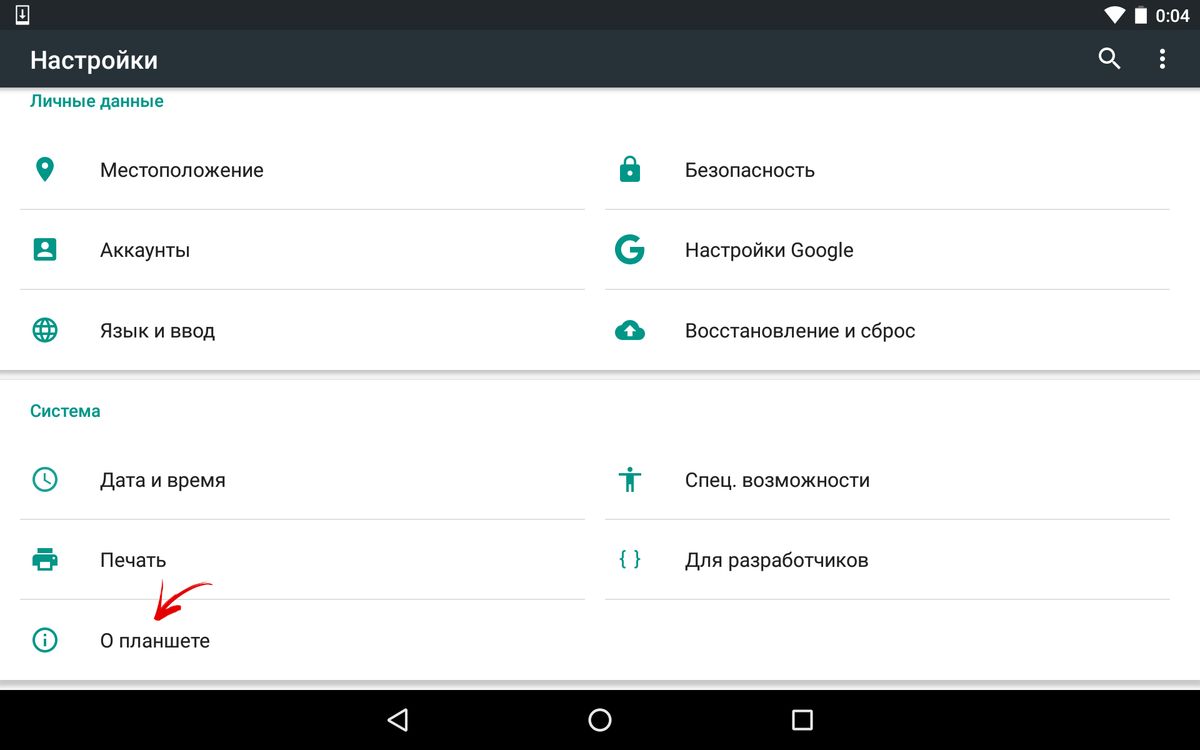
Выберите «Обновление системы».
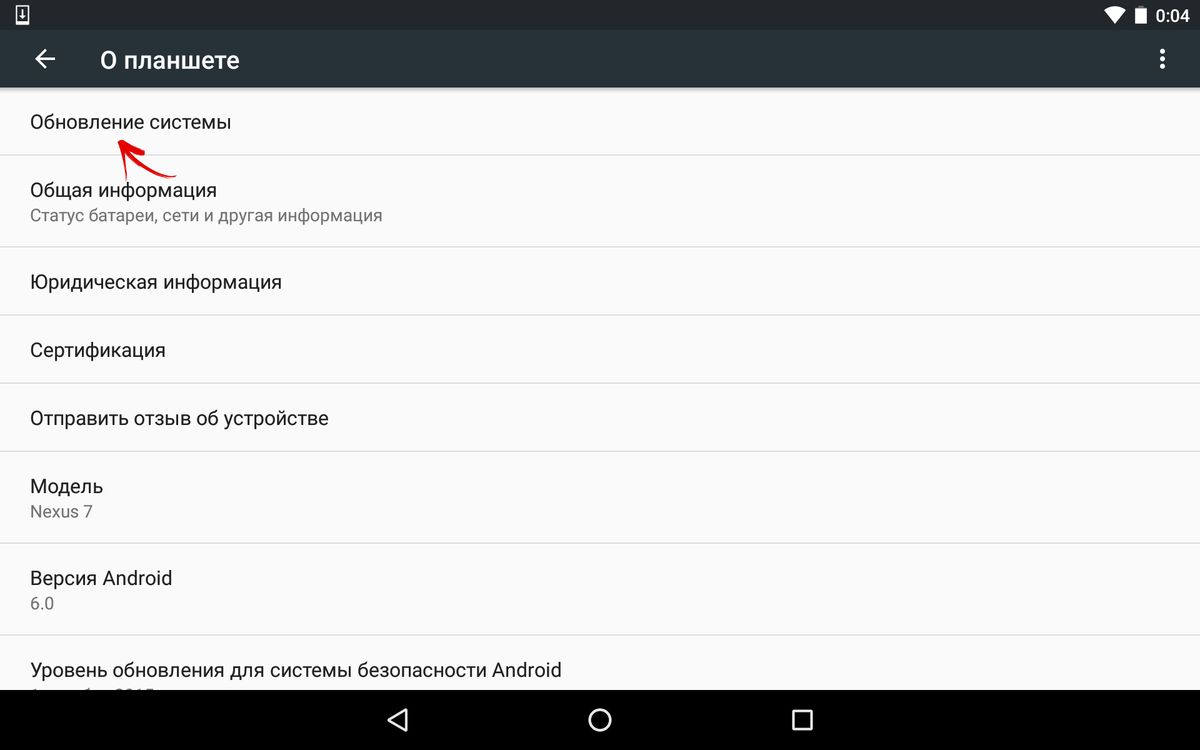
Нажмите кнопку «Проверить обновления».

И если для девайса доступно OTA-обновление, появится кнопка «Скачать».
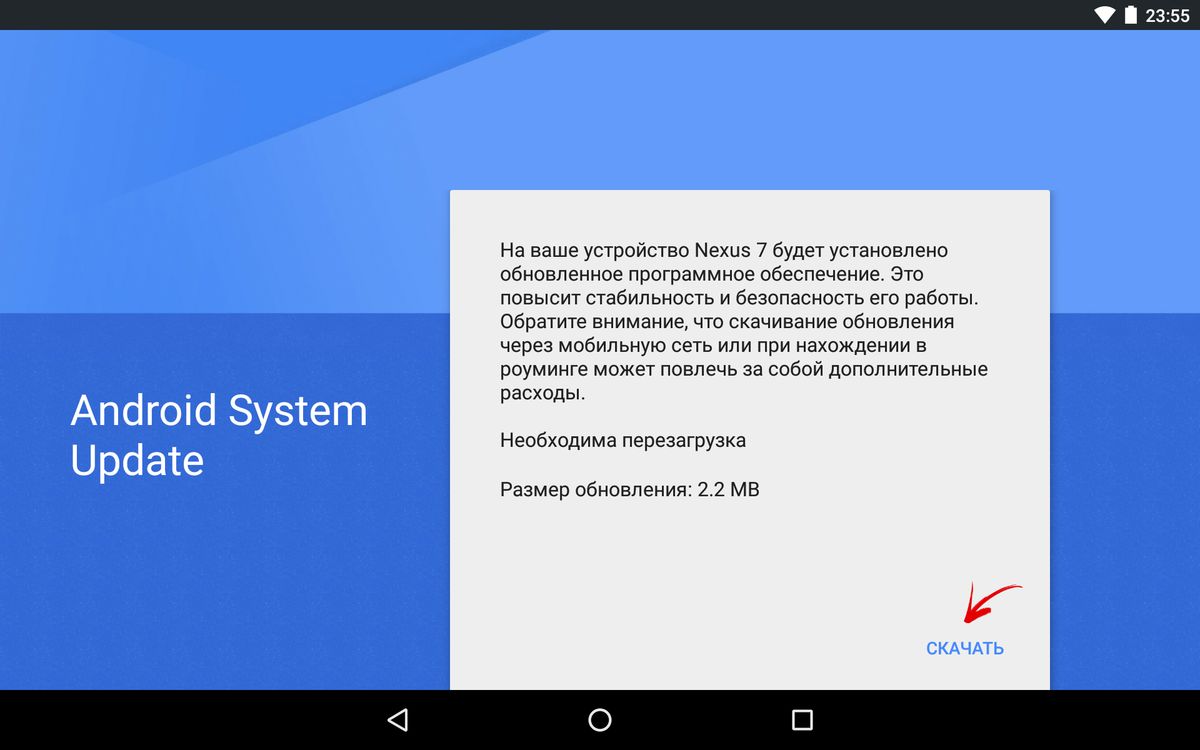
System Update загрузится на телефон, планшет, после чего нужно будет нажать на «Перезапустить и установить».

Начнется процесс установки, после чего устройство перезагрузится с обновленной системой.
Как ускорить (форсировать) получение OTA обновлений
Если владельцы вашего девайса уже давно обновились, а вам апдейт так и приходит, можно прибегнуть к способу, о котором мало кто знает.
Зайдите в «Настройки» → «Приложения» → вкладка «Все». Откройте «Google Services Framework». Выберите опцию «Стереть данные».
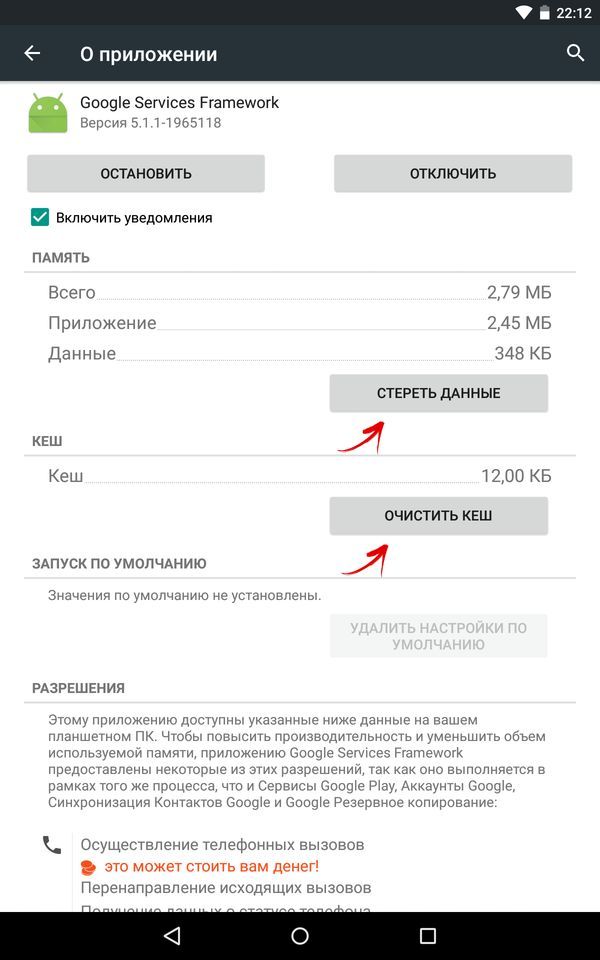
После этого опять проверьте наличие обновлений по инструкции выше и скорее всего вы будете приятно удивлены. Иногда это срабатывает не с первого раза, а иногда проходит несколько минут прежде чем появится OTA-обновление.
Как обновить Android вручную
Чтобы не ждать обновления по воздуху (а бывает так, что оно и вовсе не приходит), я рекомендую установить официальную прошивку вручную через Recovery.
Сначала ZIP архив с этой самой прошивкой нужно скачать с официального сайта производителя на смартфон, планшет и поместить в любое удобное место в памяти. После этого перейдите в меню Рекавери и следуйте инструкции.
1. Чтобы войти в Recovery Menu, сначала выключите аппарат.
2. Затем включите, но зажав одновременно определенное сочетаний клавиш. В зависимости от производителя эта комбинация отличается, но самыми распространенными являются (а вообще лучше найти в Интернете информацию как войти в Рекавери именно на вашей модели):
- Громкость вверх + кнопка включения
- Громкость вниз + кнопка включения
- Громкость вверх/вниз + кнопка включения + «Домой»
- Громкость вверх + громкость вниз + кнопка включения
Перемещение по Recovery (если оно не сенсорное) осуществляется при помощи клавиш регулировки громкости, а выбор кнопкой Включения/Блокировки.
Названия опций могут немного отличаться, но уверен, что вы разберетесь.
3. Выберите пункт «Apply update».

4. Затем выберите «Choose from internal storage», если вы сохранили архив с прошивкой во внутренней памяти или «Choose from sdcard», если на карте памяти.
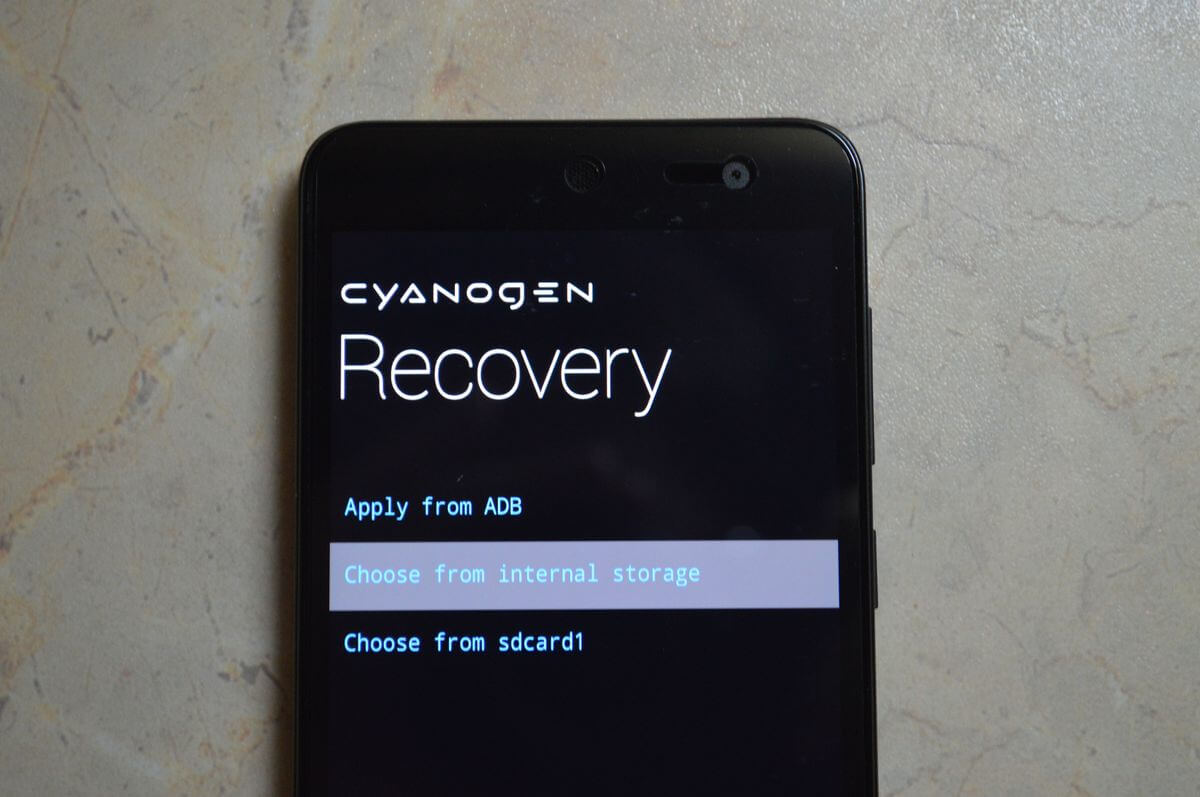
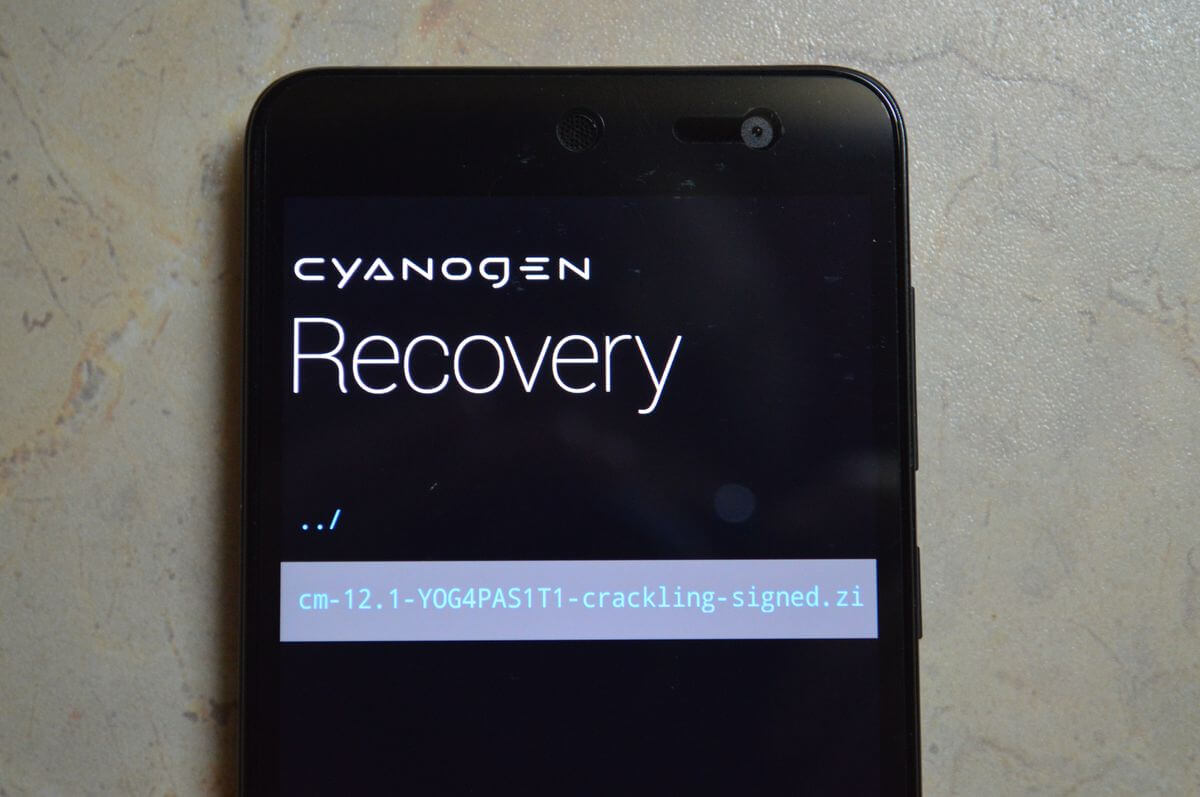
5. После этого перейдите к нужной папке, в которую сохранили прошивку и выберите ее.
Для большинства владельцев устройств на Андроиде выпуск новой версии ОС является долгожданным событием. Нет смысла расставаться с любимым старым телефоном и покупать новый, более функциональный, если можно «освежить» его с помощью новой прошивки. Поэтому для такой категории пользователей важно знать, как обновить Андроид на телефоне быстро и правильно.
Особенно актуальным становится этот вопрос ввиду выхода нового Android 8.0, получившего название Oreo. Как и предыдущие версии, Oreo «раскрывает» перед владельцами гаджетов массу возможностей.
Особенности новой ОС на базе Андроид 8.0
Еще в предыдущих версиях можно было ощутить все преимущества от использования функции «картинка в картинке». Но в последнем Андроиде, программисты её доработали: теперь пользователь может во время работы с основной программой параллельно не только наблюдать за тем, что происходит со второй (например, переписываться с друзьями в мессенджере и одновременно просматривать видео). Нет необходимости переходить во второе окно, чтобы остановить или продолжить просмотр видео: при наведении на одно из окон появляются кнопки управления.
Управлять уведомлениями стало намного легче. Если в предыдущей версии, чтобы заблокировать или включить уведомления, нужно было перейти в настройки, то теперь пользователь экономит время. Для блокировки ненужных сообщений достаточно кликнуть на него два раза и нажать на соответствующий переключатель.
Начиная с прошивки 6.0 при первом запуске приложения, система запрашивала у пользователя разрешение на доступ к данным (контактам, фото и т.д.). В последней ОС разработчики еще больше внимания уделили безопасности. Теперь появилась возможность указывать источники, из которых запрещено загружать программы.
Какие смартфоны и планшеты обновятся до Android 8.0
К сожалению, не все гаджеты на ОС от Google смогут получить обновление до Oreo. В основном новая прошивка будет доступна для флагманских смартфонов, планшетов и некоторых моделей среднего ценового сегмента практически всех известных брендов.
Обновить версию Андроида до 8.0 можно на таких моделях смартфонов и планшетов:
- Google: Nexus и Pixel;
- Samsung: Galaxy S8, S8+, S7, S7 edge, смартфоны серии A и J 2017 года, планшет Tab S3;
- Sony: XA1, XA1 Ultra, Xperia X, XZ, X Performance;
- Xiaomi: Mi 5S, Mi 5S Plus, Note 2, Mi 6, Mi 6 Plus;
- LG: V10, V20, G6, G5, Q6;
- HTC: U11, U Play, Desire 10 Pro, HTC 10, 10 Evo, U Ultra;
- Nokia: Nokia 3, 5, 6 и 8;
- Motorola: Z Droid, Z Force Droid, Moto G4, G5, Z, X4, G5S;
- OnePlus: модели 5, 3, 3T.
Список устройств, которые будут обновлены до Oreo, может меняться. Для уточнения информации по нужной модели девайса нужно перейти на сайт производителя или обратиться в службу поддержки официального представителя.
Как обновить Android в телефоне по воздуху
Обновиться до последней версии можно следующими способами: сделать апдейт при помощи ПК или запустить процесс изменения прошивки на самом телефоне.
Последний способ является самым легким, т. к. от пользователя не требуется устанавливать специальное ПО или использовать дополнительные устройства.
По умолчанию телефон настроен на получение уведомления о наличии новой версии Андроид. При появлении последней версии ОС на экране гаджета появится соответствующее сообщение.
Если же владелец гаджета отключал эту функцию ранее, то, соответственно, он не будет уведомлен о возможности загрузить новое ПО.
Как загрузить и установить актуальный Андроид, например с 5.1 до 6.0, без подсоединения к компьютеру:

После того, как ПО будет загружено, необходимо или установить, или отложить установку.
Как обновить Андроид на телефоне вручную
У владельцев гаджетов есть возможность изменить прошивку, например до 7.0, с помощью специальных утилит (Odin, KDZ Updater), даже несмотря на отсутствие актуального ПО от производителя.
При использовании этих утилит необходимо действовать строго по инструкции, иначе телефон может выйти из строя.
Кроме программ, требуется закачать на ПК драйвер и официальную прошивку (разрешение прошивки - tar или tar.md5).
Чаще всего пользователи прибегают к такому способу изменения Андроида, когда хотят вернуть предыдущую версию (не всегда новая прошивка со своими изменениями оправдывает их ожидания).
Смартфон перед подключением к компьютеру, необходимо запустить в режиме Download Mode. Для этого на телефоне нужно зажать 2 или 3 кнопки (зависит от бренда).
Например, для того чтобы войти в меню Download Mode на телефоне Samsung, следует зажать кнопки включения, уменьшения громкости и «домашнюю» кнопку.

Если пользователь все сделал правильно – на экране появится следующее изображение:

Последний шаг – нажать кнопку увеличения громкости. В результате на телефоне появится следующее:

Установка новой версии Андроид с помощью приложения Odin:

Если папка с прошивкой содержит не один, а сразу три файла, то их следует правильно распределить в области «Files »:
- файл, в имени которого содержится «CODE» добавляем в раздел «PDA»;
- файл, в названии которого есть слово «MODEM», добавляем в раздел «PHONE»;
- в разделе «CSC» указываем путь к файлу, в имени которого есть слово «CSC».
Как обновить Андроид на телефоне через компьютер
Изменить Android через компьютер можно при помощи специальной программы от производителя.
Для гаджетов Samsung предназначены два приложения: Samsung Kies, либо Smart Switch. Разница между этими программами заключается в том, что через Samsung Kies нельзя загрузить поздние прошивки (можно обновить максимум Андроид 4.2.2 до 5.0).
Обновление Android при помощи Smart Switch:
- подключаем смартфон к ПК;

- если подключен смартфон со старой версией ПО – пользователь получит сообщение о возможности загрузить новую версию. Нажимаем на кнопку «Продолжить»;

- ждем, пока новое ПО установится на телефон.
Аналогичным способом можно сделать апдейт и через программу Samsung Kies. Точно также при подключении устройства и запуске программы на экране (при наличии нового ПО) пользователю поступит предложение установить прошивку.

К каким последствиям может привести апдейт ОС Андроид
Препятствовать запущенному обновлению андроид 4.4.2 до 5.0 (или до других версий ОС) строго запрещено. Прерывание установки может привести к потере личной информации (могут удалиться фото, контакты), некорректной работе устройства или выходе его из строя.
Перед подсоединением смартфона к ПК необходимо убедиться в исправности USB-кабеля.
До установки новой прошивки следует сделать резервную копию своих данных любым известным способом (воспользоваться программой для создания резервных копий, синхронизировать фото, видео и контакты с аккаунтом Google и т.д.).
Перепрошить своё устройство Andriod возможно, даже если официально новой версии на него не вышло. Это довольно продолжительная и сложная процедура, однако, если точно следовать инструкциям, у вас всё получится. Часто бывает такое, что на более старые версии смартфонов и планшетов обновления перестают выходить вовсе. Между тем, чем новее система Андроид, тем она комфортнее и функциональнее, поэтому многие пользователи стремятся обновить версию прошивки вручную. Таким образом, у вас два варианта: выполнить официальное обновление устройства, которое доступно на вашем телефоне либо прошить устройство своими силами. Подробнее об этих методах вы можете прочитать в данной статье.
Как поменять прошивку на Андроиде через обновление
- Для начала лучше проверить, есть ли на вашем устройстве возможность загрузки официального обновления. Если вы обнаружите его, то сможете загрузить и установить прямо с телефона. Вся процедура займет минут десять, не больше.
- Откройте трей устройства и зайдите в настройки, нажав на значок шестеренки в самом верху экрана.
- Опустите список в самый низ, чтобы открыть пункт “Об устройстве”.


- Самый первый пункт “Загрузка обновлений вручную” вам нужен в данный момент. Нажмите на него.

- Поиск новых обновлений займет несколько секунд, ожидайте и не закрывайте данное окно.

- Если обновления будут найдены, то устройство вам предложит загрузить их немедленно. Согласитесь с этим и просто ждите – установка выполнится сама.
- Но когда вы видите на экране сообщение “Последние обновления уже установлены”, вам остается только прибегнуть ко второму способу.


Как поменять прошивку на Андроиде вручную
Запаситесь свободным временем и терпением. В данной статье будет использован пример с Samsung J5. Вам понадобится такой софт:
- Программа Odin последней версии для компьютера.
- Файл прошивки, скачанный из сети интернет.
- Свежие драйверы для вашего телефона.
- Установленная программа Samsung Kies или другой софт для вашей модели.
Кроме этого, вам понадобится свой телефон или планшет и USB шнур.
- Убедитесь, что ваше устройство читается на компьютере, для него установлены драйверы и Samsung Kies. Скачать софт можно с официального сайта по ссылке http://www.samsung.com


- Теперь загрузите последнюю версию программы Odin, которая предназначена специально для перепрошивки устройств. Зайдите на сайт http://www.droidviews.com и скачайте ту версию, где написано “Latest”.

- Здесь же можно скачать последние драйверы на Samsung.


- Скачать прошивку вы можете на сайте https://www.sammobile.com , где потребуется регистрация. Но проще всего обратиться к сервису 4PDA и выполнить поиск по модели вашего телефона.


- Когда все компоненты загружены на ваш компьютер, вы можете приступить к установке.
- Откройте архив с программой Odin и дважды кликните по файлу с расширением.exe

- Программа откроется мгновенно. Вам нужно лишь подождать.

- Теперь разархивируйте файл с прошивкой телефона. Директорию укажите любую по вашему желанию.
- Кликните в Odin на кнопку “BL”.


- Выберите прошивочный файл для Андроида среди директорий. Как только вы его найдете и выберете, кликните “Открыть”.


- Подключите телефон к компьютеру через USB. Если драйверы обновлены, то вы увидите подключение в программе Odin в левой части экрана.
- Вам нужно перевести телефон в загрузочный режим. На каждом устройстве своя комбинация, лучше уточнить ее в сети интернет.

- Как только всё будет готово, нажмите “Start”. Ваш телефон может перезагружаться несколько раз в процессе обновления. Не трогайте устройство и не нажимайте ни на что в программе Odin. Вы увидите оповещение на экране, когда прошивка установится.
- Если в процессе возникли какие-либо проблемы, попробуйте сбросить настройки на устройстве. Как это сделать вы узнаете в статье .

Девайс остается новомодным лишь в одном случае – если его продажи растут неуклонно. Для этого производители ПО периодически выпускают обновленные версии андроида. Однако не все владельцы смартфонов понимают, в чем заключаются основные отличия стандартной операционной системы от мобильной версии.
Поэтому прежде, чем мы продолжим изучение вопроса о том, как поменять андроид на телефоне, следует осознать информацию.
ВАЖНО: Помните, уважаемые читатели, что для работы с использованием мобильного телефона на андроиде в целях переустановки ОС, необходимо будет работать с USB-кабелем, который иметь нужно в любом случае. Покупать такой товар лучше в специализированных магазинах. И еще – не сборки «Китай».
13 отличий Виндовс и Линукс от андроид платформы
Какие моменты необходимо узнать прямо сейчас?
Обновление Андроид
- Для настольных компьютеров и иных устройств, которые поддерживают стандартные системы, требуются драйвера. Для смартфонов, планшетов подобных проблем не существует. А все потому, что драйверов нет.
- Если вас по какой-то причине не устраивает Андроид, то установить IOS/Windows Phone придется не самостоятельно, а в специализированной конторе. А значит, вам предстоит вложить определенную сумму денег. Встает вопрос – лучше поменять версию андроид на более новую вместо перепрошивки?
- Установка – это перепрошивка. Поэтому, когда вы находите информацию, где употребляется данный термин – не пугайтесь. В тех случаях, когда желание внести изменения велико, можно смело лазить в настройках. Поверьте, многие проблемы, возникшие после этого, легко устраняются с помощью нажатия кнопочки — возвращение к заводским установкам. В основных операционных системах подобное просто невозможно.
- Обновление программного обеспечения следует производить регулярно. Однако многие пользователи заметили, что предустановленные программы не получается удалить без использования ROOT.
- Чтобы удалить ОС Android, придется скачать специальное приложение. Для ОС Виндовс и иных не требуется этого.
Особенности Андроида
Все чаще для планшетов и смартфонов рекомендуется ставить Андроид. Это связано с тем, что данная операционная система постоянно обновляется. К тому же все версии выходят на бесплатной основе. Самым важным же считается автоматическая установка ПО. А значит, не придется вызывать мастера для решения проблемы.
Однако порою приходится задумываться о том, как же поменять прошивку на новую. Стоит сказать, что это следует делать, если создалась критическая ситуация или же устройство было куплено в китайском сегменте рынка.
Методика обновления версии Андроид
Если вы решили перепрошить телефон, то следует действовать по следующим правилам.
- Позаботьтесь о том, чтобы заряд аккумулятора был полон.
- Включаете Wi-Fi или мобильный интернет. Заметим, что последний лучше не использовать из-за низкой скорости скачивания.
- В настройках аппаратуры заходим в обновления и жмем «Проверить» или «Обновить».
- Теперь остается ждать до тех пор, пока не скачается весь файл и не начнется установка. Рекомендуем в этот период внимательно отслеживать доступ в сеть.
Установка неофициальных обновлений системы
Источники официальных прошивок – это единственный ресурс, на который ссылается телефон. Нет сомнений в том, что отыскать иные, более свежие версии можно, если вы готовы потратить время на поиски. Однако при длительном отсутствии официального обновления приходится ставить прошивку от стороннего разработчика.
Мы не будем рассказывать о том, каким образом можно выполнить данное действие. Ведь в зависимости от характеристик и модели устройства технология будет различаться. Поэтому, если вы задумались о том, как поменять андроид на телефоне, то мы рекомендуем обращаться к специалистам
Одни из крупных каталогов для прошивки, совместно с инструкциями и рекомендациями, можно отыскать на торрент-трекерах. Главное внимательно просматривать модель устройств, для которых рассчитаны прошивки. Для облегчения задачи попробуйте произвести поиск по конкретной модели.
Помните, во время смены прошивки теряются все данные. Поэтому, если для вас важны фотографии, контакты или настройки, то сохраните заранее все на карту памяти. Только в этом случае вы сможете восстановить все данные после обновления ПО.
Для прошивки требуются:
- смартфон;
- бесперебойный доступ к интернету, желательно Wi-Fi;
- ноутбук или компьютер;
- USB- кабель.
Технология прошивки смартфона
Вы еще сомневаетесь, можно ли поменять андроид на другую ос? Наш ответ прост – да! Однако до того как вы решите проводить все действия самостоятельно, вспомните, что данные будут потеряны.
Обновлённый телефон
Мы приводим общую схему проведения прошивки. Ведь для каждой модели сотового могут различаться этапы.
- С помощью стационарного компьютера скачиваем iPhone Apple в zip-файле.
- Теперь подключаем смартфон к компьютеру с помощью соответствующего кабеля.
- Производим копирование zip-файла на вставленную sd-карту памяти аппарата.
- Когда процедура завершена, следует перезагрузить айфон или смартфон, запустив Рекавери. Чтобы это сделать, следует нажать одновременно 3 клавиши – Громкость и Меню, Питание. Помните, набор клавиш может отличаться. Все зависит от модели аппарата.
- Дожидаемся перезагрузки смартфона. После этого открываем главное меню и выбираем строку — «Резервное копирование и восстановление». Смело жмем Ок.
- УСразу же запускается программа удаления данных, настроек и контактов. Когда это произошло, выбираем опцию Wipe. В ней жмем на Wipe Data и Wipe Dalvik Cache.
- После этого следует снова войти в меню, и вы заметите новую строку — Wipe Dalvik Cache. Именно здесь надо нажать на клавишу Да.
- Дожидаемся обновления и из списка выбираем «Install zip from SD card». Щелкаем по фразе «Choose zip from SD card».
- Из выгруженного списка выбираем необходимый файл.
- Начинается в авторежиме процесс установки IOS. На это потребуется несколько минут.
Помните, если вы решились самостоятельно перепрошить телефон, то все риски вы берете на себя. Во время установки прошивки могут произойти сбои, и в этом случае происходит поломка смартфона. Огромную роль в этом играет уровень аккумуляторной батареи (заряжена или нет). Ведь во время работ это самый важный показатель успешности.
Многие смартфоны и планшеты на Android регулярно получают обновления. Исключения составляют только устройства от малоизвестных китайских компаний и совсем бюджетные девайсы.
Зачем обновлять Андроид
Некоторые пользователи устройств на этой ОС задаются вопросом: обновлять ли Андроид, и если да, то зачем это делать? Выполнять это настоятельно рекомендуется, так как установка апдейтов:
- исправляет проблемы с безопасностью;
- улучшает производительность и стабильность работы системы;
- приносит новые функции.
В результате после обновления устройство становится меньше подверженным угрозам безопасности, быстрее работает и обеспечивает лучшее удобство использования (юзабилити).
Проверить это можно тремя способами:
- на официальном сайте производителя устройства;
- на специализированных форумах (например, 4PDA);
- посредством запуска приложения для обновления девайса по «Воздуху».

Как узнать текущую версию Андроид вашего устройства
Чтобы проверить, какая в текущий момент установлена версия ОС, необходимо выполнить следующее:
- зайти в меню настроек;
- пролистать пункты до последнего – который называется «О телефоне» и тапнуть по нему;
- напротив «Версия Android» увидеть присутствующую на девайсе.
Важно: многие китайские производители создают свои системы на основе ОС от Google. Поэтому кроме версии «Зеленого робота» также из указанного меню можно узнать и о версии самой операционки. Нередко после апдейта меняется именно последняя, тогда как первая остается прежней.
Почему Андроид на телефоне не обновляется автоматически
Чаще всего это происходит по трем причинам:
- Первая – производитель не предусмотрел возможность апдейта по «воздуху». В этом случае в системе отсутствует фирменное приложение и удалено стандартное, которые осуществляют проверку, загрузку, распаковку и замену соответствующих файлов.
- Вторая – отключена соответствующая функция. Чтобы ее активировать, необходимо зайти в программу, выполняющую обновление, найти там эту опцию и включить. Об активации стандартного инструмента обновления Android, в свою очередь, можно прочесть в подразделе «По «воздуху».
- Третья – апдейтеру программного запрещен выход в интернет. Во многих телефонах/планшетах можно запрещать доступ в сеть при помощи встроенного приложения.
Отдельно следует упомянуть, что автоматическое обновление может не происходить и потому, что производитель девайса просто не выпускает апдейтов.
 Апдейт системы – это не ее переустановка. Поэтому после нее сохраняются абсолютно все данные, присутствовавшие на телефоны на момент инициализации рассматриваемого процесса.
Более того, у 90% пользователей контакты синхронизируются с облаком Google. Исключения составляют только те, кто намеренно отключил данную возможность либо пользуется девайсом, где полностью отсутствуют сервисы от указанного поискового гиганта.
То есть при включенной синхронизации контакты сохранятся в том числе при полной переустановке ОС. Они даже появятся на другом телефоне, если на нем авторизироваться со своей учетной записью GMAIL.
Способы обновления версии Андроид
Существует три способа установки апдейтов: по «воздуху» – самый простой, через ПК – наиболее сложный, с помощью приложений – очень небезопасный.
Обновляем Android по «воздуху»
Чтобы девайс получал апдейты по «воздуху», необходимо, чтобы разработчик предусмотрел такую возможность. Она, в свою очередь, имеется почти во всех устройствах дороже 100 долларов.
Обновление по «воздуху» предполагает проверку наличия свежих патчей через интернет (wi-fi) встроенными средствами телефона. Если они есть, то специальная программа скачивает их на девайс и заменяет присутствующие в системном разделе файлы на те, которые размещаются в загруженных архивах.
При этом наличие соответствующей возможности не означает, что обновления будут приходить вечно. Обычно, срок поддержки устройств составляет 3 года, а у некоторых производителей и того меньше.
Если Android «чистый», то попробовать обновить его можно через меню настроек. Для этого в нем нужно перейти в раздел «О телефоне», там выбрать пункт «Обновление системы» и переключить свитч в активное положение.
Обновляем андроид через ПК
Для обновления через компьютер необходимы:
- драйвера для мобильного устройства;
- специальная утилита;
- архив с апдейтом.
Также перед этим может потребоваться разблокировать загрузчик, что делается через меню разработчика.
Конкретные, которые в данном случае нужно совершить, зависят от модели телефона. Чтобы получить соответствующую инструкцию необходимо обратиться к официальному сайту производителя или к соответствующим темам на форумах.
Следует заметить, что установить апдейты из архива можно и непосредственно с телефона. Но для этого потребуется загрузчик TWRP.
Обновляем андроид с помощь приложений
Это самый плохой способ получения апдейтов. Серьезные компании не занимаются разработкой таких программ, и те приложения, что есть, созданы непонятно кем. Пользоваться этим способом необходимо в последнюю очередь.
Принцип работы с такими приложениями в большинстве случаев такой:
- скачивание и запуск соответствующего приложения;
- выбор модели устройства (если не определилась автоматически);
- нажатие на кнопку Update и ждем завершения процесса обновления.

Самый простой способ поставить патчи на «Зеленого робота» – это запустить утилиту OTA-обновления (OTA-утилита — это стандартное приложение для обновлений предусмотренное производителем). Если Android «чистый», то нужно перейти в настройки, затем выбрать пункт «Система», а после – «Обновление системы». Если переключатель, присутствующий там, активен, то при условии наличия соединения с Сетью на экране появится информация о патчах, которые еще не загружены. Чтобы их установить, потребуется нажать на галочку и согласиться на скачивание и инсталлирование файлов.
Если производитель предусмотрел свою программу для апдейта системы, тогда нужно запустить ее и проследовать инструкциям, которые она предлагает.
Если после открытия она не загрузила сведений о пакетах, потребуется нажать на кнопку с изображением завернутой в круг стрелки. После этого останется только согласиться установить апдейты, если они были найдены.
Как обновить Андроид на планшете
То, как обновить андроид на планшете ничем не отличается от того, как обновить андроид на телефоне – это почти идентичные устройства, просто имеющие разный размер.
 Все достаточно просто, порядок действий таков:
- Скачиваем обновление и сохраняем его на телефоне;
- Выключаем телефон и комбинацией клавиш (комбинацию смотрите на сайте производителя Вашего устройства) заходим в инженерное меню;
- Находим пункт «Apply update» и указываем местоположение скаченного обновления — готово.
Если OTA не работает, то можно произвести апдейт через компьютер. О том, как это сделать, читайте в подразделе «Через ПК».
Обновление Андроид кастомные прошивками: где скачать, как установить
Внимание: Обновить систему кастомной ОС не получится – потребуется полная переустановка системы.
Как Вы уже поняли, обновить систему кастомными прошивками не получится, а для полной перепрошивки устройства понадобится получение РУТ прав. Производители мобильных телефонов крайне не рекомендуют использовать кастомные прошивки и тем более перепрошивать устройства самостоятельно.
В каких случаях не нужно обновлять Андроид
Таких случаев несколько:
- На телефоне уже стоит последняя прошивка.
- Работа устройства полностью устраивает и на телефоне нет ценной информации.
- Ваш телефон старый и скорее всего будет сильно тормозить после обновления.
- Вы не можете подключиться к wi-fi, а трафик с мобильного дорого стоит.
Как отключить обновления Андроид
Это можно сделать либо изменив положение свича в меню «О телефоне» – «Обновление системы» на неактивное, либо отключив соответствующую опцию в фирменном приложении.
Как откатить обновление Android до предыдущей версии
Фактически это сделать никак нельзя. Однако вернуть старую систему все-таки возможно. Для этого нужно перепрошить устройство. Но потребуется найти ту прошивку, которая соответствует предыдущей версии.
Так же можно сбросить прошивку на заводскую, для этого:
- Находим пункт «Конфиденциальность» в меню настроек (параметров);
- Нажимаем пункт «Сбросить настройки» во вкладке «Сброс настроек» и ждем перезапуска устройства.
Обязательно сделайте бэкап данных, так как после отката они будут стерты из памяти девайса.
Сторонние программы для обновления Android
Теперь кратко рассмотрим вариант, как обновить андроид на телефоне/планшете с помощью специальных программ.
Первая из них – это Android Update Manager. Через нее можно обновить андроид бесплатно. Ее плюс заключается в том, что она позволяет накатывать кастомные прошивки. То есть даже если разработчик уже не поддерживает устройство, через AUM можно поставить на него более свежую версию ПО, чем предусмотрена.
Upgrade for Android Go Next – через это приложение можно ознакомиться с особенностями различных версий ОС под конкретный телефон и установить их. Однако, конечно, не для всех устройств есть новые версии.
Если хочется обновить андроид как можно быстрее и проще, не рекомендуется использовать никакие приложения. Это связано с тем, что далеко не факт, что апдейты установятся нормально, и если такое произойдет, то придется выводить телефон из состояния «кирпича».
Как можно видеть, существует множество способов установки апдейтов. Однако лучше пользоваться либо теми, которые предусмотрены производителем девайса, либо популярными, проверенными.


