
Мне не известно какой интернет у вас не работает: мобильный, 3g, Yota, Мтс, Билайн, Теле2, Мегафон, Киевстар, Лайф или какой-либо другой.
Также я не могу определить какая у вас версия андроид: 7.0, 6.0, 5.1, 5.0, точно также, как и на каком устройстве перестал работать интернет — на телефоне, на смартфоне Samsung Galaxy а3, asus, леново, сони xperia, zte, lg или на планшете samsung, oysters или ирбис и так далее.
Знаю только, что у вас сейчас горе и радость – горе не работает интернет в вашем андроиде и радость – вы к сети все-таки имеете доступ чтобы найти решения что делать, чтобы связь исправить.
Причин, когда при оплаченном интернете он не работает или работает плохо, точнее медленно среди пользователей смартфонов, телефонов и планшетов с ОС андроид много.
Я конечно остановлюсь только на базовом отсутствии подключения к интернету в телефоне через симку (сим карту) и вай фай (wifi) с системой андроид.
То, что качество покрытия оказывают большое влияние на скорость и работоспособность интернета думаю понятно всем.
ПРИМЕЧАНИЕ: если интернет был и пропал, то я вам рекомендую в первую очередь сбросить настройки сети. Как – (это не полный сброс и все ваши файлы останутся нетронутыми)
Самые распространение причины почему перестал работать интернет на андроиде
Самые распространенные причины, в то же время и самые простые, но, чтобы их исправить базовые знания настроек телефона, смартфона или планшета, все-таки потребуются. Вот 6 основных причин:
- Первая — если не работает мобильный интернет или 3G, вы просто можете находится вне зоны покрытия. Что делать? Перейти в место где сеть будет доступна.
- Вторая — нулевой или даже отрицательный баланс на вашем счете. Что делать? Пополнить сим карту.
- Третья — не подключена услуга «Передача данных». Что делать? Связаться с оператором, чтобы он подключил.
- Четвертая — неправильно настроена точка доступа. Что делать? Настройка точки доступа зависит от провайдера. Свяжитесь с ним для получения данных настройки.
- Пятая – отключен мобильный интернет. Что делать? Откройте «Настройки» и выберите «Беспроводные сети», «Ещё», или «Дополнительно» (зависит от версии андроид). Затем «Мобильная сеть» или «Мобильные сети». В этом разделе поставьте птичку напротив «Передача данных включена».
- Шестая — андроид автоматически не зарегистрировался в сети. Что делать? Перезагрузите устройство вручную
Не работает на андроиде мобильный интернет или 3G через плохой APN
Давайте начнем с наиболее распространенной проблемы — APN. Для работы интернета в телефоне должен быть правильно настроен APN.
Для разных операторов (Yota, Мтс, Билайн, Теле2, Мегафон, Киевстар, Лайф), эти параметры совершенно различны.
Самый простой способ попросить сотрудника провайдера, чтобы настроил APN, только не каждый готов это выполнить.
Я не знаю, является ли это обязательным, но было бы хорошо для работника, если бы он помог клиенту.
Тем более, что это не является сложной операцией. Однако, если вам далеко к оператору, то можете ему позвонить или посмотреть настройки на его сайте.
После обновления в смартфоне или планшете андроид перестал работать интернет – как исправить
Самое первое что нужно всегда делать если пропал или перестал работать интернет в смартфоне, планшете или телефоне андроид, это выключить его и извлечь батарею на несколько минут.
Способ кажется наивный — можете верить мне или нет, но несколько раз он исправил у меня мобильный интернет.
Более действенный и в тоже время не очень желательный вариант – это сброс к заводским настройкам. Его лучше применять, когда уже ничего не помогает. Кто не знает, .

Следующая причина, почему может не работать интернет — вирус, который блокирует вам доступ к сети, или вы самостоятельно установили некоторые вредоносные программы.
В этом случае сброс также поможет. Только перед этим обязательно проверьте сим карту в другом телефоне.
Вы также должны помнить, что мобильный интернет может не работать если смартфон упал на пол или им ударили об стенку – времена не разбиваемых «Nokia 3310» уже прошли и к современным телефонам нужно относится мягко и уважительно.
В андроид не работает интернет через Wifi
Бывает, что телефон не может подключиться к сети Wi-Fi или к вай фай подключается, но интернет не работает. Если у вас только одна сеть, это может быть связано с настройками роутера.
В случае домашней сети, проверьте настройки шифрования в роутере (если ваш смартфон не обнаруживает сеть, можете временно отключить шифрование).
Может также помочь изменение настроек роутера 802,11 настройте роутер с «a» на «b / g».
К сожалению, не все роутеры правильно взаимодействуют с конкретными моделями телефонов.
Если ваш смартфон не подключен к любой сети, можете удалить все сохраненные WiFi сети. Нажмите на сеть и удерживайте до тех пор, пока не появится меню.

В целом интернет на вашем смартфоне должен работать с любым современным роутером (который в настоящее время есть на рынке для продажи).
Честно говоря, последний раз, у меня была проблема с роутером D-Link 524, но он больше уже не производится.
Он не работал с любым устройством Android, по крайней мере, со стандартными настройками.
Мне тогда помогло решение создать открытую сеть Wi-Fi и настройка фильтрации мас адресов.
На данный момент я использую роутер «FRITZ 7490», который отлично справляется с любым устройством андроид.
Осмелюсь сказать, что правильная конфигурация роутера позволит беспрепятственное подключение к Интернету.
Случаи, в которых он не совместим со смартфонам или планшетом уже редки и зачастую вызваны недостатком знаний об этих устройствах.
Не работает интернет на андроиде — включен режим полета
Большая часть пользователей андроид, особенно новички не понимают, что одно простое действие может отключить интернет на вашем смартфоне.
Поэтому убедитесь, что настройки позволяют выполнять передачу данных. Убедитесь, что случайно не включен режим полета (Airplane Mode).

Этот режим наиболее часто встречается в беспроводной сети и должен быть всегда отключен, если вы конечно действительно не в самолете, хотя теперь кажется уже и в самолетах интернет разрешили или думают разрешить.
Интернет в телефоне по-прежнему не работает – как исправить
Существует еще один способ, который может быть принят во внимание, если ничто другое не исправляет сеть.
Он включает в себя извлечь батарею из телефона во включенном состоянии. Затем, когда батарея будет вытащена, удерживайте кнопку питания (выключения) в течение 30 секунд и отпустите.
Вставьте батарею и включите телефон. Если это не сработает, то кроме как перезагрузить смартфон к заводским установкам ничего не остается.
Вот, наверное, и все. Причины конечно далеко не все, но, чтобы не отнимать даром у вас время, вначале записи я упоминал, что коснусь лишь базовых причин.
Кому исправить свой интернет не получилось, пишите в комментариях – решим проблему вместе. Успехов.
Чтобы настроить интернет на телефоне с операционной системой Android, не потребуется много времени, при наличии перед глазами пользователя подробной инструкции о том, как подключить интернет на Андроид. Представленное ниже руководство содержит в себе инструкции по основным методам выполнения поставленной задачи. Подключаться к всемирной паутине можно используя мобильный интернет, за который владельцу смартфона придется регулярно платить оператору сотовой связи за предоставление соответствующих услуг.
Если пользователь не имеет денег на своем балансе, то ему подойдут инструкции, как настроить интернет на Андроиде с использованием беспроводных точек доступа Wi-Fi, которые в настоящее время организованы почти во всех общедоступных местах и обеспечивают бесплатный доступ к глобальной паутине, например, вокзалы, кафе и рестораны, торговые центры, образовательные учреждения и т. д.
Конечно, значительное число людей имеют и собственные Вай-фай роутеры дома, поэтому руководство будет полезно и для них и для их гостей. Если есть в наличии компьютер, подключенный к всемирной паутине, то в заключение этой статьи пользователь найдет инструкцию, как настраивать интернет на своем Android-телефоне через кабельное соединение с ПК.
Скорость интернета
Одним из основных параметров является значение возможной скорости приема и передачи данных, поэтому в случае когда пользователь еще только собирается приобрести смартфон для последующей работы на нем в интернете, то рекомендуется изучить его характеристики. В первую очередь надо обратить особое внимание на то, какие стандарты связи аппарат поддерживает, например, GPRS, EDGE, 3G, 4G (LTE), LTE-Advance.

Также следует знать, что не каждый мобильный оператор предоставляет скорость 4G, поэтому часто не стоит переплачивать за функцию в телефоне, которой никогда не будете пользоваться, либо доступ к высокоскоростному интернету будет лишь в редких случаях, например, при поездках в крупные города, где и так повсеместно организованы бесплатные Вай-фай зоны.

Наиболее часто используется стандарт Вай-фай «802.11n ». Однако в настоящее время все больше маршрутизаторов выпускается с поддержкой «802.11ac », поэтому при планировании приобретения подобного роутера целесообразно заранее позаботиться о том, чтобы смартфон тоже имел возможность работать на этом высокоскоростном стандарте связи.
1 метод: С использованием Вай-фай
Необходимо выполнить следующую последовательность действий:
1. Чиркнув пальцем сверху вниз по экрану, вызвать панель уведомлений и войти в меню «Настроек », коснувшись значка «Шестеренки ». Также «Настройки » можно открыть через основное меню системы;

2. Далее открыть вкладку «Вай-фай
» и активировать его путем установки бегунка во включенное состояние или прикосновением по самому значку Wi-Fi;

3. Затем в отобразившемся перечне точек доступа коснуться нужной сети и при необходимости ввести код доступа к ней;

4. Далее кликнуть «Подключить
»;

5. Готово! В следующий раз, когда смартфон будет находиться в радиусе действия этой беспроводной точки доступа, то он выполнит соединение с ней в автоматическом режиме, и уже пароль вводить от пользователя не потребуется, главное, чтобы в это время был активен Wi-Fi в телефоне.
2 метод: С применением технологии WPS
К Вай-фай роутеру есть метод подключения еще проще, чем предыдущий, но воспользоваться им можно только при непосредственном доступе к самому беспроводному устройству. Например, находясь в гостях у знакомых, потребуется лишь нажать на клавишу «WPS » расположенную на корпусе маршрутизатора и уже не надо будет печатать код доступа и логин для выхода в интернет.
Алгоритм последовательных этапов действий состоит из следующих шагов:
1. Пользуясь описанием первого шага из вышеуказанной инструкции открыть «Настройки »;

2. Далее войти во вкладку «Вай-фай
»;

3. Включить «Wi-Fi
» (если он неактивен) и кликнуть «Опции
» (обычно кнопка в виде 3-х точек расположенных вертикально);

4. Затем перейти в раздел «Дополнительные функции
», но в последних Андроидах стали размещать «WPS
» непосредственно в меню опций;

5. Далее кликнуть «Кнопка WPS
»;

6. Кликнуть клавишу на роутере с надписью или значком «WPS
»;

Готово! Телефон к интернету подключен .
3. метод: Через СИМ-карту мобильного оператора
Сразу после установки симки в смартфоне в автоматическом режиме производится настройка и подключение к глобальной сети. Сотовая компания отправляет специальную информацию в телефон, и параметры устанавливаются самостоятельно без вмешательства владельца гаджета. К сожалению, в нашем мире всегда есть исключения, и иногда требуется ручная настройка. Для этого необходимо осуществить следующие шаги:
1. Пользуясь описанием первого шага из первой инструкции настоящего руководства, открыть «Настройки »;

3. Кликнуть «Мобильные сети
»;

4. Перейти в «Точки доступа (APN)
», но иногда переходить уже не требуется, и нужное меню открывается уже на этом этапе действий;

5. Добавить точку доступа, чаще это выполняется, кликнув на значок «+
»;

6. В разделе «Тип аутентификации
» указать «PAP
»;

7. В «Тип APN
» напечатать «default, supl
»;

8. Кликнуть «Ok »;
9. В графе «» напечатать имя мобильной компании предоставляющей услуги доступа в глобальную сеть;

10. В графе «Точка доступа
»
либо «APN
» напечатать адрес поставщика услуг связи, например, для «TELE2
» необходимо ввести «internet.tele2.ru
», для «МТС
» напечатать «internet.mts.ru
», а для «МегаФон
» потребуется указать «internet
» (на рисунке ниже представлен скриншот с примером для абонентов компании «Beeline
»;

11. Кликнуть «Ok
»;
12. Затем напечатать логин и код доступа, например, клиентам «Билайн » в оба поля надо ввести «beeline », абонентам «МТС » соответственно «mts », оператор «МегаФон » использует в качестве имени и пароля «gdata », а для «TELE2 » ничего вводить не нужно;

4 метод: С использованием USB-кабеля
Этот способ позволяет обеспечить компьютер интернетом от телефона и наоборот. Для организации выхода во всемирную паутину ноутбука или стационарного компьютера через мобильный интернет потребуется осуществить предварительные настройки.
Необходимо выполнить следующие действия:
1. Войти в ПК в меню «Сетевые подключения »;
2. Установить отметку на разделе «Разрешить другим пользователям сети использовать подключение к интернету с этого ПК »;
3. Установить в ПК программу «Android Debug Bridge »;
4. В смартфоне открыть «Настройки » и перейти в раздел «Параметры разработчика »;

5. Установить галочку на строчке «»;
6. Соединить смартфон с компьютером «USB-проводом »;
7. Запустить в ПК приложение «Андроид Дебуг Бридж » (можно сделать это двойным щелчком мыши по «AndroidTool.exe »);
8. В отобразившемся на мониторе ПК окошке кликнуть «Refresh »;
9. В пункте «Select DNS to use » указать «DNS » и затем кликнуть «Connect »;
10. Готово! Выход в глобальную сеть компьютера обеспечен и при этом в качестве модема используется сотовый телефон.
Примечание: иногда в смартфоне появляется оповещение с запросом прав пользователя, при этом надо кликнуть «Разрешить ».Если у владельца ПК (имеющего доступ в глобальную сеть) обратная ситуация, и ему требуется подключить Андроид-девайс к интернету, то необходимо выполнить следующие шаги:
1. В настройках интернет-подключений компьютера открыть закладку «Доступ », где предоставить доступ пользователям выхода в глобальную сеть через ПК;

2. Отключить в смартфоне Wi-Fi и функцию приема-передачи данных. Соединить телефон с компьютером «USB-проводом
»;
3. Затем выполнить описанные шаги из предыдущей инструкции, просто в перечне DNS надо указать тот, что применяет ПК;
6. Кликнуть «Connect » в приложении «USB Туннель » в компьютере;
7. Готово! Сейчас уже телефон имеет доступ к глобальной сети.
Теперь вы знаете - Как настроить интернет на Андроиде.
Мобильный интернет – это неотъемлемая часть Android смартфона. В любом месте и в любое время он позволяет посещать веб-сайты, социальный сети, смотреть видео на YouTube и многое другое.
Все мы знаем про мобильный интернет и его преимущества, но некоторые люди все еще задаются вопросом – как включить мобильный интернет на андроиде. Очень просто! Выполните несколько простых действий ниже, и вы получите доступ к мобильному интернету.
Инструкция
Перейдите в меню «Настройки», и сверху вы увидите раздел под названием «Передача данных». Нажмите на него, и вы увидите опцию «Мобильные данные». Возможно, что на вашем смартфоне данная опция находится в разделе «Настройки SIM-карты и сети», как в моем случае.


Здесь вы можете посмотреть использованные данные, то есть количество потраченных мегабайт через мобильный интернет.
После того, как вы включили мобильный интернет на андроиде, в панели уведомлений появится новый значок (H, 3G, 4G или другие), который говорит о том, что вы подключены к Интернету.
Кстати, более быстрый и удобный способ включить мобильный интернет на андроиде – это опустить шторку быстрых уведомлений, и нажать значок связи. Дальше вы увидите переключатель «Передача данных». Он позволяет включить или выключить мобильный интернет на андроиде.


В том же разделе вы можете увидеть опцию для переключения типа сети: 2G, 3G или 4G. Вы можете выбрать автоматически, или же определенный тип сети, если вы знаете какая сеть используется вашим мобильным оператором.

Если вы находитесь в месте, где довольно слабый 3G или 4G сигнал, тогда лучше переключиться на тип сети 2G. Таким образом, вы сохраните заряд батареи дольше, чем во время автоматического переключения.
Проблемы при включении мобильного интернета на андроиде
Если на вашем андроид смартфоне все еще нет интернета, хотя вы включили функцию «Мобильные данные», вероятно, проблема связана с настройками APN. В этом случае вам необходимо самостоятельно создать точку доступа APN, и ввести данные своего мобильного оператора связи.
Если вы не знаете, как это сделать – прочитайте нашу статью . Также вы можете обратиться в службу поддержки вашего оператора, они отправят сообщение с детальными настройками мобильного интернета.
Если у вас не получается на андроиде включить мобильный интернет, напишите в комментариях ниже. Мы постараемся помочь вам.
Современный Android смартфон трудно представить без доступа к Интернету. В этом материале мы расскажем о том, как включить Интернет на Android смартфоне с помощью мобильной связи и Wi-Fi.
Для того чтобы включить мобильный интернет на Андроиде необходимо выполнить несколько простых действий. Во-первых, вам нужно включить функцию «Мобильные данные». Для этого откройте настройки Андроида и перейдите в раздел «Передача данных».
В данном разделе нужно найти функцию «Мобильные данные» и включить ее. Также в данном разделе есть функция «Экономия трафика». Ее лучше отключить, иначе в фоновом режиме она может блокировать доступ в Интернет для некоторых приложений.

После этого вам нужно вернуться на главный экран с настройками и перейти к дополнительным настройкам Интернета. Для этого нужно открыть раздел «Еще».
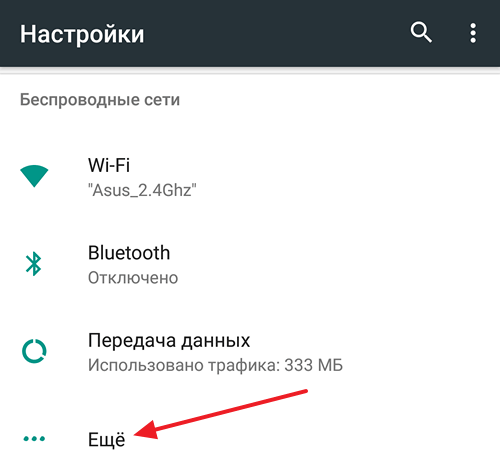

Для включения Интернета здесь нужно выбрать тип сети: 2G, 3G или . Сейчас, сеть 3G работает практически у всех операторов и во всех странах. Но, если ваш мобильный оператор поддерживает 4G LTE, то лучше выбрать именно этот тип сети. Поскольку 4G LTE обеспечивает максимальную скорость доступа к Интернету. Также в подразделе «Мобильные сети» есть функция «Интернет-роуминг». Если вы хотите включить Интернет в роуминге, то данную функцию также нужно активировать.

В большинстве случаев, вышеописанных действий достаточно для того чтобы включить Интернет на Андроид смартфоне. Но, если у вас все равно не работает Интернет, то, скорее всего, у вас не настроены точки доступа (APN). Для того чтобы их настроить вам нужно открыть настройки и перейти в раздел «Еще – Мобильные сети – Точки доступа (APN)».

Здесь можно выбрать одну из точек доступа к Интернету и изменить ее настройки. Также здесь можно добавить точку доступа. Для этого есть кнопка со знаком «Плюс». Если не знаете, какие настройки указывать обратитесь в техническую поддержку вашего Интернет провайдера.
Как подключить Интернет на Андроиде через Wi-Fi
Если вы хотите подключить Интернет на Андроиде с помощью подключения к беспроводной сети Wi-Fi, то тут все намного проще, чем в случае использования мобильного Интернета. Все, что вам нужно сделать, это открыть настройки Андроида и перейти в раздел «Wi-Fi».


После этого появится окно с запросом пароля. Вводим пароль от Wi-Fi и нажимаем на кнопку «Подключить».

После ввода пароля Андроид смартфон подключится к Интернету через беспроводную сеть Wi-Fi. При этом рядом с выбранной Wi-Fi сетью появится надпись: «Подключено».

Если же после подключения к Wi-Fi сети Интернет так и не заработал, то, скорее всего, проблема в отсутствии доступа к Интернету на роутере или точке-доступа Wi-Fi.
Практически все Android-устройства умеют подключаться к мобильному интернету, используя ресурсы сотовых операторов. Но для того чтобы подключение было успешным, необходимо ввести правильные настройки. Как настроить интернет на Андроиде и успешно выйти в сеть? Об этом расскажет наш подробный обзор – в нем мы рассмотрим процедуру получения автоматических настроек и поведаем о ручном вводе настроек.
Получение автоматических настроек
Для того чтобы Android-устройство смогло выйти в сеть, необходимо установить в него SIM-карту с подходящим тарифом или подходящей опцией. После включения и загрузки устройство самостоятельно пошлет в сотовую сеть запрос на получение автоматических настроек. Они придут в виде сообщений – их нужно сохранить и применить. Далее включаем передачу данных и пробуем выйти в сеть. Если настройки верны, а на балансе номера есть деньги, у нас получится подключиться к интернету и воспользоваться его ресурсами .
Многие смартфоны и планшетные ПК уже содержат в себе все настройки и применяют их автоматически, как только обнаружат SIM-карту от того или иного оператора сотовой связи.
Если автоматические настройки по каким-то причинам не пришли, а штатных настроек на борту по не оказалось, нужно попробовать заказать автоматические настройки у оператора. Вот основные способы заказа:
- Оператор МТС – укажите свой номер в специальной форме на сайте МТС;
- Оператор МегаФон – заказ автоматических настроек отключен;
- Оператор Билайн – позвоните на номер 06503;
- Оператор Теле2 – позвоните на номер 679.
Вам останется только дождаться принятия настроек, сохранить их и применить. После этого рекомендуется перезагрузить устройство. Но практика показывает, что перезагрузка не является обязательной.
Ввод ручных настроек
Теперь мы перейдем к ручным настройкам, так как автоматические настройки могут не приняться и не примениться. Самый надежный способ – создать точку доступа самостоятельно, указать нужные настройки, сохранить точку, перезагрузить смартфон/планшет и попробовать выйти в сеть. Данная методика работает в 99% случаев. Точки создаются в меню «Настройки – Другие сети – Мобильные сети – Точки доступа» . Здесь мы создаем точку и вводим настройки для своего оператора.
Как настроить интернет на Андроид с Теле2? Для этого нужно создать точку доступа, прописать ее имя и указать APN — internet.tele2.ru. Далее сохраняем настройки, активируем передачу данных и пробуем выйти в сеть. В старых смартфонах, с Android 2.3 и ниже, дополнительно указываются следующие параметры: APN type – default, MCC – 250, MNC – 20.
Для того чтобы настроить интернет на Андроиде через МТС, необходимо указать в точке доступа APN — internet.mts.ru, логин и пароль – mts, остальные поля не трогаем. Если не заполнены MCC и MNC, выставляем следующие параметры: MCC – 250, MNC – 01. Также в некоторых смартфонах нужно указать параметр Тип аутентификации — выбираем «Не установлено». Далее включаем передачу данных и пробуем выйти в сеть.
Нужно настроить мобильный интернет на Андроиде через Билайн? Заходим в меню настройки мобильных сетей, создаем точку доступа и указываем следующие параметры: APN – internet.beeline.ru, логин и пароль – beeline, MCC – 250, MNC — 03. После этого сохраняемся и пробуем выйти в интернет. На некоторых SIM-картах Билайн нужно убедиться в наличии подключенного «Пакета трех услуг» — позвоните оператору или загляните в «Личный кабинет».
Для того чтобы настроить мобильный интернет на Андроиде через МегаФон, нужно создать точку доступа и прописать в ней следующие данные: APN – internet, логин и пароль – не указываем, MCC – 250, MNC – 02. После сохранения настроек пробуем выйти в сеть . Если что-то не получается, проверяем правильность введения настроек, перезагружаемся и пробуем снова.
Обратите внимание, что в некоторых смартфонах путь к настройкам точек доступа может отличаться – это зависит от версии Android и от изменений, внесенных в меню разработчиком устройства.


