
Время от времени у каждого обладателя девайса на OS Android возникает необходимость обновить систему. Причем эта процедура не является обязательной, можно просто забыть про нее насовсем и пользоваться той версией, которая была установлена с "завода".
Однако такое решение лишит вас многих преимуществ. Например, все новые игры и приложения устанавливаются только на "свежие" версии андроида. Кроме того разработчики выпускают обновления с вполне конкретной целью: избавиться от недостатков и багов прошлой версии и внести новые полезные для пользователя функции.
Первым делом мы рассмотрим самый простой способ обновления системы, не требующий никаких навыков.
Важно! Перед любой процедурой обновления или прошивки, проверьте, что ваше устройство полностью заряжено. В противном случае в процессе смартфон может разрядиться и после не включиться, т.к. процесс обновления был прерван. Также перед любой операцией делайте бэкап данных, чтобы в случае программных ошибок, вернуть прежнюю стабильную версию.
Официальные прошивки
Обновление Андроид "по воздуху"
Легче всего обновиться автоматически, используя Wi-Fi или обычный мобильный интернет. Самый важный момент здесь, это то, чтобы для вашего устройства существовало официально выпущенное обновление.
Заходим в настройки устройства, ищем раздел "О телефоне".

Внутри раздела нас интересует пункт "Обновление системы", нажимаем на него.

Здесь можно передвинуть верхний ползунок в активное положение, чтобы устройство автоматически проверяло наличие выпущенных обновлений. Или нажать кнопку "Проверить сейчас".
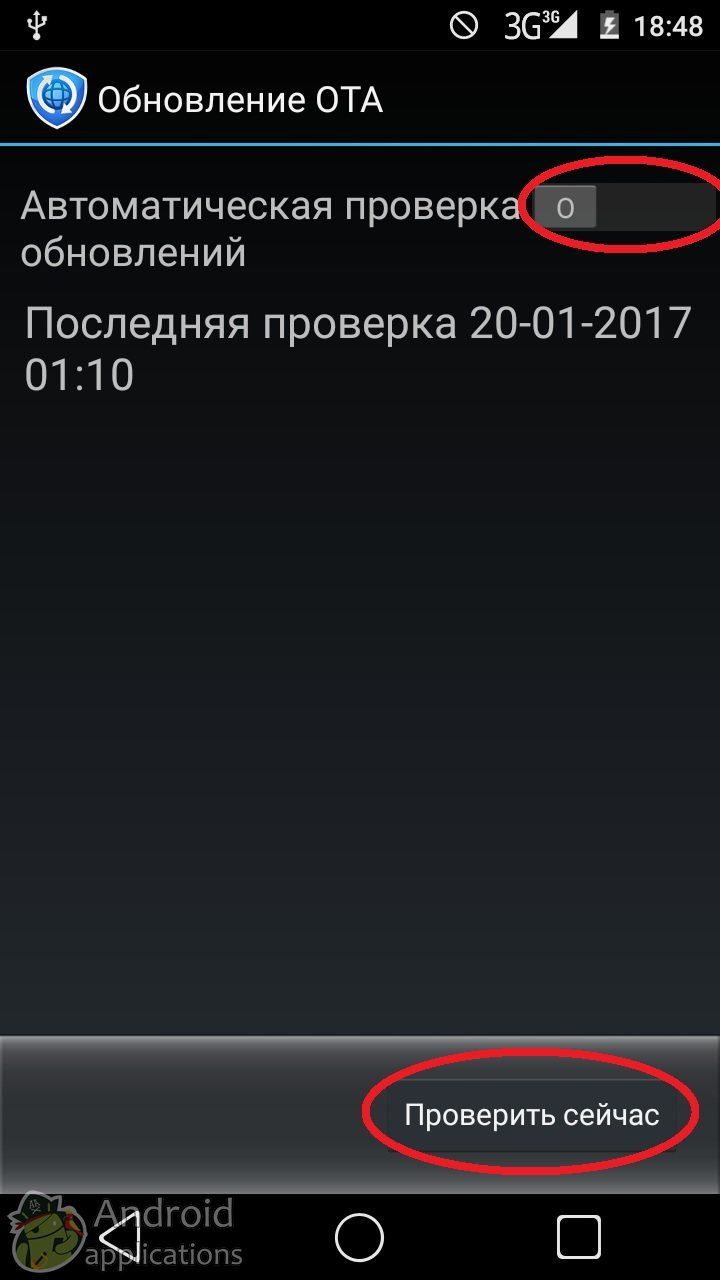
После этого начнется автоматическое обновление системы. Или же появится сообщение, что устройство не нуждается в обновлении, т.к. установлена последняя версия OS.

Иногда случается так, что ваши знакомые или друзья, имеющие такой же смартфон как у вас, уже получили обновление "по воздуху", а к вам оно так и не пришло. Чтобы решить эту проблему, делаем следующее:
Заходим в настройки устройства и нажимаем на вкладку "Приложения".

В открывшемся окне переходим на вкладку "Все". В появившемся списке необходимо найти «Google Services Framework».

Заходим внутрь и жмем кнопку "Стереть данные".

После этого в разделе "О телефоне" проверяем наличие новых обновлений.
Обновление вручную
Если вышеперечисленные способы не помогли, выполняем следующие действия:
Заходим на официальный сайт производителя своего устройства и ищем там архив с обновленной версией OS для вашего устройства. Скачиваем его и сбрасываем на SD карту устройства или во внутреннюю память.
Заходим в режим Рекавери. Для этого выключаем смартфон, а затем включаем его, удерживая одновременно клавишу включения и кнопку громкости вверх/вниз (на разных моделях комбинации могут отличаться).
Здесь нас интересует пункт "apply update from sdcard", если мы сбросили архив на SD карту или "apply update from internal storage", если архив с прошивкой находится во внутренней памяти. Выбираем нужный пункт и жмем на него, используя клавишу включения.

В открывшемся окне выбираем архив с обновленной прошивкой и жмем клавишу включения. После этого запустится процесс обновления системы. После перезагрузки устройство порадует вас новой версией OS.

Обновление Android с помощью ПК
Если по какой-то причине обновить операционную систему вышеуказанными методами не удалось, переходим к более сложному варианту. Нам понадобится ПК, смартфон, USB-кабель, установленные драйвера для конкретной модели нашего устройства, а также специальная программа для прошивки. Для разных марок и моделей смартфонов программы и драйвера будут различаться. Мы опишем процесс в общих чертах.
Инструкция:
1. Скачиваем ПК клиент для вашей модели. Например, для Samsung это Odin или Kies, а для Xiaomi - XiaoMiFlash и т.п.
2. Затем скачиваем ADB драйвера для того чтобы ПК смог распознать наше устройство.
3. Скачиваем официальную прошивку для вашего девайса с сайта производителя.
4. В настройках смартфона заходим в раздел "Для разработчиков" и включаем "Отладку по USB".
 |  |
5. После этого подключаем телефон к ПК и устанавливаем обновленную прошивку с помощью соответствующей программы.
Неофициальные прошивки
Может случиться и так, что производитель больше не выпускает обновлений для старых моделей смартфонов. В этом случае придется воспользоваться неофициальными прошивками OS Android, которых существует великое множество. Однако стоит помнить, что установка такого программного обеспечения может вызвать сбои в работе устройства или вообще превратить его в "кирпич".
Инструкция:
Скачиваем неофициальную прошивку в виде архива и сбрасываем ее во внутреннюю или внешнюю память устройства.
Заходим в режим Рекавери. Для этого выключаем смартфон, а затем запускаем его, удерживая клавишу включения + кнопку громкости вверх/вниз (на разных моделях комбинации могут отличаться.

Жмем кнопку Install и находим архив с прошивкой. У меня это Update MIUI.zip Нажимаем на него.
 |  |
Затем делаем свайп в указанной области, и начнется процесс установки, после которого устройство перезагрузится с новой прошивкой и как результат обновленной версией OS Android

Подробнее о том, как прошить устройство на андроид читайте в этом гайде. Официальные и неофициальные прошивки для различных моделей вы найдете там же.
Все возникающие вопросы задавайте в комментариях и мы вам обязательно поможем!
Многие смартфоны и планшеты на Android регулярно получают обновления. Исключения составляют только устройства от малоизвестных китайских компаний и совсем бюджетные девайсы.
Зачем обновлять Андроид
Некоторые пользователи устройств на этой ОС задаются вопросом: обновлять ли Андроид, и если да, то зачем это делать? Выполнять это настоятельно рекомендуется, так как установка апдейтов:
- исправляет проблемы с безопасностью;
- улучшает производительность и стабильность работы системы;
- приносит новые функции.
В результате после обновления устройство становится меньше подверженным угрозам безопасности, быстрее работает и обеспечивает лучшее удобство использования (юзабилити).
Проверить это можно тремя способами:
- на официальном сайте производителя устройства;
- на специализированных форумах (например, 4PDA);
- посредством запуска приложения для обновления девайса по «Воздуху».

Как узнать текущую версию Андроид вашего устройства
Чтобы проверить, какая в текущий момент установлена версия ОС, необходимо выполнить следующее:
- зайти в меню настроек;
- пролистать пункты до последнего – который называется «О телефоне» и тапнуть по нему;
- напротив «Версия Android» увидеть присутствующую на девайсе.
Важно: многие китайские производители создают свои системы на основе ОС от Google. Поэтому кроме версии «Зеленого робота» также из указанного меню можно узнать и о версии самой операционки. Нередко после апдейта меняется именно последняя, тогда как первая остается прежней.
Почему Андроид на телефоне не обновляется автоматически
Чаще всего это происходит по трем причинам:
- Первая – производитель не предусмотрел возможность апдейта по «воздуху». В этом случае в системе отсутствует фирменное приложение и удалено стандартное, которые осуществляют проверку, загрузку, распаковку и замену соответствующих файлов.
- Вторая – отключена соответствующая функция. Чтобы ее активировать, необходимо зайти в программу, выполняющую обновление, найти там эту опцию и включить. Об активации стандартного инструмента обновления Android, в свою очередь, можно прочесть в подразделе «По «воздуху».
- Третья – апдейтеру программного запрещен выход в интернет. Во многих телефонах/планшетах можно запрещать доступ в сеть при помощи встроенного приложения.
Отдельно следует упомянуть, что автоматическое обновление может не происходить и потому, что производитель девайса просто не выпускает апдейтов.
 Апдейт системы – это не ее переустановка. Поэтому после нее сохраняются абсолютно все данные, присутствовавшие на телефоны на момент инициализации рассматриваемого процесса.
Более того, у 90% пользователей контакты синхронизируются с облаком Google. Исключения составляют только те, кто намеренно отключил данную возможность либо пользуется девайсом, где полностью отсутствуют сервисы от указанного поискового гиганта.
То есть при включенной синхронизации контакты сохранятся в том числе при полной переустановке ОС. Они даже появятся на другом телефоне, если на нем авторизироваться со своей учетной записью GMAIL.
Способы обновления версии Андроид
Существует три способа установки апдейтов: по «воздуху» – самый простой, через ПК – наиболее сложный, с помощью приложений – очень небезопасный.
Обновляем Android по «воздуху»
Чтобы девайс получал апдейты по «воздуху», необходимо, чтобы разработчик предусмотрел такую возможность. Она, в свою очередь, имеется почти во всех устройствах дороже 100 долларов.
Обновление по «воздуху» предполагает проверку наличия свежих патчей через интернет (wi-fi) встроенными средствами телефона. Если они есть, то специальная программа скачивает их на девайс и заменяет присутствующие в системном разделе файлы на те, которые размещаются в загруженных архивах.
При этом наличие соответствующей возможности не означает, что обновления будут приходить вечно. Обычно, срок поддержки устройств составляет 3 года, а у некоторых производителей и того меньше.
Если Android «чистый», то попробовать обновить его можно через меню настроек. Для этого в нем нужно перейти в раздел «О телефоне», там выбрать пункт «Обновление системы» и переключить свитч в активное положение.
Обновляем андроид через ПК
Для обновления через компьютер необходимы:
- драйвера для мобильного устройства;
- специальная утилита;
- архив с апдейтом.
Также перед этим может потребоваться разблокировать загрузчик, что делается через меню разработчика.
Конкретные, которые в данном случае нужно совершить, зависят от модели телефона. Чтобы получить соответствующую инструкцию необходимо обратиться к официальному сайту производителя или к соответствующим темам на форумах.
Следует заметить, что установить апдейты из архива можно и непосредственно с телефона. Но для этого потребуется загрузчик TWRP.
Обновляем андроид с помощь приложений
Это самый плохой способ получения апдейтов. Серьезные компании не занимаются разработкой таких программ, и те приложения, что есть, созданы непонятно кем. Пользоваться этим способом необходимо в последнюю очередь.
Принцип работы с такими приложениями в большинстве случаев такой:
- скачивание и запуск соответствующего приложения;
- выбор модели устройства (если не определилась автоматически);
- нажатие на кнопку Update и ждем завершения процесса обновления.

Самый простой способ поставить патчи на «Зеленого робота» – это запустить утилиту OTA-обновления (OTA-утилита — это стандартное приложение для обновлений предусмотренное производителем). Если Android «чистый», то нужно перейти в настройки, затем выбрать пункт «Система», а после – «Обновление системы». Если переключатель, присутствующий там, активен, то при условии наличия соединения с Сетью на экране появится информация о патчах, которые еще не загружены. Чтобы их установить, потребуется нажать на галочку и согласиться на скачивание и инсталлирование файлов.
Если производитель предусмотрел свою программу для апдейта системы, тогда нужно запустить ее и проследовать инструкциям, которые она предлагает.
Если после открытия она не загрузила сведений о пакетах, потребуется нажать на кнопку с изображением завернутой в круг стрелки. После этого останется только согласиться установить апдейты, если они были найдены.
Как обновить Андроид на планшете
То, как обновить андроид на планшете ничем не отличается от того, как обновить андроид на телефоне – это почти идентичные устройства, просто имеющие разный размер.
 Все достаточно просто, порядок действий таков:
- Скачиваем обновление и сохраняем его на телефоне;
- Выключаем телефон и комбинацией клавиш (комбинацию смотрите на сайте производителя Вашего устройства) заходим в инженерное меню;
- Находим пункт «Apply update» и указываем местоположение скаченного обновления — готово.
Если OTA не работает, то можно произвести апдейт через компьютер. О том, как это сделать, читайте в подразделе «Через ПК».
Обновление Андроид кастомные прошивками: где скачать, как установить
Внимание: Обновить систему кастомной ОС не получится – потребуется полная переустановка системы.
Как Вы уже поняли, обновить систему кастомными прошивками не получится, а для полной перепрошивки устройства понадобится получение РУТ прав. Производители мобильных телефонов крайне не рекомендуют использовать кастомные прошивки и тем более перепрошивать устройства самостоятельно.
В каких случаях не нужно обновлять Андроид
Таких случаев несколько:
- На телефоне уже стоит последняя прошивка.
- Работа устройства полностью устраивает и на телефоне нет ценной информации.
- Ваш телефон старый и скорее всего будет сильно тормозить после обновления.
- Вы не можете подключиться к wi-fi, а трафик с мобильного дорого стоит.
Как отключить обновления Андроид
Это можно сделать либо изменив положение свича в меню «О телефоне» – «Обновление системы» на неактивное, либо отключив соответствующую опцию в фирменном приложении.
Как откатить обновление Android до предыдущей версии
Фактически это сделать никак нельзя. Однако вернуть старую систему все-таки возможно. Для этого нужно перепрошить устройство. Но потребуется найти ту прошивку, которая соответствует предыдущей версии.
Так же можно сбросить прошивку на заводскую, для этого:
- Находим пункт «Конфиденциальность» в меню настроек (параметров);
- Нажимаем пункт «Сбросить настройки» во вкладке «Сброс настроек» и ждем перезапуска устройства.
Обязательно сделайте бэкап данных, так как после отката они будут стерты из памяти девайса.
Сторонние программы для обновления Android
Теперь кратко рассмотрим вариант, как обновить андроид на телефоне/планшете с помощью специальных программ.
Первая из них – это Android Update Manager. Через нее можно обновить андроид бесплатно. Ее плюс заключается в том, что она позволяет накатывать кастомные прошивки. То есть даже если разработчик уже не поддерживает устройство, через AUM можно поставить на него более свежую версию ПО, чем предусмотрена.
Upgrade for Android Go Next – через это приложение можно ознакомиться с особенностями различных версий ОС под конкретный телефон и установить их. Однако, конечно, не для всех устройств есть новые версии.
Если хочется обновить андроид как можно быстрее и проще, не рекомендуется использовать никакие приложения. Это связано с тем, что далеко не факт, что апдейты установятся нормально, и если такое произойдет, то придется выводить телефон из состояния «кирпича».
Как можно видеть, существует множество способов установки апдейтов. Однако лучше пользоваться либо теми, которые предусмотрены производителем девайса, либо популярными, проверенными.
В данной статье рассмотрим, как обновить андроид на телефоне и на планшете, а также определим текущую версию программного обеспечения и обновим ее до последней. Немного углубимся в историю.
Немного истории
На момент написания статьи самой современной версией операционной системы Android является 7.0 Nougat. О релизе данной версии операционной системы нам сообщили 16 мая 2016 года на конференции Google I/O. Первоначально в список устройств с возможностью обновлять прошивку попали несколько телефонов линейки Nexus и Google:
- Huawei Nexus 6P;
- LG Nexus 5X;
- Motorola Nexus 6;
- HTC Nexus 9;
- ASUS Nexus Player;
- Google Pixel C;
- General Mobile 4G.
Первая же версия андроид вышла аж в 2008 году, поэтому следует задуматься, как обновить систему андроид, когда и как можно это осуществить. Всего в список «значимых» обновлений на андроид, можно включить следующие версии:
- в 2010 году вышло обновления 2,2 Froyo и 2.3.3 — 2.3.7 Gingerbread;
- в 2011 году вышло обновление 4.0.3 — 4.0.4 Ice Cream Sandwich;
- в 2012 году вышло обновление 4.1.x Jelly Bean;
- в 2013 году Google продолжил обновление 4.1.x Jelly Bean и вышло глобальное обновление 4.4.x KitKat;
- в 2014 году вышло обновление 5.0 Lollipop;
- в 2015 году вышло обновление 6.0 Marshmallow, где производитель сделал ставку на интуитивный интерфейс;
- в 2016 году вышло обновление 7.0 Nougat, которая является последней версией на андроид.
Узнаем текущую версию андроид
Прежде чем обновить версия Андроида, вам нужно узнать текущую версию. В большинстве устройств под управлением андроид меню, несмотря на различные версии несущественно отличаются. Для того, чтобы найти в телефоне нужное меню, мы должны первостепенно зайти в настройки (settings) — обычно иконка находится спрятанной за шторкой строки состояния или же в меню (Menu). Далее находим пункт «о телефоне» (about phone) (обычно находится после всех настроек) и смотрим пункт версия Android (Android version) — это и является текущей версией андроид.
Способы
Итак, как обновить версию андроид. Раньше для обновления прошивки устройств необходимо было посетить Сервисный центр компании.
Обновить версию андроид можно несколькими способами, а именно при помощи мобильного интернета (WIFI) с помощью компьютера (Data-кабель) и с помощью recovery mode.
Обновление «по воздуху» (FOTA)
Как можно обновить Андроид по вай фаю? «FOTA» – это аббревиатура от Firmware Over-the-Air (Обновление прошивки «воздуху»).
Данный способ обновления (до последней версии) версии андроид самый легкий и доступный, в отличии от обращения в сервисный центр производителя или же использования компьютера и дополнительного программного обеспечения.
Первостепенным шагом необходимо настроить сервис обновления по «воздуху» (у некоторых производителей телефонов и планшетов для этого необходимо дополнительно создать аккаунт, к примеру, в смартфонах Samsung нужно добавить аккаунт Самсунг).
Первым действием, при осуществлении обновления по воздуху, необходимо включить данную функцию . Для этого необходимо зайти в меню настроек и выбрать пункт — получать обновления по воздуху.
В дополнительном меню рекомендуется поставить галочку «получать обновления только по WIFI» — обновления программного обеспечения могут весить более ГБ данных, что не выгодно проводить из-за стоимости и скорости мобильного интернета.
Далее нажимаем на пункт меню Software update (Обновление ПО)-> Update (Обновить) и следуем инструкциям на экране. При проведении процедуры обновления андроид устройство может перезагружаться и возможно так называемое, «повисание» — когда устройство не отвечает на нажатие на экран и кнопки — не волнуйтесь это принудительная блокировка для данной процедуры.
Предупреждение: на момент обновления программного обеспечения, необходимо зарядить телефон хотя бы на 50%, а лучше на все 100. В противном случае вы сможете получить так называемый «кирпич» и восстановление будет возможно только в сервисном центре.
С ПК при помощью специального Data-кабеля
Обновить версию андроида можно и с компьютера. Перейдем к рассмотрению обновления программного обеспечения с помощью компьютера. Для чего оно нужно рассмотрим далее (ведь можно обновиться по «воздуху»). Предположим, вы получили на своем телефоне (к примеру, Samsung) права доступа РУТ и при обновлении программного обеспечения по «воздуху» появляется ошибка, что устройство не официальное. Для этого и понадобится нам Data кабель, программное обеспечение для компьютера.
Для начала заряжаем телефон минимум до 50%. После устанавливаем программное обеспечение на компьютер и подключаем телефон. Загружаем последнюю версию андроида с официального сайта. Некоторое программное обеспечение имеет пункт обновить ПО и самостоятельно предлагает актуальную версию. Далее не отключая телефон от компьютера нажимаем пункт обновить ПО.
Примечание: при обновлении ПО через Data кабель, зачастую права суперпользователя (РУТ) могут пропасть и их придётся получать заново.
Recovery mode
Как обновить прошивку по RM? Данный способ сложный и требуется не каждому пользователю. В основном его используют для установки альтернативных прошивок MIUI, Cyanogen Mod. Для данного способа обычно используют альтернативный CWM Recovery и полученные права РУТ.
Рассмотрим порядок действий по порядку:
- Сохраняем всю необходимую информацию, имеющуюся в телефоне.
- Копируем в память телефона необходимый файл для прошивки и выключаем телефон;
- Заходим в Recovery (кнопка громкости вверх+центральная клавиша+клавиша включения);
- Далее выбираем пункт Install from sdcard;
- Выбираем ранее скопированный файл прошивки и нажать Install;
- Далее ждем полной установки прошивки.
Примечание: в каждой прошивке процесс установки на устройство может отличаться, поэтому необходимо проконсультироваться с установкой на форуме производителя программного обеспечения .
Обновленный телефон, планшет как показывает практика обретает не только новый функционал (будь то оплата с помощью NFC одним касанием или же более дружественный интерфейс) но и получает защиту от вредоносных программ и мошенников. Поэтому настоятельно рекомендуем отслеживать обновления программного обеспечения и операционной системы. Теперь вы знаете как обновить Андроид на планшете или вашем телефоне.
Многие пользователи устанавливают новые приложения из Play Market на свой смартфон Андроид. Бывает, что пользователь вдруг замечает, что у знакомого точно такое же приложение работает не так, как у него. Точнее, в приложении у знакомого есть новые фишки и возможности, а у нашего пользователя их почему-то нет. У пользователя появляются большие сомнения в том, что он использует обновленное приложение последней версии. Встает вопрос, а как обновить приложение на Андроид?

Рис. 7. Нажать «Принять», чтобы предоставить разрешение Яндекс.Почте на использование ресурсов устройства
Нажимаем «Принять», начинается обновление приложения, на это потребуется некоторое время.
О том, какие приложения обновлены, а какие нет, можно узнать в Play Market, опция «Мои приложения», вкладка «Обновления»:

Рис. 8. Сообщение в Play Market о том, что приложение Яндекс.Почты обновлено
Настройка уведомлений об обновлении
Бывает так, что сообщения об обновлении приходят совсем некстати и возникает желание их отключить. Можно отключить звук, возникающий при появлении таких обновлений, либо ввести запрет на их получение.
Чтобы отключить уведомления, надо открыть настройки Play Market. Для этого надо проделать шаги, описанные выше на рисунках 1-3. Когда на смартфоне Андроид будет открыта опция «Мои приложения и игры», надо прокрутить (проскроллить) окно вниз так, чтобы появились «Настройки» (рис. 9):

Рис. 9. Настройки Play Market
Открываем «Настройки» Google Play Market, и щелкаем «Оповещения» (1 на рис. 10):

Рис. 10. Настройки уведомлений об обновлениях. Настройки автообновлений приложений.
Открыв «Оповещения», проверяем галочки. Если НЕ хотите получать уведомления о наличии обновлений для приложений, надо убрать галочку напротив «Обновления» (1 на рис. 11). Также в этом случае стоит снять галочку напротив «Автоматическое обновление» (2 на рис. 11):

Рис. 11. Ставим/убираем галочки для оповещений об обновлениях и для автообновлений приложений
Если галочки убрать, то оповещения насчет наличия обновлений и про автоматическое обновление не должны приходить.
Настраиваем автообновление приложений так, чтобы экономить интернет-трафик
Настройки автообновлений приложений каждый выбирает для себя самостоятельно. На рис. 12 выбран вариант «Только через Wi-Fi». Это удобно, чтобы на обновление приложений. У меня уже есть печальный опыт, когда лимит мобильного трафика быстро и совершенно неожиданно заканчивается. Однако Wi-Fi не является повсеместно и широко распространенным, поэтому приходится задумываться о расходе интернет-трафика и выбирать соответствующие настройки.

Рис. 12. Настройки автообновлений приложений
Полезные сведения про обновления приложений в сжатом виде можно почерпнуть также из справки Гугл:
Получайте актуальные статьи по компьютерной грамотности прямо на ваш почтовый ящик
.
Уже более 3.000 подписчиков
Вы хотели бы обновить прошивку на Android-смартфоне или планшете, но "по воздуху" свежая версия не приходит. Есть ли вообще новая прошивка для вашего гаджета? Где ее можно найти, и как обновить Андроид
на телефоне или планшете? Давайте разбираться в вопросе вместе.
Казалось бы, что может быть проще, чем обновление прошивки на Android? Даже человек, совершенно не разбирающийся в операционных системах и устройствах может нажать нужную кнопку, согласившись на предложение с обновлением платформы. Но, как оказалось, в этом несложном на первый взгляд процессе тоже имеется ряд нюансов, способных озадачить многих бывалых пользователей и профессионалов. И все же, давайте по пунктам…
Как Android-устройства получают обновления?
Начинающих пользователей часто волнует вопрос: как приходят обновления Android, и насколько часто это происходит. Единого ответа на этот вопрос не существует. Конкретные сроки зависят от производителя устройства, а также от общей ситуации с корректностью работы операционной системы. Однозначно можно заявить: максимально регулярно и оперативно обновления получают устройства, принадлежащие к модельной линейке Google Nexus .
Все остальные гаджеты обновить в такой же короткий срок просто невозможно - производителям всегда требуется некоторое количество времени на создание собственного варианта платформы на базе свежей версии Android. Еще сколько-то занимает тестирование так называемой бета-версии, устранение багов. Только после окончательной отладки софта обновление рассылается "по воздуху" смартфонам и планшетам. Примерные сроки - от одного месяца до полугода .
Иногда пользователи недоумевают: гаджет работал под управлением , и тут приходит обновление сразу до . Где же все остальные версии? Почему они не приходили? Ответ прост: имея большой модельный ряд (иногда одновременно выпускается три и более десятка устройств), компания-производитель просто не успевает работать над каждой новой версией для всех моделей. Поэтому обновления разрабатываются по мере возможности и "выкатываются" по готовности для того или иного смартфона или планшета.

Насколько долго компания-производитель будет присылать (разрабатывать) обновления Android для конкретного устройства? Не потеряет ли к нему интерес? С этой точки зрения, конечно, выгоднее приобретать популярные модели. Их обладателями становится целая армия пользователей, и производителям важно как можно дольше поддерживать софт такого устройства на должном уровне, дабы владельцы всегда могли обновить версию Андроид и не разочаровались в бренде и при следующей покупке остались ему верны.
Как узнать о выходе обновления Android для своего гаджета? Здесь масса вариантов: общение на специализированных форумах и в группах социальных сетей, чтение новостей на ресурсах, посвященных ОС Android. Но самый верный способ - регулярный просмотр официального сайта компании-производителя. Новый образ платформы для ручного обновления Android на вашем устройстве обязательно появится там в первую очередь. Так или иначе, соответствующее уведомление обязательно придет и к вам на устройство.
Как обновить Android по воздуху?
Случается так, что между анонсом свежей версии платформы и получением обновлений проходит некоторое время. Иногда знакомый с той же моделью, что и у вас, уже успел обновить Андроид, а вы все еще ждете заветного уведомления. Ничего критичного в этом нет - просто производители рассылают обновление пользователям своих гаджетов, постепенно охватывая всю аудиторию, а не одномоментно. До получения уведомления может пройти от нескольких часов до двух-трех недель, и узнаете вы о возможности обновить систему при очередном подключении к интернету по Wi-Fi. Впрочем, можно периодически заходить в "Настройки" и проверять пункт "Обновление системы " в разделе "Об устройстве" (находится в нижней части меню настроек).Если при проверке пункта "Обновление системы" вы увидели кнопку "Скачать", значит пришло время установить свежую версию платформы.
1. Нажмите кнопку "Скачать" и дождитесь окончания скачивания;

2. Чтобы инициировать процесс установки обновленной системы нажмите кнопку "Перезапустить и установить";
3. Далее устройство самостоятельно перезагрузится. После перезагрузки устройства оно будет работать уже с обновленной версией Android.
Как ускорить получение обновлений Android по воздуху?
Ускорить получение ОТА обновлений можно следующим образом:
1.
Зайти в "Настройки" -> "Приложения" -> "Все";

2. Открыть "Google Services Framework";

3. Выбрать функцию "Стереть данные";

4. Проверить наличие обновлений: "Настройки" -> "Об устройстве" -> "Обновление системы".

Иногда требуется повторить данные действия несколько раз, а в некоторых случаях достаточно подождать несколько минут и снова перепроверить наличие обновлений (они могут появиться не сразу).
Как обновить Android вручную?
Мы уже говорили о том, что на официальном сайте компании-производителя можно найти самую свежую версию прошивки. Если ОТА обновлений ждать не хочется, можно обновить версию Андроид вручную, воспользовавшись зеркалом платформы, предоставленным производителями вашего смартфона или планшетного компьютера. Первое, что для этого нужно сделать - зайти на сайт и скачать ZIP архив с прошивкой на свой гаджет, поместив его в память устройства в любое удобное для вас место. Далее следуйте приведенной ниже пошаговой инструкции:1. Выключите устройство.

2. Включите его заново с помощью определенного сочетания клавиш - найдите его в интернете для своей модели смартфона или планшета (еще лучше, если вы воспользуетесь инструкцией "Как войти в Рекавери" (Recovery Menu) для своего аппарата). Наиболее распространенные сочетания клавиш:
Кнопка включения/"Громкость +";
Кнопка включения/"Громкость –";
"Громкость +/-" + кнопка включения + Home;
"Громкость +" + "Громкость –" + кнопка включения.
Навигация по меню Recovery осуществляется посредством клавиш "Громкость+" и "Громкость –", выбор - кнопкой включения/блокировки (в случае, если перемещение по меню не сенсорное).
3. После входа в Рекавери меню выберите пункт "Apply update".

4. Если ZIP-архив с прошивкой размещен на карте памяти, то выберите "Choose from sdcard". Если архив размещен в собственной памяти устройства, выбирать нужно "Choose from internal storage".

5. Далее найдите папку, в которую сохранили прошивку и выберите ее - процесс установки обновления начнется автоматически.
По завершению процесса установки обновления нужно будет вернуться в главное меню Recovery, где выбрать пункт "Reboot system now " - гаджет перезагрузится уже со свежей версией прошивки.
Теперь вы знаете, как обновить Андроид по воздуху и вручную. Если у вас возникли вопросы, можете задать их в комментариях к статье - будем рады помочь.


