
Процесс настройки может отличаться в зависимости от особенностей предоставляемых услуг. Как правило, существует два типа настройки: автоматическая и ручная. Рассмотрим детальнее указания по подключению интернета для большинства популярных мобильных операторов.
Автоматические настройки
Самый простой способ получить доступ к интернету на Android через мобильного оператора – заказать услугу автоматической настройки. Она бесплатна и не зависит от оператора и от подключенного тарифа. Все что нужно сделать пользователю - отправить запрос и в ответ получить настройки. Автоматический заказ специальных настроек определят модель используемого устройства и присылает все настройки в виде смс сообщения.
Если после получения автоматической конфигурации смартфон не может получить доступ к интернету, убедитесь, что:
- Вы подключили необходимый тариф;
- На мобильном счету есть деньги;
- Присланные настройки были установлены;
- Телефон перезагружен.
Некоторые модели устройств на андроиде могут не поддерживать функцию автоматической настройки для операторов МТС , Лайф , Билайн и других, поэтому точку доступа необходимо создать и подключить самостоятельно.
Заметьте! Большинство пользователей получают автоматические настройки после первого подключения сим карты. Проверьте входящие смс сообщения, чтобы убедиться, пришли ли готовые к установке параметры.
Для заказа надстроек от оператора, необходимо зайти на официальный сайт компании и заполнить нужные поля, после чего отправить сообщение на смартфон или же можно воспользоваться короткими номерами:
- МТС - http://www.mts.ua/ru/online-services/settings#settings-auto . Для заказа МТС 3g также воспользуйтесь этим сайтом, но помните, что сначала необходимо подключить подходящий тарифный план, чтобы в дальнейшем с мобильного счета не были списаны все деньги за использование высокоскоростного интернета;

- Life – наберите и выполните команду *123*6# или отправьте стандартное сообщение с текстом INTERNET на номер 123;
- Билайн наберите команду *110*181# и дождитесь настроек;
- Мегафон – отправьте смс с единицей на короткий номер 5049;
Ручная настройка соединения оператора МТС
Компания МТС – это крупный мобильный оператор, который предоставляет свои услуги на территории России, Беларуси и Украины. Если ваше устройство Андроид по каким-либо причинам не может подгрузить автоматические настройки оператора, необходимо выполнить настройки сети вручную.
Для этого следуйте нижеприведенной инструкции:
- Зайдите в главное меню на андроиде;
- Откройте окно настроек и выберите в нем вкладку «Беспроводная сеть»;

- Подключите функцию мобильного интернета. Для этого поставьте галочку на выбранной области (Рисунок 2). Обратите внимание, если не активировать данную опцию, дальнейшие настройки не позволят подключиться к сети;

- Теперь выберите окно мобильных сетей. В предложенном списке найдите профиль «МТС интернет». Если такой пункт списка отсутствует, необходимо создать его самостоятельно. Для этого кликните по пункте «создать точку доступа APN»;
- Для того, чтобы создать точку доступа вручную, необходимо ввести следующие параметры. Имя (Название) – МТС, Логин и пароль – mts, адрес точки доступа APN - internet.mts.ru. Оставшиеся параметры необходимо оставить стандартными, как показано на рисунке ниже;
Некоторые модели смартфонов в области типа аутентификации могут содержать значение «не указано» по умолчанию. Чтобы соединение с сетью было стабильным необходимо установить значение «Нет».
Для ручной настройки интернета на Билайн и Мегафон необходимо создать аналогичную точку доступа, ее адрес можно узнать, связавшись с оператором.
Ручная настройка соединения оператора Life
Лайф – это один из крупнейших мобильных операторов Украины.
Чтобы провести настройку и подключить Android смартфон к интернету вручную, следуйте инструкции:
- Зайдите в главное меню вашего смартфона;

- Затем включите окно настроек и выберите пункт Подключения. В зависимости от версии операционной системы этот пункт меню может называться «Мобильная связь», «Мобильная сеть» или «Подключения». Зайдите в это окно и выберите вариант «Другие сети», как показано на рисунке ниже;

- Далее нажмите на Мобильные сети;

- Поставьте галочку напротив пункта для включения мобильных данных и затем откройте окно точки доступа;

- Нажмите на клавишу для создания новой точки доступа;
- Затем промотайте окно вниз и найдите два пункта: для настройки типа точки доступа и типа проверки ее подлинности;

- В окне проверки подлинности выставьте значение PAP;

- В окне изменения типа точки доступа пропишите текстом значение default и нажмите на кнопку подтверждения;
- Теперь в меню точек доступа отобразится только что созданная. Выберите ее;
- Перезагрузите телефон. После его повторного включения проверьте, включен ли в настройках сети режим передачи данных. Теперь можно приступать к использованию интернета.
Подключение 3G соединения
Если вы хотите Использовать интернет связь технологии 3G, необходимо провести ее настройку на вашем смартфоне. Однако, для начала необходимо выбрать тариф МТС 3g или от других компаний, который ориентирован на большое потребление трафика. В противном случае плата за использование интернета может в несколько раз превысить расходы на обычный 2G.
Первое, что необходимо сделать для подключения 3g МТС или Life 3g – получить автоматические настройки или создать точку доступа самому.
- Нажмите на панель выбора режима сети;
- Отметьте пункт GSM/WCDMA$
- Закройте настройки и перезагрузите телефон. Теперь на вашем смартфоне, который подключен к 3g МТС или 3g Life появится скоростное соединение.

Некоторые версии Андроид имеют другое меню, чтобы подключить 3g МТС, необходимо в настройках отключить пункт «использование только 2G» сетей, как указано на рисунке ниже:

Выход в интернет
Для выхода в интернет понадобится браузер. Перед его включением убедитесь в том, что в настройках включен режим передачи данных с необходимой вам сим карты. Зайдите в меню вашего устройства и найдите там стандартный браузер. Также вы можете скачать сторонний браузер с официального магазина приложений.
После установки нужного обозревателя включите его и перейдите на любой из сайтов. Если подключения с интернетом не произошло, необходимо еще раз создать точку доступа или перезвонит оператору возможно, ваша модель смартфона или планшета имеет особую систему настройки мобильного интернета.
Тематический видеоролик:
Мобильный интернет – это неотъемлемая часть Android смартфона. В любом месте и в любое время он позволяет посещать веб-сайты, социальный сети, смотреть видео на YouTube и многое другое.
Все мы знаем про мобильный интернет и его преимущества, но некоторые люди все еще задаются вопросом – как включить мобильный интернет на андроиде. Очень просто! Выполните несколько простых действий ниже, и вы получите доступ к мобильному интернету.
Инструкция
Перейдите в меню «Настройки», и сверху вы увидите раздел под названием «Передача данных». Нажмите на него, и вы увидите опцию «Мобильные данные». Возможно, что на вашем смартфоне данная опция находится в разделе «Настройки SIM-карты и сети», как в моем случае.


Здесь вы можете посмотреть использованные данные, то есть количество потраченных мегабайт через мобильный интернет.
После того, как вы включили мобильный интернет на андроиде, в панели уведомлений появится новый значок (H, 3G, 4G или другие), который говорит о том, что вы подключены к Интернету.
Кстати, более быстрый и удобный способ включить мобильный интернет на андроиде – это опустить шторку быстрых уведомлений, и нажать значок связи. Дальше вы увидите переключатель «Передача данных». Он позволяет включить или выключить мобильный интернет на андроиде.


В том же разделе вы можете увидеть опцию для переключения типа сети: 2G, 3G или 4G. Вы можете выбрать автоматически, или же определенный тип сети, если вы знаете какая сеть используется вашим мобильным оператором.

Если вы находитесь в месте, где довольно слабый 3G или 4G сигнал, тогда лучше переключиться на тип сети 2G. Таким образом, вы сохраните заряд батареи дольше, чем во время автоматического переключения.
Проблемы при включении мобильного интернета на андроиде
Если на вашем андроид смартфоне все еще нет интернета, хотя вы включили функцию «Мобильные данные», вероятно, проблема связана с настройками APN. В этом случае вам необходимо самостоятельно создать точку доступа APN, и ввести данные своего мобильного оператора связи.
Если вы не знаете, как это сделать – прочитайте нашу статью . Также вы можете обратиться в службу поддержки вашего оператора, они отправят сообщение с детальными настройками мобильного интернета.
Если у вас не получается на андроиде включить мобильный интернет, напишите в комментариях ниже. Мы постараемся помочь вам.
Современный смартфон теоретически можно использовать без подключения к интернету. Но в таком случае по своему функционалу он будет недалек от простейшего кнопочного мобильника. Поэтому мы рекомендуем вам подключить интернет, воспользовавшись нашим руководством. И вам не обязательно класть деньги на счет - в статье вы найдете инструкцию, посвященную подключению к общедоступным сетям Wi-Fi.
Если вы только собираетесь купить себе смартфон, то обязательно обратите внимание на его характеристики. Дело в том, что разные модели обладают разной скоростью передачи данных. В цифрах её пишут редко - вместо этого в характеристиках указываются поддерживаемые стандарты связи. Вот их перечень в порядке возрастания скоростей:
- GPRS;
- EDGE;
- 3G;
- 4G (LTE);
- LTE-Advance.
Ориентируйтесь именно на этот пункт в спецификациях, если выход в интернет является для вас очень важным. Также помните о том, что не все операторы имеют 4G-оборудование в абсолютно каждом крупном городе нашей страны. А уж о поселках и деревнях вовсе нечего говорить - в них вполне сгодится 3G-смартфон.
Ещё можно обратить внимание на поддерживаемый стандарт Wi-Fi. В подавляющем большинстве случаев мы передаем данные посредством Wi-Fi 802.11n . Но в последнее время всё более популярными становятся роутеры с поддержкой стандарта 802.11ac , обеспечивающим очень высокую скорость приема и передачи информации. Если вы планируете в ближайшем будущем установить подобный маршрутизатор, то желательно приобрести аппарат, который способен работать с вышеназванным стандартом Wi-Fi. Впрочем, это совершенно не обязательно.
Настройка беспроводной сети Wi-Fi
Но хватит толковать о теории. Пора рассказать о том, как настроить интернет на Андроиде. А начать следует с настройки Wi-Fi. Обычно именно с этим возникают проблемы у начинающих пользователей, так как данный процесс почти не автоматизирован. Заметим, что легче всего подключиться к собственному роутеру. Чуть сложнее сделать это у друзей, на работе и где-нибудь в другом месте. Итак, вам следует совершить следующие действия:
Шаг 1. Перейдите в «Настройки ». Если соответствующей иконки нет в панели уведомлений, то найдите её в меню.
Шаг 2. Перейдите в раздел «Wi-Fi ». На некоторых устройствах рядом с ним располагается переключатель. Его нужно перевести во включенное положение.

Шаг 3. Если в этом разделе имеется флажок, то активируйте его.

Шаг 4. Теперь нажмите на наименование той сети Wi-Fi, с помощью которой вы желаете включить интернет на Андроид.

Шаг 5. Если сеть защищена, то введите пароль от неё. Для большего удобства вы можете поставить галочку около пункта «Показать пароль ». Когда закончите со вводом пароля - нажмите на кнопку «Подключить ».
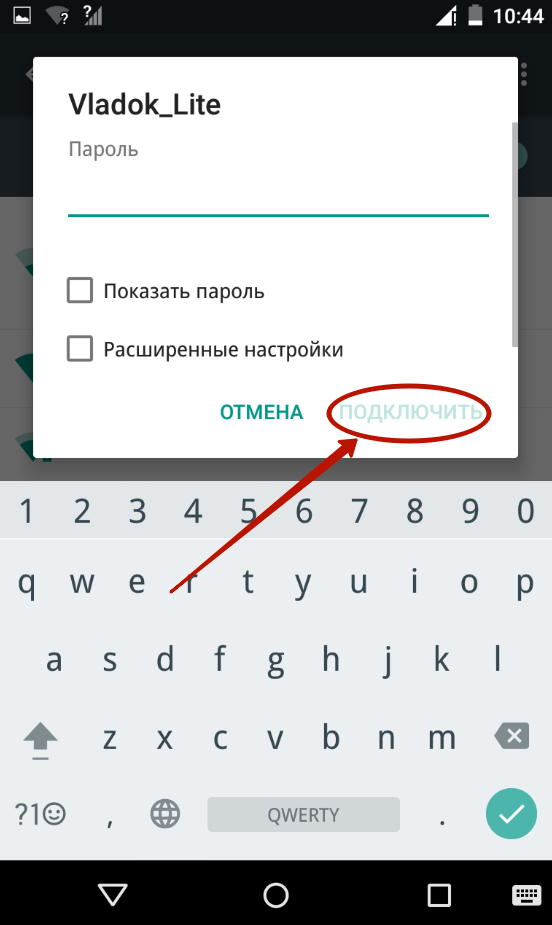
Вот и всё. Теперь ваш смартфон запомнил эту сеть и будет подключаться к ней автоматически. С общедоступными сетями то же самое - если вы уже однажды подключились к таковой, то в дальнейшем в данном месте ваш девайс будет самостоятельно к ней подключаться. Хотя бывают и исключения.
Использование WPS
У друзей подключиться к Wi-Fi можно и используя другой способ. Он заключается в нажатии на роутере кнопки WPS. Это позволяет не вбивать пароль и имя сети. Но сначала на смартфоне или планшете тоже нужно нажать кнопку WPS - в данном случае не физическую, а виртуальную. Делается это следующим образом:
Шаг 1. Зайдите в «Настройки ».

Шаг 2. Перейдите в уже упомянутый нами раздел «Wi-Fi ».

Шаг 3. При необходимости активируйте переключатель. Затем нажмите на кнопку «Опции ». На многих устройствах она выполнена в виде вертикального троеточия и располагается в правом верхнем углу.

Шаг 4. Нажмите на пункт «Дополнительные функции ». На некоторых гаджетах этот шаг пропускается, так как пункт «WPS » располагается прямо в контекстном меню.
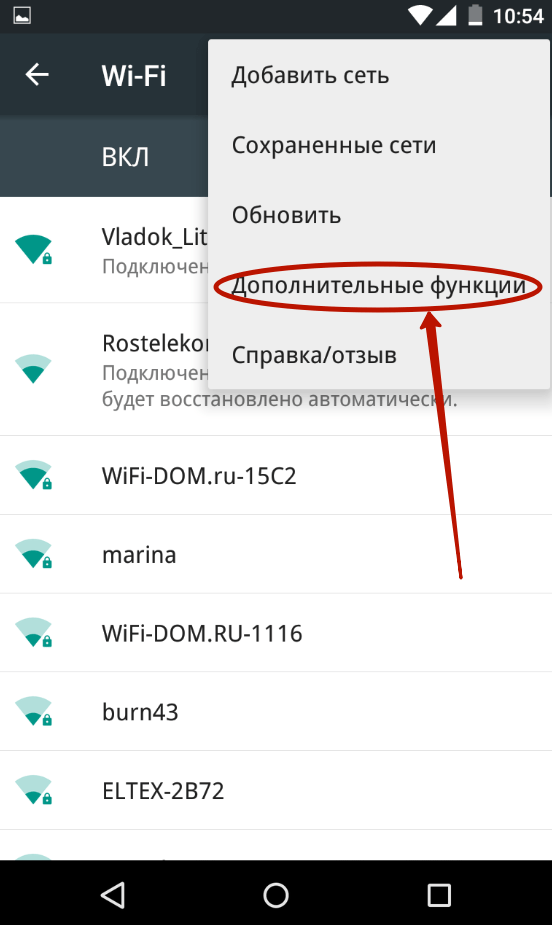
Шаг 5. Нажмите на пункт «Кнопка WPS ».


После этого смартфон подключится к раздаваемой роутером сети, в результате чего вы сможете выходить в интернет.
Настройка GPRS, EDGE, 3G и 4G
С настройкой мобильного интернета всё одновременно легче и сложнее. Обычно пользователю совсем не нужно копаться в настройках - операторы связи присылают специальный файл, который автоматически прописывает все параметры. Не происходит это только в самых крайних случаях - когда вашей модели смартфона или планшета нет в базе данных оператора. Но поверьте, базы эти настолько обширны, что не найти там можно только всяческий китайский нонейм. Если вам не повезло, то придется настраивать доступ к интернету вручную. Делается это на Android следующим образом:
Шаг 1. Зайдите в «Настройки », как вы это делали ранее.
Шаг 2. Перейдите в раздел «Другие сети ». В некоторых смартфонах и планшетах он может называться «Прочие сети » или «Ещё » - всё зависит от перевода.

Шаг 3. Здесь необходимо нажать на пункт «Мобильные сети ».

Шаг 4. Дальше всё зависит от конкретной реализации программного обеспечения. В некоторых устройствах вы попадете в такое меню, которое показано на скриншоте ниже. В таком случае вам нужно открыть пункт «Точки доступа (APN) ». В других моделях сразу могут открыться соответствующие настройки.

Шаг 5. Как бы то ни было, а вам нужно добавить точку доступа вашего оператора, если эти параметры так и не поступили после того, как вы вставили SIM-карту. В нашем случае это делается нажатием кнопки с изображением плюсика.

Шаг 6. После нажатия соответствующей кнопки вы увидите множество полей. Первым делом обратите внимание на пункты «Тип аутентификации » (также может называться «типом проверки подлинности ») и «Тип APN » (на старых девайсах имеет название «Тип точки доступа »).
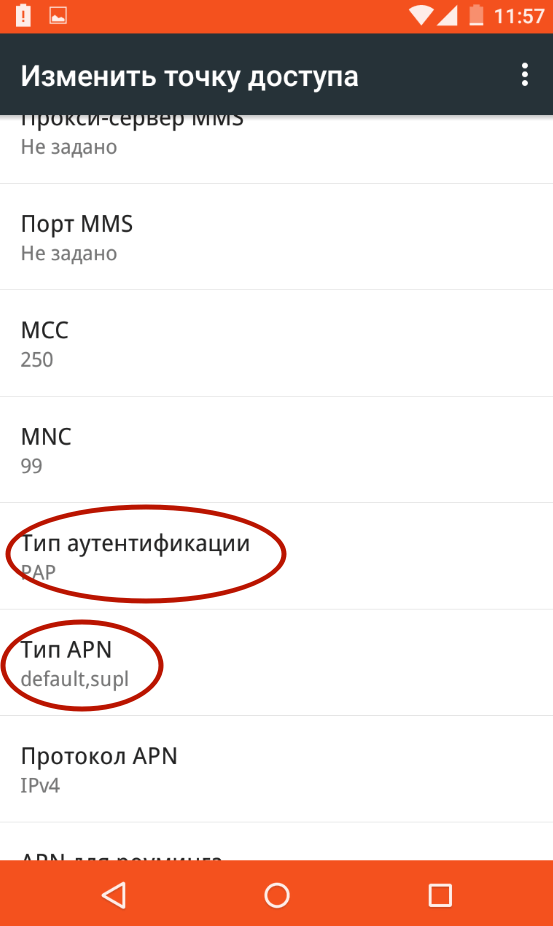
Шаг 7. В первом пункте необходимо выбрать «PAP». Именно такой тип аутентификации используется подавляющим большинством сотовых операторов во всём мире.

Шаг 8. Во втором поле прописываем вручную «default,supl » - без кавычек и пробела, как на следующем скриншоте. Нажмите кнопку «ОК ».
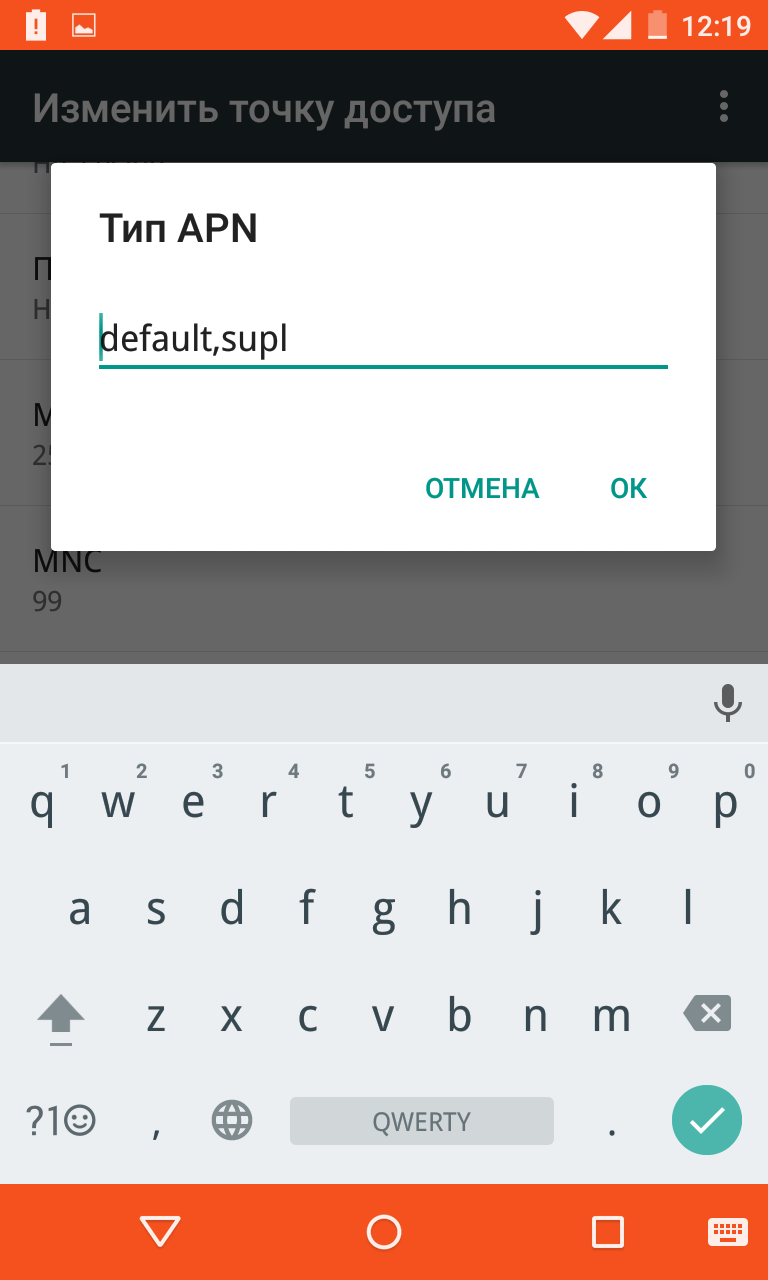

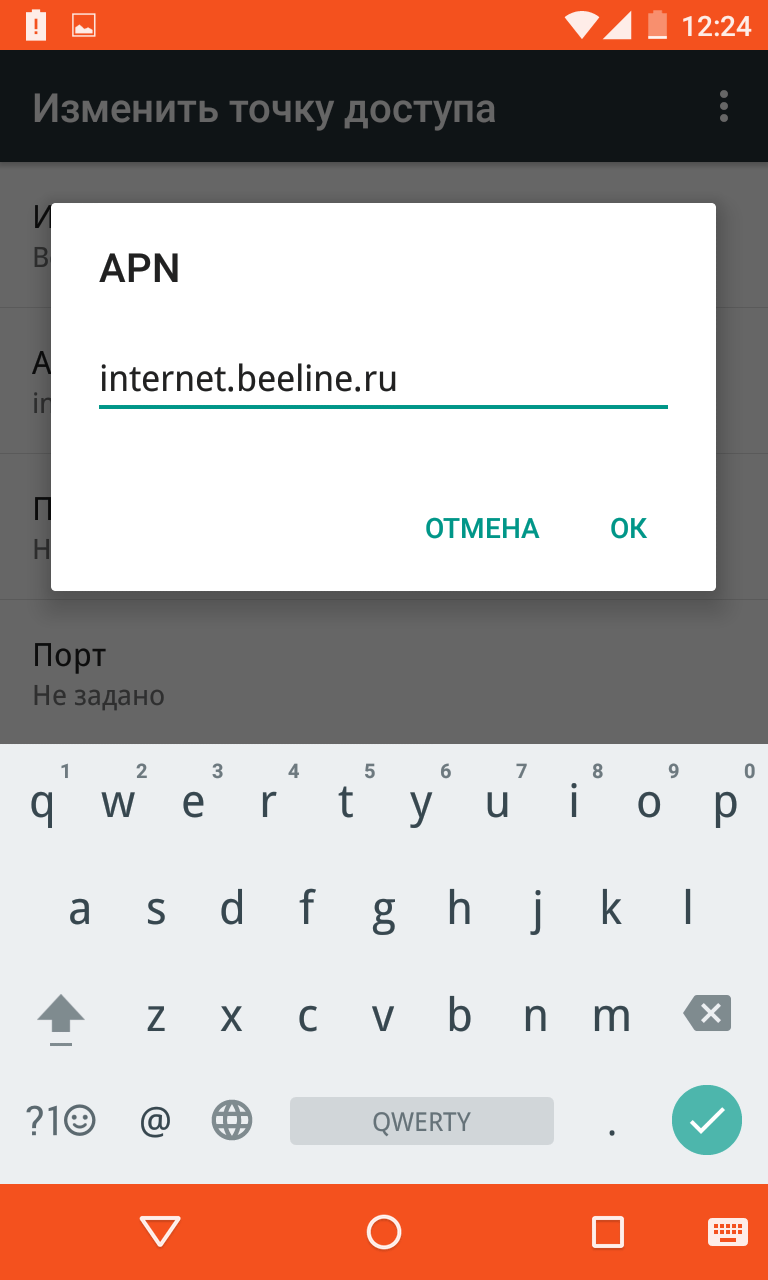
Шаг 10. Наконец, нажмите на пункт «APN » или «Точка доступа ». Сюда вводится особый интернет-адрес вашего оператора:
- МТС - internet.mts.ru
- МегаФон - internet
- Билайн - internet.beeline.ru
- TELE2 - internet.tele2.ru
- МТС - mts и mts
- МегаФон - gdata и gdata
- Билайн - beeline и beeline
- TELE2 - оба поля пустые
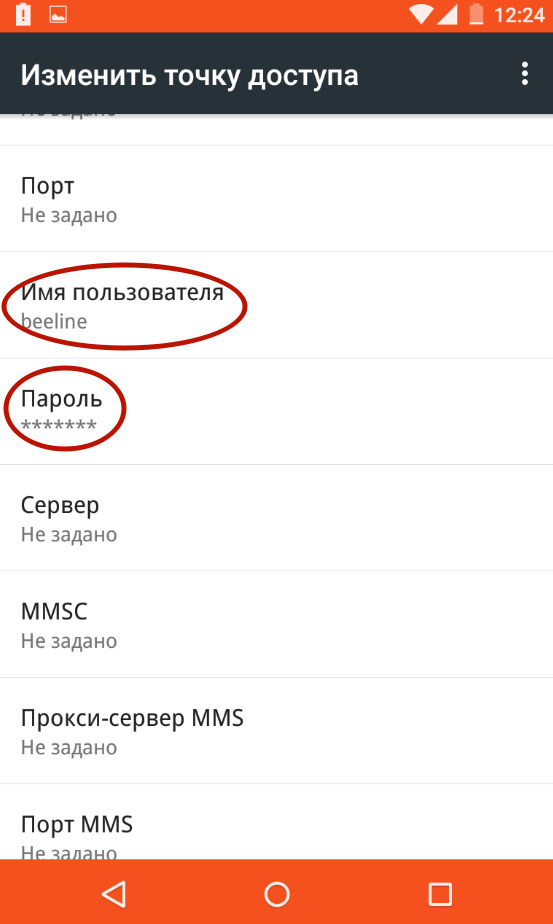
Если вы пользуетесь услугами какого-то более мелкого оператора связи, то узнать его настройки вы сможете путём посещения официального сайта. Также вы можете позвонить в абонентский центр - вам обязательно продиктуют и APN, и имя пользователя, и пароль.
Подведение итогов
Как вы поняли, настроить мобильный интернет можно без какого-либо труда. Делается это едва ли не проще, чем на старых кнопочных телефонах. К счастью, с нынешними технологиями заморачиваться этим нужно в очень редких случаях.
С каждым годом мобильный интернет становится всё лучше и быстрее. Однако технология усложняется, вследствие чего вероятность сбоев и неполадок растёт. Поэтому мы хотим рассказать вам, что делать, если мобильный интернет не работает на устройстве под управлением Android.
Причин, по которым ваш телефон не может подключиться к интернету в сети оператора, существует множество: он может быть попросту не настроен или же вы столкнулись с аппаратной неисправностью сетевого модуля. Рассмотрим по порядку причины и методы устранения проблемы.
Причина 1: Недостаток средств на счету
Самая частая причина неработоспособности сотового интернета — на счету просто не хватает денег. Возможно, вы просто не обратили на это внимания, и не пополнили его вовремя. Проверьте количество средств USSD-запросом вашего оператора:
- Российская Федерация: МТС, Мегафон — *100#; Билайн — *102#; Теле2 — *105#;
- Украина: Киевстар, Лайфселл — *111#; МТС, Vodafone — *101#;
- Республика Беларусь: Velcom, МТС, life;) — *100#;
- Республика Казахстан: Kcell — *100#; Beeline — *102# или *111#; Теле2 — *111#.
Если обнаружите, что денег на счету недостаточно, то просто пополните баланс любым доступным способом.
Причина 2: Отсутствует покрытие или устройство не зарегистрировано в сети
Вторая причина отсутствия интернета — вы находитесь вне зоны покрытия сети. Проверить это можно, взглянув на индикатор в строке состояния: если видите там иконку крестика на индикаторе, то к интернету вы, скорее всего, подключиться не сможете, как и совершать звонки.

Решение данной проблемы очевидно — перейдите в место, где сеть ловит лучше. В случае когда вы находитесь в точке с уверенным приёмом, но значок отсутствия сети не пропадает, скорее всего, ваше устройство не распознано сотовой вышкой. Это, как правило, случайный единичный сбой, который легко исправить перезагрузкой аппарата.
Также возможны и проблемы с SIM-картой, основные неполадки которой и способы их устранения описаны в статье ниже.
Причина 3: Включён режим полёта
Почти с момента появление мобильных телефонов в них есть специальный режим, предназначенный для использования в самолётах. При активации данного режима все типы передачи данных (Wi-Fi, Bluetooth, связь с сотовой сетью) отключаются. Проверить это очень просто — взгляните на строку состояния. Если вы вместо индикатора сети видите иконку с изображением самолёта, то на вашем устройстве активен автономный режим. Отключается он очень просто.


Выполнив эти действия, проверьте, работает ли мобильный интернет. Скорее всего, он должен включиться и функционировать в штатном режиме.
Причина 4: Отключена передача данных
Ещё одна очень простая причина отсутствия подключения к мобильному интернету. Проверить это можно следующим образом.


Также мобильные данные можно включить переключателем в строке состояния, если таковые присутствуют в вашем телефоне.

Отметим также, что в некоторых случаях передачу данных может нарушать вредоносное ПО. Если включить интернет описанным выше способом не выходит, то есть смысл установить на телефон и проверить устройство на наличие заражения.
Причина 5: Некорректные настройки точки доступа
Как правило, при первом включении смартфона со вставленной SIM-картой приходит конфигурационное сообщение с настройками точки доступа к мобильному интернету. Однако в некоторых случаях этого может и не произойти, особенно если вы пользуетесь редким или несертифицированным для вашей страны девайсом.
Современные устройства на базе операционной системы Android не могут полноценно работать без подключения к интернету. Поэтому начинающие пользователи мобильных гаджетов довольно часто интересуются, как подключить Интернет на Андроид. Если вас также интересует этот вопрос, то данный материал должен вам помочь.
Подключение Интернета на Android через беспроводную сеть Wi-Fi
Самый простой и доступный способ подключиться к интернету на Андроид смартфоне или планшете это беспроводная сеть Wi-Fi. Для этого вам необходимо открыть настройки Андроида и . Включение Wi-Fi выполняется с помощью небольшого переключателя, который находится справа от раздела настроек Wi-Fi.
После того как переключатель Wi-Fi установлен в положение «Включено» нужно открыть раздел Wi-Fi. Здесь вы увидите список всех доступных Wi-Fi сетей. Сети, защищенные при помощи пароля, будут отмечены иконкой с изображением замка. Если же сеть незащищена, то она будет отмечена простой иконкой Wi-Fi. Выберите нужную вам Wi-Fi сеть и нажмите на ее название.

После этого ваше Андроид устройство попытается подключиться к интернету с помощью данной Wi-Fi сети. Если сеть не защищена паролем, то подключение будет выполнено автоматически. Если же Wi-Fi сеть защищена, то перед вами появится окно для ввода пароля. Введите пароль в это окно и нажмите на кнопку «Подключить».
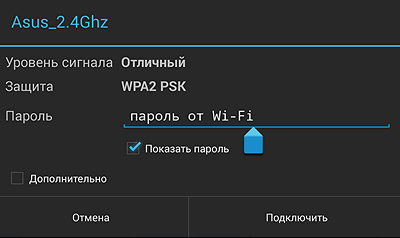
После этого ваше Андроид устройство подключится к беспроводной сети Wi-Fi.
Подключение интернета на Android с помощью 3G
Второй по популярности способ подключения к Интернету это технология 3G. , или проще говоря, мобильный интернет, это подключение к интернету через оператора мобильной связи. Такое подключение доступно везде, где есть мобильная связь, но зачастую такой Интернет оплачивается отдельно и работает намного медленней интернета через Wi-Fi. Хотя всегда есть исключения.
Для того чтобы подключить интернет при помощи 3G вам нужно открыть настройки Андроида и перейти в раздел «Еще» или «Больше».


И открыть «Служба 3G».

В данном разделе настроек вам нужно включить режим 3G. В некоторых случаях после включения 3G нужно еще выбрать из списка одного из операторов мобильной связи.

Последний этап это настройка точек доступа APN. Для этого возвращаемся в раздел «Мобильная связь» и открываем подраздел «Точки доступа (APN)».

Настройки APN зависят от вашего мобильного оператора. Поэтому для получения правильных настроек обратитесь в техподдержку вашего мобильного оператора.


