
Мобильный интернет – это неотъемлемая часть Android смартфона. В любом месте и в любое время он позволяет посещать веб-сайты, социальный сети, смотреть видео на YouTube и многое другое.
Все мы знаем про мобильный интернет и его преимущества, но некоторые люди все еще задаются вопросом – как включить мобильный интернет на андроиде. Очень просто! Выполните несколько простых действий ниже, и вы получите доступ к мобильному интернету.
Инструкция
Перейдите в меню «Настройки», и сверху вы увидите раздел под названием «Передача данных». Нажмите на него, и вы увидите опцию «Мобильные данные». Возможно, что на вашем смартфоне данная опция находится в разделе «Настройки SIM-карты и сети», как в моем случае.


Здесь вы можете посмотреть использованные данные, то есть количество потраченных мегабайт через мобильный интернет.
После того, как вы включили мобильный интернет на андроиде, в панели уведомлений появится новый значок (H, 3G, 4G или другие), который говорит о том, что вы подключены к Интернету.
Кстати, более быстрый и удобный способ включить мобильный интернет на андроиде – это опустить шторку быстрых уведомлений, и нажать значок связи. Дальше вы увидите переключатель «Передача данных». Он позволяет включить или выключить мобильный интернет на андроиде.


В том же разделе вы можете увидеть опцию для переключения типа сети: 2G, 3G или 4G. Вы можете выбрать автоматически, или же определенный тип сети, если вы знаете какая сеть используется вашим мобильным оператором.

Если вы находитесь в месте, где довольно слабый 3G или 4G сигнал, тогда лучше переключиться на тип сети 2G. Таким образом, вы сохраните заряд батареи дольше, чем во время автоматического переключения.
Проблемы при включении мобильного интернета на андроиде
Если на вашем андроид смартфоне все еще нет интернета, хотя вы включили функцию «Мобильные данные», вероятно, проблема связана с настройками APN. В этом случае вам необходимо самостоятельно создать точку доступа APN, и ввести данные своего мобильного оператора связи.
Если вы не знаете, как это сделать – прочитайте нашу статью . Также вы можете обратиться в службу поддержки вашего оператора, они отправят сообщение с детальными настройками мобильного интернета.
Если у вас не получается на андроиде включить мобильный интернет, напишите в комментариях ниже. Мы постараемся помочь вам.
Современного обладателя мобильной техники в виде смартфона или планшета трудно представить себе без того, чтобы он не воспользовался всеми возможностями, которые сегодня предлагают такие девайсы. И в первую очередь речь идет, конечно же, о доступе в интернет. Далее поговорим о том, как настроить интернет на «Андроиде», поскольку именно устройства, работающие под управлением этой операционной системы, являются наиболее популярными во всем мире. По большому счету, для Apple-гаджетов методики установки параметров подключения через услуги оператора являются идентичными и отличаются только способами доступа к ним и названиями меню.
Как настроить интернет на «Андроиде»: общие методики
Первым делом давайте ознакомимся с вариантами подключения. Устанавливаемые параметры и опции будут напрямую зависеть от того, какой способ соединения выбирается в каждом конкретном случае. Вариантов всего два:
- использование точек доступа Wi-Fi;
- подключение через оператора сотовой связи.
Несмотря на ограниченное количество методов организации подключения, для каждого из предложенных вариантов можно применять и некоторые дополнительные методы, на каждом из которых, по мере описания общих вопрос, предлагается остановиться максимально подробно.
Как подключить интернет на «Андроиде» через Wi-Fi?
Итак, самый первый и наиболее простой способ выхода во Всемирную паутину состоит в подключении к точке доступа, создаваемой на маршрутизаторе (роутере или ADSL-модеме, работающем в соответствующем режиме). Беспроводное подключение этого типа, правда, имеет ряд существенных ограничений по количеству одновременно подключаемых девайсов, а также по радиусу действия самих маршрутизаторов, превышение которого приводит к ослаблению или даже полному пропаданию сигнала.
Зато преимущество такого подключения состоит в том, что скорость интернета на «Андроиде» при соблюдении рекомендуемой дистанции до роутера и минимальном количестве подключенных устройств может быть довольно высокой. И это касается не только обычного просмотра сайтов, но и активированных в данный момент загрузок.
Но как подключить интернет на «Андроиде» таким способом? Проще простого! В настройках включите Wi-Fi (также можно воспользоваться верхней панелью на главном экране).
Тапните по строке соединения для отображения всех доступных сетей, выберите нужную, если требуется - введите пароль и нажмите кнопку подключения.
Кстати, сегодня многие кафе и развлекательные заведения практикуют предоставление своим посетителя и клиентам таких услуг.

Понятно, что для включения бесплатного интернета на «Андроиде» достаточно знать только парольную комбинацию, которую можно уточнить, например, у администратора или бармена. Иногда это даже не требуется, поскольку для входа пароль не устанавливается изначально.
Активация WPS
Попутно с беспроводным подключением Wi-Fi стоит рассмотреть, как настроить интернет на «Андроиде» таким образом, чтобы не вводить пароль и название сети даже для защищенного соединения. Да-да! Такое тоже возможно!

Для этого сначала необходимо активировать соответствующую функцию на мобильном устройстве, используя для этого переход в параметрах Wi-Fi-подключения к дополнительным настройкам через нажатие кнопки, помеченной троеточием в правом верхнем углу.

Затем нужно тапнуть по пункту кнопки WPS, после чего придет уведомление о том, что одноименную кнопку в течение одной минуты нужно нажать на маршрутизаторе. Результатом станет абсолютно бесплатный интернет на «Андроиде», подключаемый в беспарольном режиме.
Автоматическая настройка интернет-подключения через оператора связи
Однако только такими методиками дело не ограничивается. Ведь не на каждом же углу можно найти бесплатную раздачу Wi-Fi. Можно воспользоваться и мобильным интернетом. «Андроид» используется или другая операционная система на смартфоне или даже самый примитивный телефон, имеющий функцию доступа к Сети - абсолютно неважно. В данном случае речь идет о том, чтобы подключиться к интернету с использованием стандартных услуг, предоставляемых оператором сотовой связи.
Сразу обратите внимание на поддерживаемый тип подключения (GPRS, EDGE, 2G/3G, LTE-4G). Суть автоматической состоит в том, чтобы подать запрос на подключение оператору, обслуживающему SIM-карту, набрав для доступа к голосовому меню соответствующую комбинацию цифр с последующим вызовом. Через несколько минут после отправки запроса на устройство придет специальное Push-сообщение, по которому нужно просто тапнуть для сохранения автоматических настроек.
Примечание: для «Андроида» лучшее интернет-подключение - 4G (только, если оператор поддерживает этот стандарт). На некоторых моделях телефонов разрешение на получение и активацию автоматических Push-уведомлений необходимо настроить вручную. Кроме того, для получения быстрых настроек можно использовать не голосовое меню, а отправку SMS-сообщений со специальными кодами, узнать которые можно у оператора.
Ручная установка параметров доступа к интернету
Наконец, посмотрим, как настроить интернет на «Андроиде», если автоматические параметры не устанавливаются или использование такого режима на мобильном девайсе не предусмотрено. Для выполнения таких действий в меню параметров необходимо использовать пункт подключений или перейти к строке других сетей, включить передачу данных и ввести параметры в разделе создания новой точки доступа.

Основными здесь являются настройки типа аутентификации и APN. Они должны быть установлены, как показано на изображении выше. В имени подключения обычно вводится название оператора, а для точки доступа прописывается интернет-адрес соответствующего сервера. Далее вводятся логин и пароль, после чего подключением можно пользоваться.
Примечание: прокси обычно не задействуется. Указанный тип APN не выбирается из списка, а вводится вручную. Если настройка портов не предусмотрена, поля их заполнения можно не трогать. для установки более стабильного подключения лучше отключить. Все необходимые параметры можно узнать непосредственно на официальном сайте оператора или в соответствующей службе поддержки.
Нюансы настройки 3G-подключения
Казалось бы, этот тип подключения тоже настраивается в автоматическом режиме. Увы, не всегда, и некоторые параметры необходимо устанавливать самостоятельно.
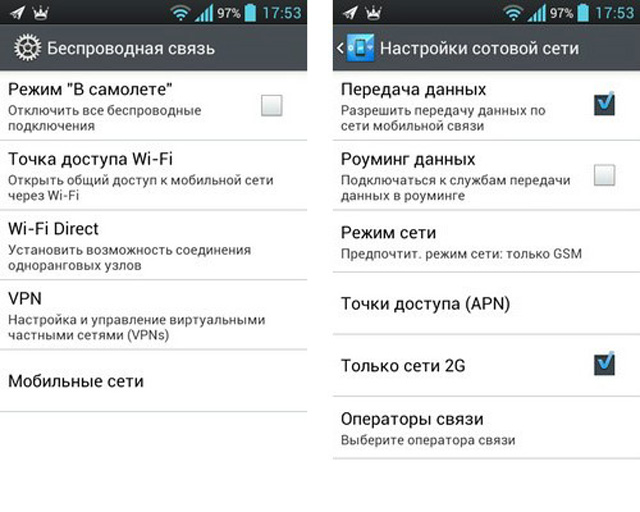
В настройках выбора режима сети следует выставить GSM/WCDMA, а на некоторых моделях устройств и в разных версиях самой операционной системы «Андроид» снять галочку с пункта использования для подключения только режима 2G.
Вопросы использования VPN
Еще один немаловажный вопрос состоит в том, чтобы не только правильно настроить интернет-подключение, но и получить полный доступ к ресурсам, которые по каким-либо причинам могут блокироваться (например, на государственном уровне, как в Украине, Северной Корее или Китае).
Для обхода таких ограничений можно установить специальное программное обеспечение в виде VPN-клиента. Использовать можно три типа приложений:
- расширение для браузера;
- обозреватель TOR;
- клиент для всей системы.
Третий вариант наиболее предпочтителен, поскольку позволяет не только путешествовать по интернету, но и обеспечить работоспособность приложений, которые в работе требуют наличие соединения, но сайты их разработчиков или основного функционала могут быть заблокированы. Например, это касается работоспособности клиента Mail.Ru Agent, для которого основной сервисный ресурс Mail.Ru в Украине заблокирован.
Вместо послесловия
Собственно, вот и все, что касается основных методов настройки доступа в интернет с мобильного устройства. Что касается практического использования, конечно, предпочтение следует отдать подключениям на основе 3G/4G, поскольку именно они обладают максимальной скоростью доступа и стабильностью, но опять же, только при условии того, что оператор поддерживает такие технологии.
Минус состоит в том, что при таком подключении может взыматься плата за трафик, но многие операторы предлагают стартовые пакеты, в которых изначально заложено использование какого-то определенного бесплатного лимита. В этом отношении подключение через Wi- Fi выглядит более приемлемым.
Подключить планшет или телефон к Интернету довольно просто – это можно сделать с помощью беспроводных подключений WI-FI, 2G, 3G или 4G(LTE), или же воспользоваться проводом USB и подключиться через компьютер.
Интернет на Андроид телефон через
Инструкции, как подключить интернет на андроид на телефоне или планшете отличаются только расположением настроек и (иногда) их названием, а алгоритм совершенно одинаковый.
WI-FI
Проще всего получить доступ в Интернет через беспроводные подключения WI-FI. Сначала нужно включить модуль беспроводных сетей на телефоне – он обычно находится в виджете быстрого доступа или же «прячется» за шторкой – достаточно провести по экрану сверху вниз, чтобы обнаружить его.
Иконка модуля WI-FI выглядит как три или четыре изогнутых полоски. Чтобы включить его, нужно потянуть за ползунок, чтобы изменить надпись на On или просто коснуться иконки модуля – она подсветится, значит, модуль включен.
Важно! Даже если все дальнейшие инструкции выполнены, но модуль WI-FI не включен, подключение к Интернету будет недоступно!
После включения модуля телефон должен сам искать все доступные сети. Их можно просмотреть через настройки – для этого достаточно коснуться самой надписи WI-FI в настройках и телефон покажет список доступных подключений, а также защищены они паролем или нет.
Выберите сеть – если она свободна (не защищена паролем), смартфон подключится автоматически. Если защита есть, появится окно ввода пароля.
После того, как он будет вписан, нужно нажать кнопку «Подключить» и подключение будет выполнено.
Важно! Пароль включает в себя буквы латинского алфавита в разном регистре (большие и маленькие), цифры, иногда знаки препинания. Нужно быть внимательным, чтобы не ошибиться.
Если все шаги выполнены и пароль введен верно, телефон подключится к дочке доступа WI-FI и можно будет приступать к работе в Интернете.
Видео: настройка интернет
Оператора связи
Подключение через беспроводные сети оператора связи происходит несколько сложнее из-за того, что нужно прописывать точки доступа, разные для каждого оператора. Если пользователь испытывает сложности с настройкой, всегда можно обратиться к оператору за помощью.
Вообще при первом включении смартфона с новой сим-картой внутри должны автоматически прийти настройки сети, после чего подключение к Интернету происходит через 4(LTE), 2 или 3G.

Важно! Если сим-карта новая и только что приобретена, сотрудник салона связи должен активировать ее, без этого невозможно ни совершать звонки, ни выходить в Интернет.
Подключить Интернет на андроид через 3g достаточно просто (все остальные сети подключаются точно также).
Это можно сделать без WI-FI, в любое время и любом месте:
- заходим в настройки смартфона;
- далее – раздел «Беспроводные сети»;
- подраздел «Мобильная связь»;
- в пункте «Операторы связи» включаем «Выбирать автоматически» или из списка.
Важно! Если среди представленных операторов нет вашего или настройки не подходят (изменились), их всегда можно найти на официальном сайте оператора или получить, позвонив или отправив короткое смс-сообщение с соответствующей командой в службу технической поддержки.

Если же автоматически выставить настройки не удалось, необходимо зайти в настройке мобильных сетей в пункт «Точки доступа» или «APN».
Выбираем строку «Новая точка доступа» и вводим соответствующие своему оператору данные:

МТС
Чтобы подключиться с сим-карты МТС, нужно ввести следующие данные:

ТЕЛЕ2
Если ваш оператор ТЕЛЕ2, некоторые строки в настройке никак не заполняются.
- APN — internet.tele2.ru;
- Пароль – не заполняется.
Осталось только подтвердить и выбрать эту точку доступа для подключения.
Билайн
Билайн передает все настройки автоматически всегда и ручной ввод потребуется только в том случае, если настройки были сбиты.

Осталось только подтвердить и выбрать эту точку доступа для подключения. Иногда требуется дополнительно включить CHAP авторизацию, для этого в настройках мобильной сети заходим в APN, «Beeline internet» и включаем аутентификацию.
Мегафон
Абонентам компании Мегафон наиболее часто приходится подключаться вручную.
Для этого нужно ввести данные:
- Имя – любое, на выбор пользователя;
- APN – internet;
- Имя пользователя – не заполняется;
- Пароль – не заполняется.
Осталось только подтвердить и выбрать эту точку доступа для подключения.
Лайф
Украинский оператор Лайф требует для подключения следующей информации:

Осталось только подтвердить и выбрать эту точку доступа для подключения.
Подключаем интернет на Андроид — планшет через usb — кабель
Если вдруг случилось так, что смартфон без WI-FI модуля, то всегда можно подключить интернет на андроид с компьютера через usb.

Сначала придется установить на телефон специальную программу – например, Reverse Tether. Уже после этого станет возможным подключение к сети через ПК. После установки провода на устройстве опускаем шторку (проводим по экрану сверху вниз и попадаем в меню быстрого доступа). В открывшемся окне выбираем пункт «Подключение к Интернету», подпункт «Подключение через USB». Вместо этого может быть только надпись «Подключение», которую нужно подтвердить.
Теперь на компьютере нужно зайти в панель управления и выбрать «Центр управления сетями и общим доступом», где изменить параметры адаптера.

Фот о: Центр управления сетями и общим доступом
Для этого выбираем название сети, кликаем по ней правой кнопкой мыши и в «Свойствах» снимаем галочки с первой строки по вкладке «Доступ», подтверждаем. Затем снова заходим в свойства, в той же вкладке ставим первую галочку и выбираем «Подключение по локальной сети» либо просто ставим галочку напротив этого пункта. Снова подтверждаем.

Фото: состояние подключения по локалке
Спустя пару минут телефон подключится. Если возникла ошибка, алгоритм действий нужно повторить.
Важно! Лучше всего отключить брандмауэр Windows, перезагрузить телефон перед подключением, разрешить root права при запросе с телефона.
Иногда может потребоваться установка драйверов для вашей модели смартфона на компьютер.
Что лучше
Проще всего для подключения использовать беспроводные сети WI-FI – они дают наилучший сигнал и проще всего настраиваются.
Мобильный интернет доступен везде, но с его подключением могут возникнуть проблемы. А вот доступ через USB стоит использовать тогда, когда нет другого выбора – допустим, нет модуля WI-FI, а в выбранном тарифе оператора нет услуги доступа к сети.

Любой способ подключения андроида к сети хорош по-своему. Но, если вдруг подключиться не удалось, санчала нужно не стараться использовать другой способ, а просто внимательно повторить предыдущий – большая часть ошибок связана с невнимательным вводом данных, особенно паролей.
Современные устройства на базе операционной системы Android не могут полноценно работать без подключения к интернету. Поэтому начинающие пользователи мобильных гаджетов довольно часто интересуются, как подключить Интернет на Андроид. Если вас также интересует этот вопрос, то данный материал должен вам помочь.
Подключение Интернета на Android через беспроводную сеть Wi-Fi
Самый простой и доступный способ подключиться к интернету на Андроид смартфоне или планшете это беспроводная сеть Wi-Fi. Для этого вам необходимо открыть настройки Андроида и . Включение Wi-Fi выполняется с помощью небольшого переключателя, который находится справа от раздела настроек Wi-Fi.
После того как переключатель Wi-Fi установлен в положение «Включено» нужно открыть раздел Wi-Fi. Здесь вы увидите список всех доступных Wi-Fi сетей. Сети, защищенные при помощи пароля, будут отмечены иконкой с изображением замка. Если же сеть незащищена, то она будет отмечена простой иконкой Wi-Fi. Выберите нужную вам Wi-Fi сеть и нажмите на ее название.

После этого ваше Андроид устройство попытается подключиться к интернету с помощью данной Wi-Fi сети. Если сеть не защищена паролем, то подключение будет выполнено автоматически. Если же Wi-Fi сеть защищена, то перед вами появится окно для ввода пароля. Введите пароль в это окно и нажмите на кнопку «Подключить».

После этого ваше Андроид устройство подключится к беспроводной сети Wi-Fi.
Подключение интернета на Android с помощью 3G
Второй по популярности способ подключения к Интернету это технология 3G. , или проще говоря, мобильный интернет, это подключение к интернету через оператора мобильной связи. Такое подключение доступно везде, где есть мобильная связь, но зачастую такой Интернет оплачивается отдельно и работает намного медленней интернета через Wi-Fi. Хотя всегда есть исключения.
Для того чтобы подключить интернет при помощи 3G вам нужно открыть настройки Андроида и перейти в раздел «Еще» или «Больше».


И открыть «Служба 3G».

В данном разделе настроек вам нужно включить режим 3G. В некоторых случаях после включения 3G нужно еще выбрать из списка одного из операторов мобильной связи.

Последний этап это настройка точек доступа APN. Для этого возвращаемся в раздел «Мобильная связь» и открываем подраздел «Точки доступа (APN)».

Настройки APN зависят от вашего мобильного оператора. Поэтому для получения правильных настроек обратитесь в техподдержку вашего мобильного оператора.
Многие пользователи уже не представляют жизнь без современных способов коммуникации. Мессенджеры, YouTube, приложения для звонков и быстрый доступ к любой информации - это лишь малая часть того, что предлагает простое подключение к сети Интернет. Технология позволяет на 100% удовлетворять свои потребности. Но часто пользователи не понимают, как настроить интернет на телефоне, или они все делают правильно, однако возникают ошибки.
Мы дадим вам простые инструкции, которые помогут настроить интернет на любом телефоне, каким бы оператором мобильной связи вы не пользовались. Однако прежде приступайте к выполнению рекомендаций лишь, если стандартные конфигурации у вас не работают.
Как настроить Wi-Fi?
Обычно все стараются подсоединяться к интернету по модулю Wi-Fi. Это бесплатно, у вас появляется безлимитный трафик и отличная скорость отправки и получения данных. С домашними сетями все просто, так как вы знаете пароль к ним, однако с другими не все так легко. Общественные сети (которые не запрашивают код доступа) есть не везде, а для других нужно знать пароль. Если вы сидите в заведении и там есть закрытая сеть, узнайте комбинацию для подключения у работников.
Чтобы активировать Wi-Fi, сделайте следующее.
Внимание! Некоторые сети требуют выполнить вход. Следуйте инструкциям на экране, и у вас все получится.
Запомните, что через общественные сети, не имеющие пароля, не стоит проводить покупки в интернете или же заходить в аккаунты на различных сайтах. Ваш сигнал могут легко перехватить, украсть данные для входа или информацию с банковских карт.
Если после этих простых манипуляций у вас возникают проблемы, то читайте нашу о том, как их решить и заставить аппарат соединиться с точкой доступа.
Как начать использовать мобильную передачу данных?
Настроить мобильный интернет можно через вкладку «Настройки». Однако обычно это не приходится делать. Почти всегда оператор присылает их автоматически. Сразу после установки карточки и первого запуска вам достаточно будет активировать мобильный интернет в панели быстрых настроек в шторке. Далее смартфон сам все сделает и впустит вас в сеть.
Если не удалось сконнектиться автоматически, настроить интернет на Андроиде можно самостоятельно.
Внимание! Если ваша SIM-карта устарела для сети 4G, то в салоне связи вам ее поменяют бесплатно или за небольшую стоимость.
Также, чтобы на новом телефоне настроить вручную интернет, надо выбрать подходящий тарифный план, который бы по выгодным условиям предоставлял вам трафик. Заказать его можно, позвонив оператору, или в любом салоне связи. И не забывайте регулярно пополнять счет, иначе вам перестанут начислять трафик.
Настройка APN на Android
К сожалению, на смартфоне не всегда выходит быстро установить соединение с интернетом. Сперва надо изучить условия своего тарифного плана. Его можно посмотреть в интернете или позвонив оператору связи. Также для внесения изменений необходимо узнать ряд параметров, которые мы для вас собрали в таблицах ниже.


Теперь следует правильно заполнить нужные поля. Все данные, которые требуется внести, мы указали ниже, скопируйте информацию в новую APN, а затем сохраните точку доступа.

Проверьте, чтобы отметка стояла напротив нужного пункта. Тип подключения к сети интернета: LTE или 3G регулируется в предыдущем меню, а также зависит от того, какие варианты предоставляет оператор связи.
Для России
|
Точка доступа APN |
Имя пользователя |
|||
|
internet.mts.ru |
||||
|
Beeline Internet |
internet.beeline.ru |
|||
|
internet |
||||
|
internet.yota |
||||
|
internet.tele2.ru |
Tele2 Internet |
Для Украины
|
Точка доступа APN |
Имя пользователя |
|||
|
internet |
||||
|
Киевстар |
www.ab.kyivstar.net (для контрактников: www.kyivstar.net) |
|||
|
3g.utel.ua |
||||
|
MTS-internet |
internet |
любое |
Удаление конфигураций
Если вам уже не надо подключаться к какой-то точке, можно ее быстро удалить или сделать сброс параметров.
- Откройте меню конфигураций интернета, как описано во втором пункте инструкции, расположенной выше.
- Для удаления APN откройте ее, клацните на три точки и тапните по пункту «Удалить APN».
- Для сброса настроек доберитесь до раздела «Точки доступа», кликните по все тем же трем точкам и выберите «Сбросить настройки».
Этими способами вы сможете настроить работу интернета на китайском телефоне или любом другом. Но помните, что прежде чем переходить к ручным настройкам, попробуйте начать пользоваться автоматическими, которые почти всегда корректно работают на всех девайсах.


