
Телевизоры Smart TV благодаря своим возможностям стали очень популярными. Выход в интернет прямо с телевизора позволяет смотреть видео онлайн и получить доступ к большому количеству информации в сети. Различные приложения упрощают поиск любимого видео и открывают для пользователя новые горизонты. Компания Samsung уже долгое время совершенствует Smart функциональность своих телевизоров. Очевидно, что для реализации все возможностей «умных» телевизоров необходимо подключение к сети. Однако не все пользователи знают, как подключить Samsung Smart TV к интернету через кабель.
Подключение через кабель позволяет осуществить надежное соединение с хорошей скоростью передачи данных. Необходимо учесть, что для избегания проблем со скоростью загрузки страниц, а также скоростью работы приложений и сервисов Вы должны иметь интернет канал с хорошей пропускной способностью. Если скорость Вашего интернета меньше 10мбит, то возможно возникновение проблем. Существует несколько способов подключения Samsung Smart TV к интернету с помощью LAN кабеля. Мы подробно разберем каждый из них.
Также после подключения в ряде случаев необходимо провести ручную настройку параметров интернет соединения. В большинстве случаев настройка происходит автоматически, но этого может и не произойти. Сильно не огорчайтесь, без интернета Вы не останетесь. Ведь мы также разберем все необходимые настройки,которые будет нужно провести, и опишем проблемы, с которыми Вы можете столкнуться.
Способы проводного подключения
Рассмотрим подробнее, как подключить Samsung Smart TV к интернету через кабель. Первый способ, это с помощью стандартного кабеля LAN соединить Ethernet разъем на Вашем телевизоре и на внешнем модеме.

Второй способ предполагает использование роутера. Но подключение мы будем осуществлять не с помощью беспроводного соединения, а с помощью кабеля. Используйте кабель LAN и соедините разъемы Ethernet на Вашем телевизоре и на роутере. Предварительно роутер должен быть подсоединен к внешнему модему и настроен.

Третий способ подразумевает прямое подключение телевизора к сети провайдера. При помощи кабеля LAN соедините Ethernet разъем на Вашем телевизоре и разъем Ethernet сети провайдера, который, в большинстве случаев находится на стене или в другом специально выведенном месте.

Таким образом, мы перечислили все ситуации, с которыми Вы можете столкнуться, если захотите подключить Samsung Smart TV к интернету через кабель. Далее разберем особенности настройки соединения.
После того, как Вы осуществили проводное соединения необходимо провести настройки телевизора. Нажмите кнопку «Menu » на пульте от телевизора, затем перейдите во вкладку «Сеть» и найдите пункт «Настройки сети».

На экране телевизора должно открыться окно, вид которого будет зависеть от конкретной модели Вашего телевизора. Не волнуйтесь, смысловое содержание окон сохраняется. В появившемся окне нажимаем «Далее».

Поскольку мы хотим подключить Samsung Smart TV к интернету через кабель, выбираем тип сетевого соединения «Кабель» и нажимаем «Далее».

Теперь подключение к интернету окончательно завершено. Телевизор получит все настройки в автоматическом режиме. На экране телевизора появится сообщение об успешном подключении. Если никаких проблем не возникло, нажимаем «Далее». Если интернет к телевизору не подключился, то нужно провести ручные настройки соединения. Для этого выбираем пункт «Настройки IP ».

Перед Вами появиться окошко настроек. В пунктах «Режим IP » и «Режим DNS » по умолчания должен быть выставлен режим «Автоматический». Необходимо вместо него ввести «Ручной».Если Вы хотите правильно подключить Samsung Smart TV к интернету через кабель, необходимо у интернет провайдера узнать все необходимые настройки и ввести их вручную. Подчеркнутым отмечены необходимые параметры. Если у Вас есть компьютер, который кабелем подключен к интернету, можете посмотреть необходимые параметры на нем.

На компьютере найдите «Подключение по локальной сети»и нажмите «Сведения». Появится окно со всеми настройками. После этого подключение телевизора к интернету должно заработать.

Выводы
Как можно убедиться, подключить Samsung Smart TV к интернету с помощью кабеля не очень сложно. Каждый самостоятельно сможет осуществить подключение и настройку. Основные трудности могут возникнуть при настройке подключения. В большинтсве случаев настройка происходит автоматически, если нет — проводите настройку вручную, как мы описывали выше.
Многие обладатели телеприемников хотели бы пользоваться всеми преимуществами всемирной паутины без использования компьютера. Развитие технического прогресса позволяет сделать подключение интернета к новой модели телевизора или к старой – без особого труда. В этом обзоре мы рассмотрим, как подключить различные модели телевизоров, в том числе lg, к проводному и беспроводному интернету.
Подавляющее большинство современных телеприемников имеют уже встроенные возможности для присоединения к всемирной паутине. Все, что от вас требуется – это правильно присоединить аппарат и настроить интернет. На практике существует 2 способа подключения:
- подсоединение с использованием сетевого кабеля;
- беспроводное подключение аппарата через Wi-Fi.
Через сетевой кабель
Чтобы подключить интернет к телевизору, можно воспользоваться подключающим сетевым кабелем. Плюсом такого подсоединения можно назвать то, что соединение будет на максимальной скорости, в отличие от беспроводного, когда скорость немного срезается. Недостатком такого подсоединения к Web является то, что кабель требуется проложить к телеприемнику. Также приходится использовать кабельное соединение, когда в телеприемнике нет модуля Wi-Fi.
Итак, если кабель уже протянут к аппарату, следующие шаги будут такими.
Через роутер
Для подсоединения телеприемника к интернету через роутер, потребуется соединить LAN-порты обеих устройств кабелем нужной длины (приобретается отдельно).

Теперь можно включить аппарат, и начать отладку:

Через Wi-Fi
Как подключить современный телевизор к интернету через кабель, было рассмотрено выше. Но это не единственный способ получить возможность пользоваться интернетом на вашем телике. Можно обойтись и без прокладывания проводов по квартире, воспользовавшись беспроводным соединением. Для подключения телевизора к интернету (беспроводному) через маршрутизатор , от вас потребуется минимум действий, при условии, что в аппарате . Перед тем, как сделать настройку, вам потребуется подготовить информацию о названии вашей сети и вспомнить пароль к ней. Далее, взяв пульт ДУ в руки, при включенном аппарате, выполните следующее:
- Включите аппарат и перейдите в меню, нажав нужную кнопку.
- Далее в настройках нужно выбрать “Сеть” и “Настройка сети”.
- После этого выберите тип соединения, в данном случае – беспроводное.
- Аппарат начнет поиск Web-окружения, и через короткий промежуток времени выдаст его список (в нем будут отображаться, кроме вашей, сети соседей, если вы живете в многоквартирном доме).
- Выберите свою сеть, и после нажатия кнопки “Ок” на пульте потребуется ввести пароль в соответствующую строку. Через мгновение появится окно с сообщением, что связь налажена и включение выполнено успешно. Если этого не произошло, узнайте, .

Если нет Wi-Fi модуля
Как подключить телевизор без встроенного модуля к интернету через wifi, но с возможностью использования внешнего устройства? Все очень просто — потребуется приобрести и подсоединить его к USB порту вашего телеприемника.

- “Настройка из списка точек доступа (AP)” – выбирается в случае, если у вас есть данные для авторизации и информация о названии вашей домашней сети.
- “Простая установка (режим WPS-кнопки)” – применяется, если в вашем роутере поддерживается возможность автоматической установки подключения к вайфай. Этот способ можно назвать самым простым, так как все, что от вас требуется – это выбрать данный пункт и нажать кнопку “WPS” (удерживая ее несколько секунд), находящуюся на роутере. Настройка произойдет в автоматическом режиме.
- “Настройка сети (Ad hoc)” предназначена, если вы хотите настроить соединение с вашим компьютером без выхода в Интернет, то есть локальное.

Настройки для Смарт ТВ
Как подключить интернет разными способами в телевизоре теперь понятно, но для полноценного использования возможностей недостаточно лишь одного соединения с всемирной паутиной.
В телевизорах LG
Рекомендуется пройти регистрацию в магазине приложений LG. Без регистрации вы не сможете устанавливать необходимые приложения, не сможете пользоваться всем функционалом смарт ТВ. Процедура регистрации очень проста:
- первое, что необходимо сделать, это зайти в главное меню;
- в верхнем правом углу экрана будет расположена кнопка для входа в аккаунт – нажимаем на нее;
- в следующем окне можно ввести свои данные авторизации (если вы уже регистрировались) либо продолжить создание аккаунта на LG Apps – кнопка “Регистрация”;

- далее требуется придумать пароль и ввести его вместе с адресом электронной почты в открывшуюся форму, после чего нажать на “Регистрация”;

- после этого проверьте свою электронную почту с помощью смартфона или через компьютер и подтвердите создание профиля;

- для входа в свой аккаунт нажмите в верхнем углу “Войти”;
- введите данные регистрации, поставьте галочку возле “Оставаться в системе” (в следующий раз не будет появляться запрос на ввод данных);
- ответьте “Нет” в появившемся окошке, в котором просят ввести дополнительную информацию;

В Samsung Smart TV
Чтобы подключить интернет, кабельный или беспроводной, к телевизору Samsung, можно воспользоваться инструкцией для такого же аппарата LG. Шаги подключения и схема мало чем отличаются, разве что названием пунктов в меню (по смыслу легко догадаться о назначении кнопок). Но в настройке есть некоторые отличия:

Если подключить телевизор Самсунг к интернету удалось, и все заработало, то можно расслабиться и заняться установкой разного рода приложений из Samsung Apps, и получать удовольствие от просмотра видео и интернет ТВ.
Как настроить телик, когда появится сообщение “Ошибка сети”, или что-то в этом роде? Потребуется войти в настройки и сделать следующее:
- входим в “Меню” >> ”Сеть” >> ”Настройки сети”;
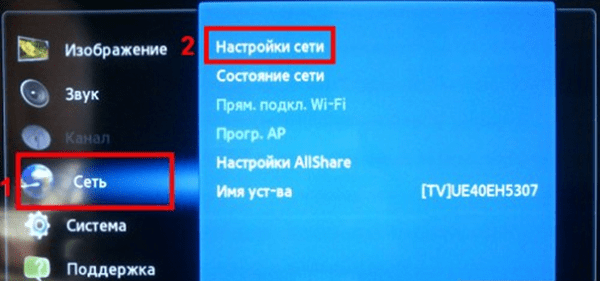
- появится окно, в котором необходимо нажать кнопку “Пуск” для того, чтобы дать телеприемнику настраивать инет самостоятельно.
При удачно прошедшей настройке появится соответствующая надпись. Если попытка не удалась, то потребуется перейти в раздел “Состояние сети”:

- в появившемся окне выбираем “Настройка IP - получать автоматически” и пробуем подсоединиться к интернету на телевизоре;

- в случае неудачного соединения придется прописать IP-адрес, DNS и маску подсети вручную.

Чтобы узнать, какие значения вводить на телевизоре Samsung , можно позвонить провайдеру, или сделать еще проще: воспользовавшись ПК, зайдите в “Подключение по локальной сети” и выберите пункт “Сведения”, после чего в новом окне вы увидите все необходимые данные для ручного ввода.
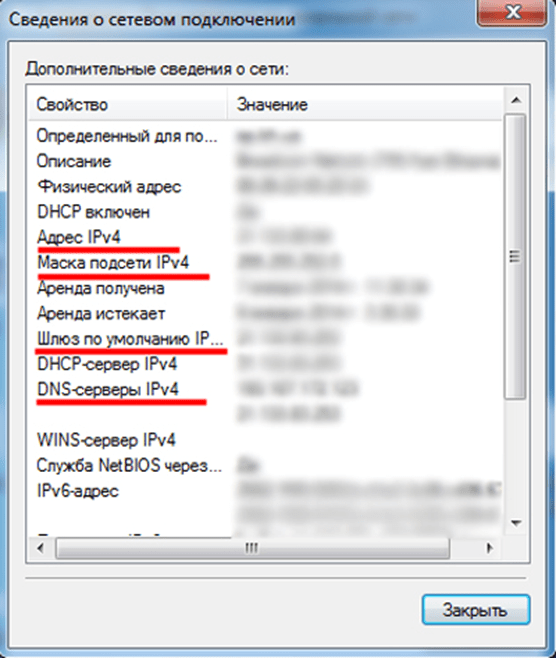
После этой процедуры соединение Самсунга с инетом должно пройти без проблем.
В SONY BRAVIA
Вся процедура подключения для телика SONY BRAVIA (Сони Бравиа) аналогична описанной выше для других марок аппаратов. Но подключение смарт тв к интернету и настройка Smart-функций несколько отличается от рассмотренных.

Подключение к старым моделям телевизоров
Как быть, если у вас старый телевизор, а смотреть фильмы из глобальной паутины хочется, и можно ли подключить к нему инет вообще? Ответ – можно, и лучшим решением, чтобы выйти из такой ситуации, это приобретение , работающей на ОС Android, которая подключается к обычному телевизору через разъемы HDMI или AV (тюльпаны). Подсоединить приставку очень просто – все делается в точности так, как если бы вы хотели подключить ТВ тюнер.

По сути, это тот же самый планшет, только вместо экрана в нем используется телевизор. Подключив его к аппарату, вы теперь сможете смотреть интернет телевидение, просматривать видео с сайтов, то есть делать все, что можно делать на планшете. Также можно подсоединить к приставке полноценную клавиатуру и мышку для удобной навигации и для комфортного серфинга по страницам на просторах всемирной паутины.
Часто после покупки своего первого телевизора со SmartTV пользователи задаются вопросом, как подключить телевизор Интернету через кабель. Данный вопрос особенно актуальный для недорогих телевизоров, которые не оснащаются модулем Wi-Fi.
Подключаем телевизор к Интернету через кабель от роутера
Если у вас есть роутер и вы хотите с его помощью подключить телевизор к Интернету, то кроме самого телевизора и роутера (естественно роутер должен быть настроен и в рабочем состоянии) вам потребуется сетевой кабель. Сетевой кабель должен иметь достаточную длину, для того чтобы вы могли проложить его удобным способом, а также кабель должен быть обжат с двух сторон. Если эти два условия выполняются, то можно приступать непосредственно к подключению телевизора.
Шаг № 1. Подключаем сетевой кабель к роутеру.
Для начала нам необходимо подключить сетевой кабель к роутеру. Сделать это предельно просто. Просто втыкаем кабель в любой из свободных LAN портов. Промахнуться и воткнуть не туда будет сложно, поскольку WAN порт (который используется для подключения к интернет провайдеру) уже должен быть занят.
Шаг № 2. Подключаем сетевой кабель к телевизору.

Шаг № 3. Проверяем Интернет.
Если в момент подключения сетевого кабеля телевизор был включен, то на экране должно было появиться сообщение о подключении к проводной сети.

Если же телевизор был выключен, то вы можете зайти в SmartTV и открыть браузер. Если страницы загружаются, значит подключение телевизора к интернету через кабель прошло успешно.

Ниже мы рассмотрим несколько типичных вопросов, которые могут возникнуть при подключении телевизора.
Что делать если телевизор уже подключен через Wi-Fi
Если ваш телевизор уже подключен к Интернету через Wi-Fi, то он может не реагировать на подключение с помощью кабеля. В этом случае вам нужно нажать на кнопку «Settings» на пульте ДУ и зайти в «Сеть – Сетевое подключение».


Там можно будет сменить беспроводную сеть на проводную и таким образом переключиться на использование кабеля.

Как задать статические IP адреса на телевизоре
Если для подключения телевизора к Интернету через кабель вам необходимо вручную настроить подключение и задать статические IP-адреса, то это также можно сделать. Для этого нужно зайти в окно выбора сети, так как это описано выше, и нажать на кнопку «Вручную».

После этого на экране появятся ручные настройки сети. Здесь вы сможете указать статический IP адрес для телевизора, а также маску подсети, шлюз и DNS.

Как узнать MAC-адрес телевизора
Необходимость узнать MAC-адрес телевизора может возникнуть в различных ситуациях. Например, если вы хотите подключить ваш телевизор не через роутер, а напрямую к интернет провайдеру.
Итак, для того чтобы узнать MAC-адрес телевизора вам необходимо нажать на кнопку «Settings» на пульте ДУ и зайти в «Сеть – Состояние сети».

После этого откроется окно с информацией о состоянии сети, где будет указан MAC-адрес, а также другая информация о подключении.

Также вы можете узнать MAC-адрес телевизора зайдя в «Settings Поддержка - Инф. о продукте/услуге»
Smart TV Samsung – одна из лучших технологий доступа к услугам интерактивного цифрового телевидения. Появление этой технологии на телевизорах Samsung – примета зрелости телевещания, перехода его на новые принципы, связующие воедино достижения компьютеризации и телевидения. Покупка такого устройства – большое событие для каждой семьи и каждого отдельного человека.
Теперь, используя обыкновенный телевизионный приемник, нетрудно приобщиться к огромным медиа-ресурсам глобальной сети, насчитывающей миллиарды кинофильмов, обучающих и информационных роликов и прочих элементов видеоконтента. Сразу после приобретения цифрового телевизора перед его владельцем встает вопрос: как настроить на телевизоре «Самсунг» сервис Смарт ТВ?
Настройке iptv на телевизоре Samsung Smart TV и посвящена наша небольшая заметка.
Настроить iptv на телевизоре Samsung Smart TV означает не только обеспечить себе доступ ко всем сервисам интерактивного телевидения и его многочисленным каналам. Перед пользователем раскрываются и другие, не менее впечатляющие перспективы. Например, возможность использования телевизионного приемника для доступа к социальным сетям и интернет-страницам. Фактически, не вставая с дивана, можно взаимодействовать со всеми ресурсами глобальной сети, без необходимости задействовать для этой цели персональный компьютер. Однако перейдем от слов к делу, а для начала посмотрим, какие затруднения встают перед каждым, кто захочет приступить к настройке своего новенького аппарата. В первую очередь необходимо точно знать, какой серии телеприемников принадлежит ваше Samsung-устройство. Таких серий несколько:
- Серия С.
- Серия H.
- Серия 5.
- Серия 6.
- Серия D.
И другие. Ниже мы приводим конкретные настройки для каждой такой модели, сейчас же обсудим особенности типа подключения.
Типы подключения
Настройка Smart TV напрямую зависит от типа подключения. На самом деле выбор невелик: имеет место либо проводное подключение посредством оптоволоконного кабеля, либо беспроводное подключение через модуль WiFi. Подключить iptv можно и так и этак.
При этом (если используется сразу два типа) одно из подключений будет основным, а другое второстепенным. Какое из них сделать основным, решает опыт. Нужно оценить качество и устойчивость сигнала сначала на одном, а затем на другом и выбрать то из них, которое обеспечивает лучшее и наиболее стабильное вещание.
 Впрочем, этот рецепт носит почти умозрительный характер. Дело в том, что только кабельное соединение приемника с сетью способно обеспечить скорость приема передачи информации не менее 5Мб/сек. И только если ваш вайфай подключен к очень мощному источнику сигнала, становится возможным качественный беспроводной показ видео.
Общий принцип подключения
Нужно иметь в виду, что кабель кроссовер в комплекте обычно отсутствует. Его нужно приобретать отдельно. В целом же инструкция того, как подключить Смарт ТВ и выполнить настройки iptv на телевизоре Samsung Smart TV любой серии, выглядит следующим образом:
- Для начала берем любой маршрутизатор и устанавливаем на нем вайфай.
- Далее соединяем ТВ-приемник и роутер кроссовером. Для этого на панели ТВ есть разъем.
- Открываем меню телевизора «Сеть» и переходим в раздел «Настройки сети».
- Дожидаемся результата окончания настроек, которые будут выполнены автоматически.
Установить беспроводной коннект можно аналогично, включив опцию DHCP и, как только телевизор обнаружит сеть роутера, ввести пароль к сети маршрутизатора. Далее настраиваем виджеты. Эта процедура зависит от серии приемника. Вот обещанные схемы установки:
В этом материале поэтапно и последовательно будет описано, как настроить “Смарт ТВ” на телевизоре “Самсунг”. По существу, приведенный далее алгоритм является универсальным и применим к любому устройству данной серии.
Последовательно выполняя изложенные в дальнейшем операции, не составит особого труда выполнить процедуру настройки такого мультимедийного универсального устройства.
Что такое “Смарт ТВ”?
Перед темкак рассказать о том, как настроить “Смарт ТВ” на “Самсунге”, разберемся с тем, что это такое и почему эта опция в таких устройствах на сегодняшний день так востребована. Старые телевизионные решения могли лишь выводить изображение, которое было получено то ли с антенны, то ли с видеопроигрывателя, то ли с любого другого аналогичного устройства. Но вот подключиться к интернету и загрузить сайт или воспроизвести фильм из глобальной паутины без специальных средств они не могли. Поэтому появилось новое поколение телевизионных приемников с функцией “Смарт ТВ”, которые были лишены ранее указанного недостатка. По существу, такие решения являются универсальными мультимедийными центрами и способны не только осуществлять веб-серфинг или воспроизводить фильм, а и выполнять функции монитора. Наличие же интегрированной операционной системы превращает такие ТВ-приемники в полноценные компьютеры с урезанным уровнем функциональности. Непрерывное совершенствование программного обеспечения в конечном итоге приведет к тому, что грань между персональными компьютерами и такими мультимедийными центрами будет стерта.
Операционные системы
До того как настроить “Смарт ТВ” на “Самсунге”, необходимо разобраться с системным программным обеспечением. На сегодняшний день в телевизорах с данной опцией можно встретить такие операционные системы:
Tizen - фирменная разработка компании “Самсунг”. Имеет один из наилучших на текущий момент уровней функциональности и достаточно внушительный список поддерживаемого софта.
WebOS - это разработка компании LG. По существу это полный аналог системного софта от “Самсунг”, который как по функциональности, так и по перечню прикладного программного обеспечения не уступает своему прямому конкуренту.
Также на устройствах данной серии можно встретить ОС “Андроид”. Наиболее часто ей отдают предпочтение бренды “Сони” и “Филипс”. Необходимо отметить то, что это урезанная версия операционной системы для мобильных устройств. Уровень функциональности у нее не уступает предыдущим двум операционным системам.
Поставка
В перечень поставки своих наиболее свежих телевизионных устройств такого класса южнокорейская компания “Самсунг” включила следующее:

Телевизор.
Комплект подставок с фиксирующими болтами.
Пульт управления с полным набором элементов питания.
Талон с полным списком гарантийных обязательств.
Краткая инструкция по монтажу.
Шнур питания.
В бумажном виде в комплект поставки не включено руководство пользователя по той причине, что оно включено в меню телевизора отдельным пунктом. Поэтому перед тем как настроить “Смарт ТВ” на телевизоре “Самсунг”, настоятельно рекомендуется включить его и детально изучить электронную версию поставляемой документации.
Проводное подключение
Итак, как настроить “Смарт ТВ” на телевизоре “Самсунг”? Первый этап - это выполнение коммутации с помощью проводов. На данном этапе необходимо выполнить такие манипуляции:
Извлекаем приобретенное устройство из коробки. Также из последней извлекается все ее содержимое. При этом в обязательном порядке обращаем внимание на указания, которые нанесены на коробку. Выполнение последних позволит избежать возможных повреждений оборудования на данном этапе.
Затем монтируются подставки, которые фиксируются с помощью специальных винтов. При выполнении данной операции обращаем внимание на рекомендации, приведенные в инструкции по монтажу.
Устанавливаем телевизор на место. Проверяем его устойчивость.
Подключаем к антенному входу телевизионный кабель, который может идти от:
Внешней антенны.
Оборудования кабельного провайдера.
Комплекта спутникового оборудования.
Силовой провод со стороны штекера подключаем к гнезду ТВ-приемника, а с другой стороны - к сети электроснабжения.
В некоторых случаях может понадобиться подключение витой пары к порту RJ-45. Это один из возможных вариантов подключения к глобальной паутине. Но поскольку на сегодняшний день такие решения повсеместно комплектуются WiFi - адаптером, то лучше именно его использовать для этих целей.

Процесс настройки в обоих случаях идентичный, но отсутствие дополнительных проводов существенно упрощает процесс подключения.
Выбор языка и региона
Так как настроить телевидение на “Самсунг” “Смарт ТВ” проще на родном языке, то следующий этап - это выбор языка интерфейса и региона расположения устройства. После первого включения телевизора появиться стартовое окно интерфейса, в котором необходимо сразу выбрать язык - русский. Затем нажимаем “Готово”. После этого откроется вторая форма для выбора региона. Здесь необходимо выбрать страну - Россия.
Поиск каналов
Теперь разберемся с тем, как настроить каналы на “Смарт ТВ” в данном случае. Для начала необходимо определиться с источником сигнала для тюнера. Большинство решений данного класса являются универсальными и могут получать исходный сигнал с таких источников:
Антенны (в этом случае могут просматриваться как аналоговые передачи, так и цифровые форматов DVB - Т/Т2). Для раскодировки цифровых передач в некоторых случаях может понадобиться дополнительный модуль дешифрации.
Оборудования кабельного оператора. В этом случае каналы могут транслироваться в аналоговом или же цифровом формате. В последнем случае может понадобиться дополнительное оборудование для преобразования полученного сигнала.
Набора спутникового оборудования. В этом случае все идет только в цифровом качестве. Формат сигналов - MPEG-2 или даже MPEG-4.
Порядок поиска каналов в любом случае состоит из таких этапов:
Нажимаем на пульте кнопку “Настройки” (на ней нарисована “шестерня”).
С помощью навигационных кнопок находим подпункт “Все настройки” и выбираем его кнопкой “Ок”.
В новом меню находим раздел “Каналы” и заходим в него.
На следующем этапе инициируем процедуру автоматического поиска каналов с одноименного пункта меню.
После этого выбираем формат сигнала: цифровой, аналоговый или же их комбинация.
После этого запускается процедура автоматического поиска.
По ее окончании сохраняем перечень найденных каналов.
Редактирование списка каналов
После окончания процедуры поиска разберемся с тем, как настроить каналы на “Смарт ТВ” “Самсунг”.

В том же самом меню “Все настройки” выбираем пункт “Каналы”. Далее необходимо выбрать подпункт “Сортировка каналов”. Заходим в него и на свое усмотрение редактируем приведенный список. Также в нем можно создать папки, в которых будут находиться лишь только те каналы, которые транслируют лишь определенный контент, например детские мультики или музыкальные клипы.
Настройка сети
Следующий важный этап - это настройка подключения к глобальной паутине “Смарт ТВ” “Самсунг”. "Как настроить интернет?" - вот вопрос, часто возникающий у неподготовленных пользователей. В этом случае порядок действий следующий:

Инсталляция виджетов
Наиболее важный этап в том, как настроить “Смарт ТВ” на “Телевизоре” - это установка мини-программ для расширения функциональности данного устройства, которые также называются виджетами. В этом случае необходимо выполнить такие манипуляции:


