
Что такое драйвера и нужно ли скачивать программу для их определения и установки?
Драйвер - это тоже программа. С ее помощью Windows взаимодействует с компьютерными устройствами. Драйвера есть у всего оборудования. Так как моделей и видов устройств существует множество, то и драйверов тоже очень много.
Производителями устройств выпускаются обновленные версии драйверов постоянно. В них исправляются рабочие ошибки, ускоряется работа оборудования, появляются обновленные возможности. То есть, с помощью установки новой версии драйвера можно улучшить производительность компьютера.
Рассмотрим несколько специальных программ для определения драйверов, их установки и обновления.
Driver Booster
Эта бесплатная программа для определения драйверов найдёт и быстро обновит в автоматическом режиме все устаревшие драйвера. Совместима с ОС Windows 10/8/7/Vista/XP.
О программе Driver Booster можно найти множество как позитивных, так и негативных отзывов. Но несмотря на это, она на протяжении нескольких лет является одним из самых популярных девайсов для драйверов. Как ее установить?
Скачиваем программу на официальном сайте. Запускаем скачанный файл и ждем завершения установки. Программа автоматически сканирует компьютер и выдает сообщение об отсутствии драйверов или наличии устаревших версий. Выбираем "Обновить все" и "Ок". Начнется установка драйверов, после чего компьютер необходимо перезагрузить.
Driver Genius
Очень удобная и простая в использовании программа для определения драйверов. Запустив ее, в главном окне нажимаем Start Scan. После завершения сканирования устанавливаем или обновляем обнаруженные драйвера.
Driver Genius хорошо находит новые версии драйверов, загружает их и устанавливает. Единственный минус этой программы - она платная.
Unknown Device Identifier
Для начинающих пользователей бывает очень сложно определить, установлен ли драйвер на конкретное устройство. А если не установлен - откуда скачать и как найти драйвер. В этом случае «Идентификатор неизвестных девайсов» сможет помочь. Скачиваем ее. Эта программа для определения драйверов не только заменяет собой диспетчер устройств, но и помогает найти нужный драйвер.

Check Device
Многофункциональную программу для определения драйверов на компьютере Check Device можно также скачать в сети. Эта программа работает напрямую с распакованными файлами. Ее пользователи ценят в ней надежность, простоту и удобство. С помощью данного софта можно скачать, распаковать и положить в специальную папку необходимый драйвер. Для домашних пользователей программа поможет найти необходимые драйверы через интернет.
После скачивания и запуска появится окно "Диспетчера устройств", в котором можно увидеть устройства с неустановленными драйверами. Кликнув правой кнопкой мыши, видим следующее меню:
- Обновить конфигурацию оборудования.
- Искать драйвер.
- Отключить.
- Удалить.
- Сведения о драйвере.
Выбираем пункт «Сведения о драйвере» и смотрим его версию. Теперь в пункте «Искать драйвер» выбираем из перечня предложенных сайтов DevID.info. Проверяем версию и скачиваем более новую.

DriverPack Solution
Эта программа для определения и установки драйверов абсолютно бесплатная. Она очень удобна и проста в использовании. Этот софт очень качественно выполнен и хорошо справляется со своими функциями. Программа представляет собой универсальный пакет. Он состоит из наборов драйверов, которые совместимы с большим количеством конфигураций.
Скачиваем программу на официальном сайте drp.ru и запускаем. Начнется подготовка и проверка конфигурации компьютера, определяются установленные устройства, анализируется программное обеспечение.
В открывшемся окне DriverPack Solution предложит осуществить несколько действий:
- установить найденные драйвера или их обновления;
- установить приложения;
- провести диагностику компьютера.

Кроме того, есть функция «Настроить компьютер автоматически». Если ее выбрать, то автоматически будут исполнены все предложенные выше действия.
Для установки какого-то конкретного драйвера необходимо перейти в «Режим эксперта». В открывшемся интерфейсе появится перечень всех установленных устройств с предложением их обновления или установки. Ставим галочку напротив необходимого устройства и нажимаем «Установить выбранные драйверы».
Служба NVIDIA Smart Scan
Данный сервис заменяет программу для определения драйверов видеокарты. Smart Scan в автоматическом режиме определит тип, серию и семейство продукта NVIDIA. А также состояние и версию драйвера, предложит варианты дальнейших действий по поиску и установке.
Драйверы, как программы, управляющие компьютерным «железом» и некоторыми виртуальными устройствами, являются одними из самых важных компонентов всей системы. И для корректной работы всего оборудования их необходимо устанавливать и своевременно обновлять. Какая же программа для поиска драйверов и установки их в систему подходит для таких процедур лучше всего? Разберем этот вопрос и остановимся на средствах, предлагаемых Windows-системами, а также на сторонних наиболее популярных программных продуктах.
Установка драйверов средствами Windows
На этапе инсталляции системы или при возникновении некоторых сбоев в работе устройств могут использовать собственные средства системы. Встроенная программа для поиска и установки драйверов Windows работает на основе собственной базы данных, которая может храниться на жестком диске компьютера или установочном дистрибутиве на оптическом или USB-носителе.
Доступ к этому системному инструменту можно получить из «Диспетчера устройств», который вызывается через «Панель управления» или командой devmgmt.msc в консоли «Выполнить». Здесь достаточно выбрать нужное устройство, а затем использовать либо контекстное меню, либо строку свойств, где выбирается обновление драйвера. Но для некоторых нестандартных устройств использование этой базы данных невозможно, поскольку система устанавливает наиболее подходящий с ее точки зрения драйвер, а не тот, который может потребоваться. К тому же этот инструмент автоматически драйверы не обновляет (только по запросу пользователя).
Рейтинг программ для поиска и установки драйверов
Таким образом, для частичной или полной автоматизации процесса апдейта драйверов нужно использовать сторонние программы, самыми популярными из которых являются следующие:
- DriverPack Solution.
- Driver Booster.
- SlimDrivers.
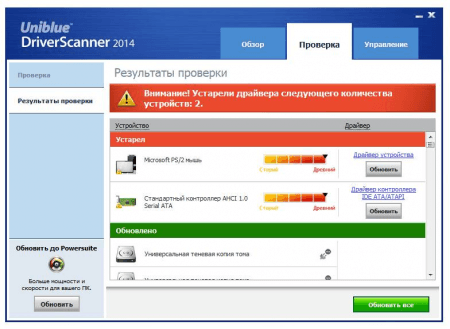
- Driver Scanner.
- Driver Genius Pro и др.
Набор драйверов DriverPack Solution
Считается, что эта утилита - лучшая программа для поиска и установки драйверов. Во-первых, она абсолютно бесплатна. Во-вторых, ее база данных с информацией по любому из известных типов устройств является самой полной. В-третьих, приложение обновляет драйверы исключительно через поиск по официальным ресурсам производителей оборудования в интернете.

Однако при отсутствии подключения, но при наличии диска с дистрибутивом, который, помимо установочных файлов, включает в себя ту самую базу драйверов, можно воспользоваться и таким средством. Сканирование происходит в автоматическом режиме, после чего предлагается установить или обновить драйверы соответствующего оборудования. Если инсталляция драйвера будет производиться с использованием средств системы, на стадии выбора места, из которого будет произведена установка, нужно будет указать соответствующий носитель.
Программа для автоматического поиска и установки драйверов Windows Driver Booster
На втором месте расположилась утилита Driver Booster. Эта программа для поиска драйверов и установки их в автоматическом режиме несколько напоминает предыдущий пакет, но, в отличие от него, собственной базы данных драйверов не имеет, а работает исключительно через интернет.

Установить можно и бесплатную версию Free, и платную модификацию Pro, в которой имеется расширенная поддержка драйверов. Но для нее нужна лицензия, которая стоит порядка 400 рублей и действительна в течение года. Однако на практике достаточно и обычной версии Free, которая справляется со своими обязанности ничуть не хуже. Правда, иногда пользователь будет наблюдать постоянное появление сообщений об обновлении самой программы, но в этом нет ничего страшного.
Пакет SlimDrivers
Эта программа для поиска драйверов и установки их на все компьютерные устройства несколько напоминает предыдущие утилиты, но имеет ряд особенностей.

Одной из самых удобных функций является то, что драйверы при необходимости можно скопировать в резервную копию. В дополнение ко всему приложение при сканировании не только определяет устройства, для которых нужно произвести инсталляцию или обновление драйверов, но и отображает устаревшие компоненты, которые из системы можно удалить, чтобы их ключи не засоряли реестр, а сами драйверы не вызывали конфликтов после обновления. При этом устаревшие драйверы программа удаляет самостоятельно и полностью в автоматическом режиме без вмешательства пользователя.
Утилиты Driver Scanner и Driver Genius Pro
Эти две утилиты между собой очень похожи, но первая является бесплатной и рассчитана на рядового пользователя благодаря практически полной автоматизации любого процесса, а вторая выпускается в платной версии и обладает несколько большими возможностями (хотя для ознакомления можно воспользоваться и весьма функциональной демо-версией).

Среди их особенностей можно отметить серьезную систему создания бэкапов драйверов, но программа для поиска драйверов и установки их на компьютер Driver Genius Pro обладает возможностью создания резервной копии полного пакета установленных или обновленных драйверов в виде обычных ZIP-архивов, самораспаковывающихся архивов SFX или даже в виде инсталляторов формата EXE, что делает процесс восстановления более быстрым и надежным.
Что предпочесть?
Что же выбрать из всего того, что сегодня предлагается на рынке программного обеспечения для автоматизации процессов поиска, установки и обновления драйверов? Думается, рядовому пользователю больше подойдут первые две программы (DriverPack Solution и Driver Booster Free), поскольку они совершенно просты в использовании и являются бесплатными. Остальные утилиты большей частью рассчитаны именно на создание бэкапов после осуществления операций поиска драйверов или их интеграции в систему. Тут стоит отметить, что утилита Driver Genius Pro больше рассчитана на тех, кому в силу специфики приходится очень часто заниматься ремонтом или настройкой компьютерной техники на профессиональном уровне. Программы SlimDrivers и Driver Scanner «заточены» под использование рядовыми юзерами, которые хотят, кроме автоматического обновления или установки драйверов, получить еще и простое средство создания бэкапов для возможного последующего восстановления при сбоях в системе.
Сегодня практически каждый знает, что такое драйвер и для чего он нужен. Очень часто мы сталкиваемся с ситуациями, когда необходимо обновить онлайн или заново установить драйвер того или иного устройства. Этими устройствами могут быть видеокарта, принтера, стерео система и т.д. Хорошо когда с оборудованием есть диск с драйверами, тогда нам остается лишь вставить его в дисковод и установить на свой компьютер специальный программный пакет. Но что делать, если такого диска у нас по различным причинам нет, как обновить драйвер онлайн? В этой статье мы с вами разберемся, как это сделать.
- Автоматическое онлайн обновление. Это особый пакет программ, который устанавливает драйвера сразу на все устройства компьютера или ноутбука, его также называют Driver Pack.
- С сайта-производителя оборудования. В этом случае драйвер можно скачать как обычную программу в виде установочного пакета, с дальнейшей установкой на свой ПК.
- С диска, который поставляется в комплекте. В этом случае нам не понадобиться интернет, диск вставляется в компьютер и далее производится установка драйвера.
В основном драйвера устанавливаются лишь один раз для стабильной работы оборудования в дальнейшем. Но на некоторые устройства необходимо периодически обновлять пакет драйверов для стабильной работы и устранения некоторых багов. Таким устройством является видеокарта. Иногда при выходе новых игр компании-разработчики видеокарт выпускают специальные обновления, которые доступны для скачивания на официальном сайте.
Если у вас проблемы на ПК с аудио или видео вариантом выявления неполадок является .
Обновить драйвер онлайн с помощью диспетчера устройств
Самым обычным и удобным способом автоматического поиска и установки драйвера является, способ с применением «Диспетчера устройств».


Нажимаем на это устройство и кликаем ПКМ. В контекстном меню выберите «Обновить драйвера». После недолгого поиска, система предложит вам установить, найденный в интернете драйвер. В противном случае вы увидите сообщение системы о том, что для этого устройства драйвер не нужен.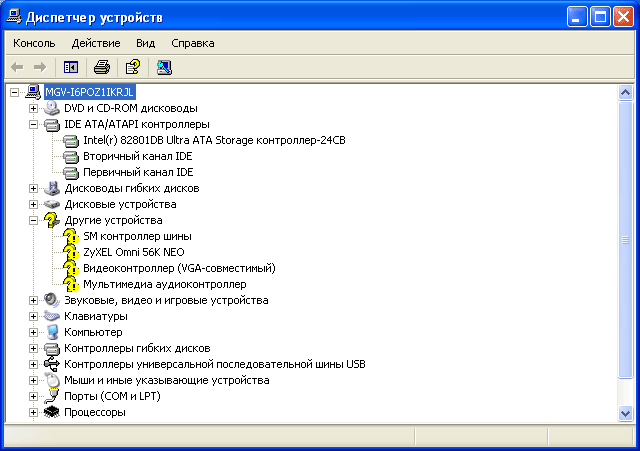
Поиск и установка драйверов при помощи онлайн пакета DriverPack Solution
Данная программа предназначена для некоммерческого пользования, и скачать ее можно с сайта разработчиков по этой ссылке – https://drp.su/ru .
С помощью этой программы, вы можете онлайн обновлять или устанавливать драйвера на компьютере или ноутбуке. DriverPack Solution имеет собственную базу драйверов, и в некоторых случаях не требует подключения к интернету для обновления того или иного драйвера. Программа работает на всех операционных системах Windows, начиная с XP до 7/8/10, и способна самостоятельно сканировать систему пользователя на тип архитектуры, чтобы определять необходимый драйвер и автоматически устанавливать его.
Чтобы использовать возможности DriverPack Solution скачайте его и запустите у себя на компьютере. Когда программа запуститься, она начнет автоматически собирать информацию о данном компьютере и драйверах, которые имеются в наличие. Необходимо сразу включить режим эксперта для того, чтобы получить возможность установить или обновить драйвер для конкретной программы или оборудования. Для того чтобы это сделать выберите:
- В меню нажмите «Настройка» и далее ставим галочку в пункте «Режим эксперта».
- Теперь можно выбрать пункт «Обновить все», чтобы произвести обновление всех драйверов на компьютере вместе с предлагаемым софтом.
- Следующими пунктами выберите «Выбрать все» и «Установить», чтобы произвести комплексное обновление необходимых драйверов на вашем ПК или ноутбуке.
- Можно также выбрать, какие драйвера необходимы для установки, указав галочкой соответствующие пункты. Теперь нажмите «Установить» для начала работы DriverPack Solution.
Настраиваем компьютер при помощи Carambis Driver Updater
По заявлению разработчиков данный софт разработан для быстрого поиска, а также установки всех необходимых для системы драйверов https://www.carambis.ru/programs/driver_updater.html .
Основная платформа – операционная система Windows. Carambis Driver Updater не только обнаруживает драйвера стандартных устройств компьютера онлайн, но она также способна определить элементы, которые система определить не в состоянии.
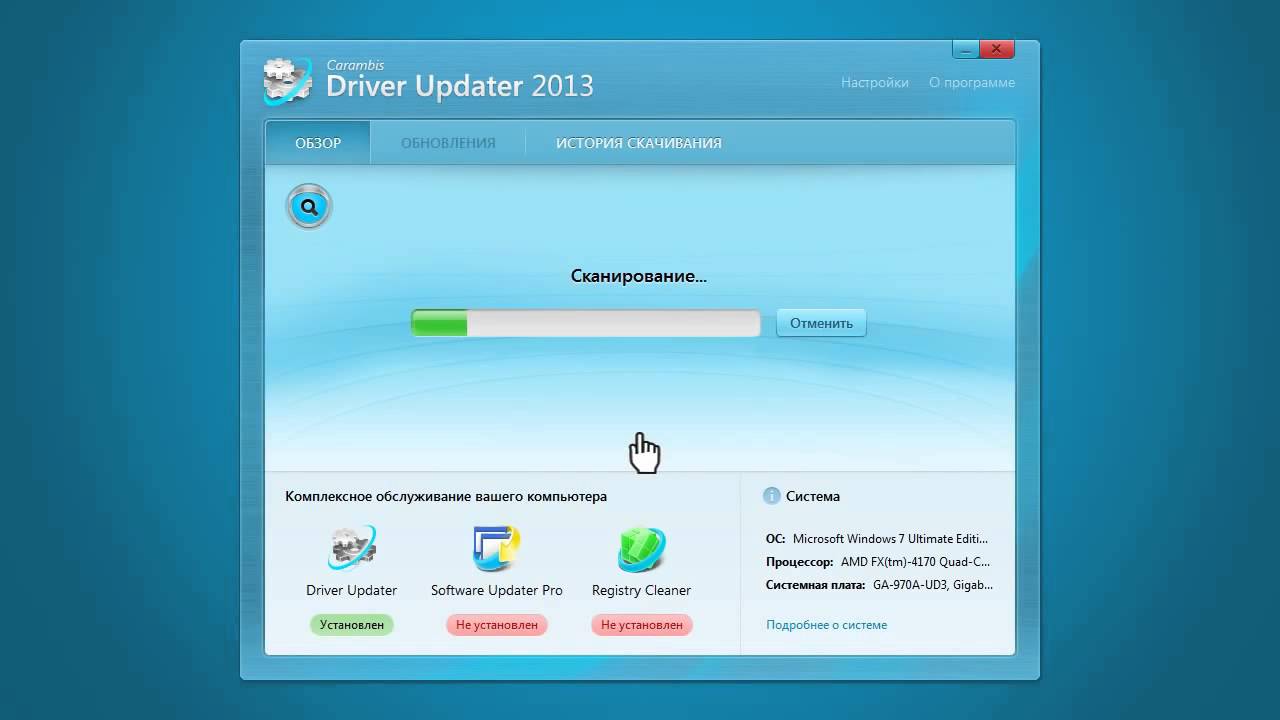
После установки программы на ваш ПК она способна автоматически искать обновления в сети для установленных оборудований, это является еще одним плюсом софта, ведь нет необходимости глубоко разбираться в работе программы. Carambis работает со всеми версиями ОС Windows.
Общие достоинства Carambis Driver Updater:
- Программа переведена на множество известных языков.
- Она имеет простой интерфейс. В ней разберется даже неопытный пользователь.
- Быстро сканирует систему на наличие драйверов и их обновлений в сети. На поиск уходит около 3 минут.
- Сканируется система ежедневно в автоматическом режиме, для стабильной работы утилиты необходим доступ в интернет.
Утилита для обновления драйверов SamDrivers
Это не простая программа для онлайн обновления драйверов, а мощный набор по работе с драйверами на все случаи жизни. Пакет SamDrivers имеет большую базу драйверов для всех стандартных устройств компьютера, а также несколько менеджеров драйверов. Эта программа проста в обращении, ведь она рассчитана на начинающего и среднего пользователя. Программа имеет поддержку большого количества оборудования компьютера, а также различных платформ, что дает ей весомое преимущество среди других подобных утилит.
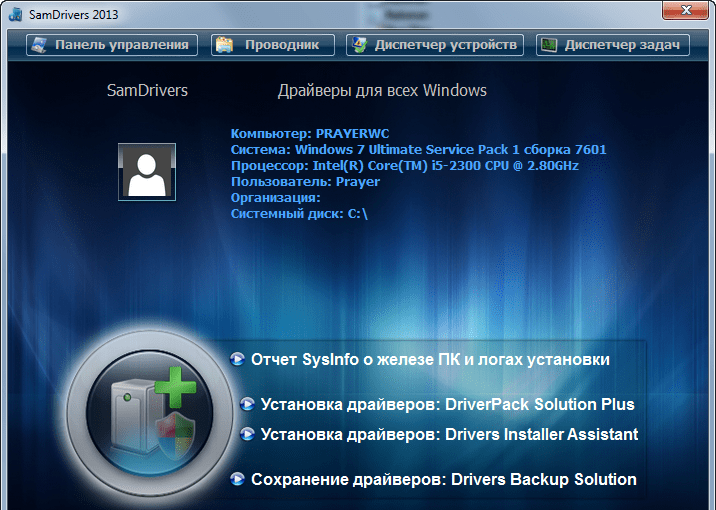
Среди явных преимуществ программа также имеет свои недочеты, к ним можно отнести большой объем образа диска. А также чтобы получить новую версию определенного драйвера приходиться ждать выхода нового пакета от разработчиков.
На ранней стадии работы компании SamDrivers и DriverPackSolution сотрудничали между собой. В результате общей работы будущая команда SamDrivers увидела отличительные концепции в устройстве менеджера драйверов от второй, что и стало причиной появления новой компании и пакета драйверов.
Обновляем драйвера онлайн с программой Driver Genius
Это очень мощный менеджер драйверов, который умеет создавать резервные копии, с которых он восстанавливается в случае краха или повреждения установленного драйвера. При запуске Driver Genius на компьютере она собирает информацию о системе и выводит результаты проделанной работы. Чтобы совершить обновление драйверов, следуйте дальнейшим инструкциям:
- Запустите программу на своем компьютере.
- В меню, на вкладке «Главная» нажмите кнопку «Начать проверку» для старта. Программа проведет анализ системы и другие необходимые проверки.
- После чего Driver Genius предложит список из обновлений программ. Согласиться с обновлением можно установив или наоборот убрав галочку напротив. После нажмите «Далее».
- Выберите пункт «Загрузить все. Запуститься скачивание обновлений драйверов.
- Теперь жмем «Установить». Далее система предложит создать точку восстановления. Жмем пункт «Да», если необходимо.
- После установки перезагрузите свой компьютер.
Вконтакте
После переустановки операционной системы или замены оборудования компьютера требуется повторная установка драйверов. Пользователям необходимо определить модель устройства и загрузить программное обеспечение с официального сайта производителя. Когда нужно установить новые драйвера для сетевой карты, процессора, видеокарты и других комплектующих ПК или ноутбука, ручной поиск и установка драйверов может занять несколько часов времени. Автоматизировать процесс инсталляции драйверов на Windows можно с помощью специальных программ - .
Лучшие программы для установки драйверов на Windows
Основные преимущества программ для автоматического обновления драйверов:
- Полная автоматизация процесса поиска и инсталляции ПО. Не нужно искать точную модель процессора или видеокарты, чтобы загрузить драйвер. Это большой плюс для неопытных ПК-пользователей.
- Экономия времени. Работа по поиску и установке программного обеспечения выполняется в 3-4 клика.
- Поддержка всех производителей комплектующих.
- Возможность создания бэкапов для восстановления предыдущих версий ПО оборудования.
DriverHub
DriverHub - бесплатный софт для сканирования системы на наличие обновлений драйверов. Приложение доступно для ОС Windows 7, 8 и 10. Программа не поддерживается на Windows XP.
Интерфейс DriverHub переведен на русский язык. Это заметно упрощает процесс навигации и работы с приложением.
В базе данных утилиты находится более миллиона драйверов для видеокарт, материнских плат, процессоров и т.д. Программное обеспечение приложение загружает с официальных сайтов производителей. Благодаря этому пользователи могут быть спокойны за безопасность системы.
Основные возможности DriverHub:
1. Поиск и установка драйверов - главная функция программы. Этот инструмент позволяет обновить драйвера и найти отсутствующее ПО у оборудования. Поиск занимает не более 2 минут.
2. Просмотр истории загрузок. В этом разделе можно посмотреть историю загрузки драйверов для отдельного устройства: дата выхода версии и разработчик. Также в этом разделе можно открыть папку, где располагается установленный драйвер.
3. Откат до предыдущей версии драйверов.
4. Управление операционной системой. Из интерфейса DriverHub можно запустить инструменты для управления Windows: панель управления, диспетчер задач, консоль, управление сетями и т.д.
Программу DriverHub можно загрузить на официальном сайте разработчиков ru.drvhub.net или на сайте https://www.softsalad.ru/ .
DriverMax

DriverMax - удобная утилита для автоматической установки обновлений драйверов. Программа поддерживает более 2 миллионов устройств от популярных производителей. Распространяется на бесплатной основе для операционной системы Windows (XP, Vista, 7, 8 и 10). Интерфейс полностью переведен на русский язык.
Основные возможности программы DriverMax:
1. Проверка и установка обновлений драйверов. Процесс занимает 2-3 минуты.
2. Резервное копирование. Этот инструмент позволяет создавать точку восстановления Windows или бэкапы для конкретных драйверов. Благодаря этому можно восстановить операционную систему со всеми установленными драйверами в случае сбоев.
3. Просмотр информации о компьютере. На главном экране в интерфейсе утилиты доступна информация о системе: версия Windows, процессор, объем ОЗУ и размер жесткого диска.
Driver Talent
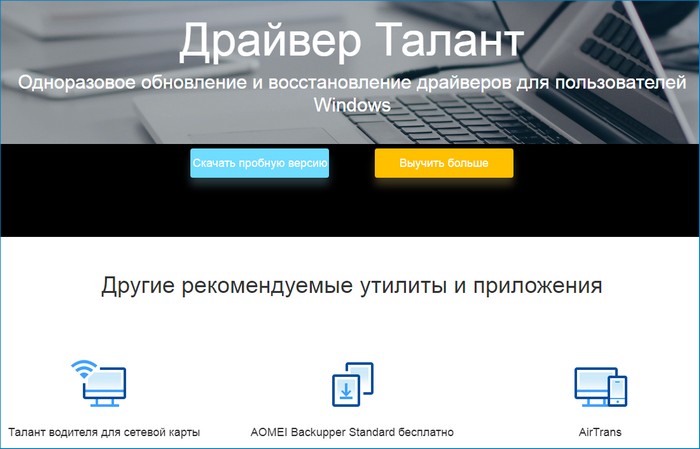
Driver Talent - простая утилита для автоматизации обновления драйверов на Windows. Скачать и установить программу можно абсолютно бесплатно. Интерфейс приложения выполнен в стиле «минимализм» и поддерживает русский язык.
Возможности программы Driver Talent:
1. Сканирование системы. Запустить сканирование можно на главном экране интерфейса. По завершению процесса поиска драйверов (2-3 минуты) утилита предложит скачать и установить обнаруженные обновления.
2. Бэкапы. Инструмент, предназначенный для создания резервных копий для отдельных драйверов.
3. Предварительная загрузка. Функция позволяет выполнить предварительную загрузку драйверов для своего компьютера или импорта/экспорта на другое устройство. В этом случае не запускается автоматическая установка программного обеспечения.
Device Doctor

Device Doctor - приложение для обновления драйверов устройств на Windows 7, 8.1, 10 и XP. Программа распространяется на бесплатной основе. Главный недостаток утилиты – отсутствие русского языка.
В базе данных программы Device Doctor доступны драйвера для более чем 13 миллионов устройств. Общий размер всех драйверов - более 3 терабайт. Пополнение базы происходит каждую неделю.
Возможности Device Doctor:
1. Сканирование системы и последующая установка обновлений драйверов.
2. Создание резервных копий отдельных версий установленных драйверов.
Offline Network. Оффлайн версия приложения, которая не требует подключения к Интернету. В базе данных этой сборки содержатся драйвера для сетевого оборудования: модем, wi-fi роутер, сетевая карта. Размер программы – более 450 Мб.3. Offline Full. Эта сборка работает в оффлайн-режиме и подходит для пользователей, у которых нет подключения к Интернету. Размер этой версии софта составляет 12 Гб. Все драйвера для оборудования хранятся в образе утилиты. База данных приложения включает в себя ПО для любых устройств: принтеры, видеокарты, процессоры, модемы, звуковые карты и т.д. Скачивание этой версии программы выполняется через torrent.
Скачать бесплатно драйвера и менеджеры драйверов для компьютера. Самые новые версии драйверов вы можете скачать с нашего сайта в один клик..
версия: 19.3.1 от 11 Март 2019Хромает графика во время игры в Crysis 3 или Battlefield 4? Графический адаптер не справляется с быстрой обработкой объёмных видеофайлов в высоком разрешении? Вам стоит подумать о новых продвинутых драйверах для видеокарты. Конечно, если у вас видеокарта AMD Radeon.
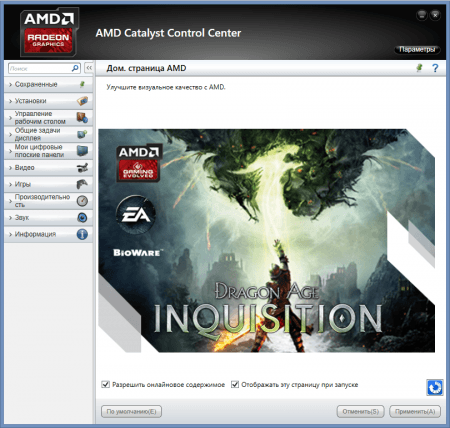
Драйверы AMD Radeon Software Adrenalin Edition (также встречается вариант названия AMD-Catalyst) - это пакет программ, предназначенный для улучшения работы видеокарты. Если вы играете в игры с крутой графикой или имеете дело с обработкой видео, то, наверное, понимаете, как важно, чтобы не подвела видеокарта.
версия: 10.16.0.32 от 07 Март 2019DriverMax Free - это бесплатная утилита, использующаяся для поиска и бэкапа так называемых «дров».
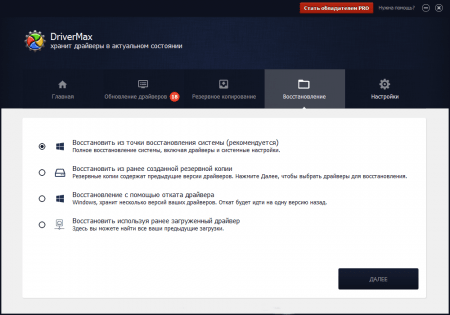 Как правило, для того, чтобы компьютер распознал подключаемое устройство, необходимы специальные программы - драйверы. Они же обеспечивают нормальное взаимодействие процессора с видеокартой или, например, с материнской платой.
Компания NVIDIA выпустила обновленную версию драйвера Forceware. Данные драйвера используются для работы видеокарт NVIDIA на компьютере под управлением ОС Windows XP, Vista, Win7 и Win8 32/64 бит.
Драйвера предназначены для видеокарт с аппаратной поддержкой API DirectX 8/9/10/11 (GeForce серий 300, 400, 500, 600, 700, 900), а также материнских плат на базе nForce 760i SLI и решений с интегрированной графикой.
версия: 6.3.0.276 от 25 Февраль 2019Программа для обновления драйверов, способная за две-три минуты просканировать систему, найти устаревшие версии и загрузить новые.
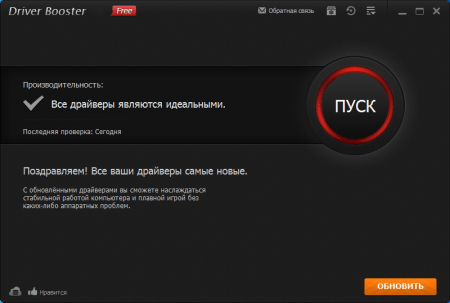
Новая версия Driver Booster способна обновлять драйверы не только для компьютерных компонентов и подключаемых устройств, но и для компьютерных игр.
версия: 3.17.0.126 от 12 Февраль 2019Если вы хотите, чтобы компьютер оптимально отображал игровую графику и воспроизводил видеофайлы высокого качества без каких-либо торможений, вам стоит позаботиться о том, чтобы графический адаптер был в идеальном состоянии.

Достичь этого поможет GeForce Experience - программа от компании NVIDIA, скачать бесплатно которую может каждый пользователь, компьютер которого оснащен соответствующей видеокартой.
версия: 17.9.3 от 31 Январь 2019DriverPack Solution – утилита для инсталляции новых версий драйверов в автоматическом режиме. Данное ПО представляет собой набор программных компонентов, в который вы можете добавлять или извлекать в отдельный архив необходимые драйвера для ваших устройств.
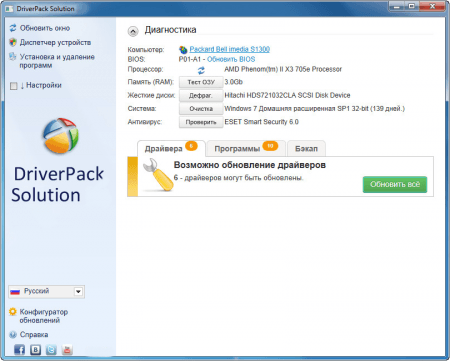
Определяющую роль в корректной работе устройств и их комплектующих играют драйвера. Они имеют свойство устаревать, и для высокой производительности компьютера драйверную базу необходимо периодическое обновлять.
версия: 7.121 от 29 Октябрь 2018Набор компонентов для правильной работы сетевого адаптера семейства Realtek. Драйвера готовы к использованию сразу после установки и не требуют отдельной настройки. Это программное обеспечение может применяться для внешних устройств и адаптеров, интегрированных в материнскую плату ПК. Поддерживаются все современные комплектующие, включая платы с пропускной способностью до 1024 Мбит в секунду. Скачать сетевой драйвер Realtek PCIe GBE Family Controller можно на компьютеры под руководством ОС Windows или Linux. Архитектура платформы не имеет значения – ПО совместимо с 64-х и 32-х битными системами.
Полезная утилита для сканирования установленных на компьютере драйверов и загрузки их последних версий. Способна создавать резервные копии софта, предназначенного для подключаемых устройств, чтобы избежать проблем при сбоях в системе.
Для того, чтобы устройства, подключаемые к компьютеру, отображались и работали нормально, необходимы специальные программы - драйверы. Они могут идти в комплекте с покупаемым софтом или же загружаться из Интернета.


