
Мобильные телефоны все больше используют мобильный трафик. Читайте дальше и мы покажем Вам, как управлять данными.
Всего несколько лет назад было почти неслыханно, чтобы можно было передать несколько ГБ мобильных данных. Теперь приложения больше «весят» (нередко сами приложения и их обновления имеют размер больше 100 Мб), и потоковая передача музыки и видео становится все более популярной и со всем этим можно легко использовать лимит трафика в считанные дни.
Час просмотра видео на ютубе и вот у Вас уже нет нескольких гигабайт трафика. А если Вы смотрите видео в формате HD, то трафик утекает, как вода… Используете потоковые музыкальные сервисы, такие как Google Play Music или Spotify? Можно потратить около 120 МБ за час. Кажется не очень много, но представьте, что используете данные сервисы каждый день в течение часа, за неделю уже получается 840 Мб. Час в день в течение месяца и уже потратите около 3.2 ГБ. Если Вы используете тарифный план с включенным пакетом трафика на 5 ГБ, то за месяц Вы потратите 65% лимита только на музыке.
Конечно, Вы можете покупать трафик дополнительно за деньги, но кто хочет платить? Прежде чем платить за более дорогой тариф или за дополнительный пакет трафика, мы предлагаем несколько хитростей для уменьшения передаваемых данных (и контроля).
Как просмотреть количество передаваемых данных
Прежде всего, Вам нужно проверить сколько данных передается. Если Вы не будете знать, сколько трафика используете, то будет непонятно как нужно поменять структуру потребления данных.
Самый простой способ для проверки использования данных это веб-портал Вашего сотового провайдера. Если Вы никогда не расходуете лимит, то, возможно, стоит перейти на более дешевый тариф. Если Вы никогда не укладываете в отведенный Вам пакет трафика, то Вам, определенно, стоит прочитать статью дальше.
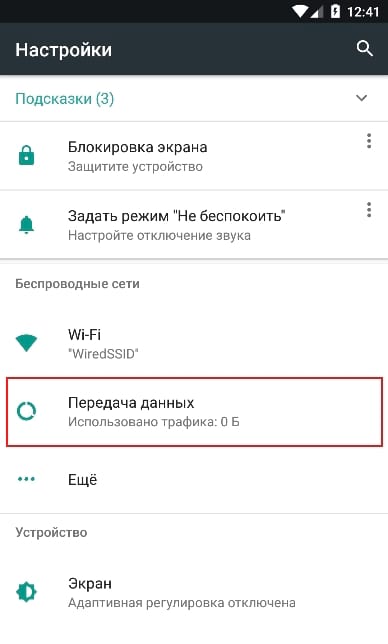
Вы также можете посмотреть статистику потребления данных и на устройстве Android. Перейдите в Настройки -> Передача данных. Вы увидите экран примерно как здесь:

Если Вы прокрутите вниз, то увидите использование мобильных данных приложениями, как видно на втором скриншоте выше. Важно отметить, что эти графики показывают только данные, отправленные через сотовое соединение для передачи данных, а не через Wi-Fi соединение. Вы можете всегда «зависать» на youtube, подключившись к Wi-Fi, но в статистике это не отобразится. Если Вы хотите видеть статистику использования данных через Wi-Fi, то нажмите кнопку меню и выберите «Показывать трафик Wi-Fi».

Стоит отметить, что Вы должны будете указать Ваш платежный цикл здесь чтобы точно рассчитать использование данных. Так как Ваши данные сбросятся на первый день нового цикла, не важно, что Вы использовали месяцем раньше, так что результат не исказится.


В дополнение к графикам Вы можете установить лимит трафика, при котором Вам будет показано предупреждение, или же установить лимит, регулируя ползунок на графике, при котором передача мобильного трафика будет отключена. Не забудьте включить опцию «Лимит мобильного трафика».

После достижения лимита мобильный трафик не будет передаваться пока Вы вновь его не включите.
Как контролировать использование данных
Есть два вида потребляемого трафика: когда пользователь использует приложение и знает, что оно работает через интернет, и использование данных в фоновом режиме. При просмотре видео или скачивании новый альбом, Вы потребляете пакет трафика, если Вы используете мобильную передачу данных, а не Wi-Fi Интернет. Очевидно, что для того чтобы использовать меньше данных Вам необходимо остановить потоковое воспроизведение контента и скачивание файлов.
Менее очевидной передачей данных является «фоновая передача» при которой используется большое количество трафика. Проверка новых сообщений в клиенте приложения ВКонтаке или проверка новых писем в элекронной почте и другие фоновые процессы постоянно потребляют трафик. Давайте разберемся, как сократить фоновое потребление данных.
Во-первых, узнать какие приложения потребляют данные
Во-первых, давайте разберемся, какие приложения на самом деле используют много трафика. Перейдите в Настройки -> Передача данных и увидите приложения, использующие данные. Нажмите на одно из них, чтобы увидеть больше информации. Здесь мы видим на обычную передачу данных и работу в фоновом режиме:

Теперь, когда Вы знаете какие приложения используют больше данных Вы знаете что нужно оптимизировать.
Использование экономии трафика в Android Nougat
В Android 7.0 Nougat появилась новая функция с говорящим названием «Экономия трафика». Она позволяет ограничить потребление фонового трафика и предоставляет возможности вести «белый список» приложений, которым разрешено использовать данные в фоне.
Для начала, потяните вниз панель уведомлений и нажмите на значок шестеренки, чтобы перейти в меню настроек.

В разделе «Беспроводные сети» нажмите на пункт «Передача данных».
Под используемым трафиком Вы найдете опцию «Экономия трафика». Вот где начинается веселье.

Первое, что нужно сделать, это включить переключатель, который находится справа вверху. Новый значок будет отображаться в строке состояния, а также-слева от остальных иконок данных (Bluetooth и Wi-Fi, сотовая связь и т. д.).

Помните, что как только Вы включаете это, фоновый доступ к данным будет ограничен для всех приложений. Чтобы изменить это, нажмите на «Неограниченный доступ к данным».

После этого появится списка всех установленных приложений на Вашем телефоне. Используя ползунок рядом с приложениями Вы можете добавлять их в белый список, разрешая фоновую передачу данных.

Стоит иметь в виду, что это распространяется только на мобильный трафик и никак не коснется Wi-Fi соединения.
Ограничить фоновую передачу данных
Если у Вас не Android Nougat, то у Вас есть другие варианты.
Откройте приложение, которое использует много трафика. Посмотрите настройки этого приложения, возможно стоит уменьшить количество уведомлений (например, ВКонтакте) или отключить их полностью. Это отлично скажется не только на потребляемом трафике, но и на разрядке аккумулятора.
Правда, не каждое приложение имеет такие настройки. Есть еще один способ…
Зайдите в Настройки -> Передача данных и нажмите на приложение. Включите переключатель «Ограничить фоновый режим».

Отключить всю фоновую передачу данных
Если этого недостаточно, Вы также можете отключить всю фоновую передачу данных одним переключателем - это уменьшит использование данных, в большинстве случаев, но она также может быть неудобна. Из пункта передачи данных нажмите на меню и выберите пункт «Ограничить фон. режим». Это позволит отключить фоновые данные для всех приложений.


Отключить фоновое обновление приложений
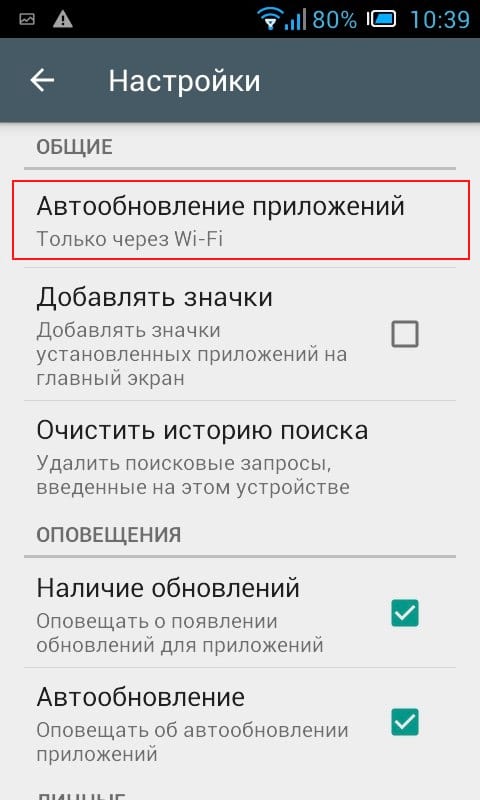
Google понимает, насколько ценен мобильный трафик, так что обновление приложений произойдет автоматически только тогда, когда вы находитесь на Wi-Fi по умолчанию. Чтобы это проверить откройте Google Play Store. Зайдите в настройки и проверьте, чтобы в пункте «Автообновление приложений» было выбрано «Только через Wi-Fi».

Купить часто используемые приложения (для удаления рекламы)
Часто предлагаются приложения в бесплатной версии с рекламой и платной версии. Дело в том, что реклама не только раздражает, но она также использует трафик. Поэтому, если хотите уменьшить потребление трафика, то можете купить платную версию часто используемого приложения.
Просмотры потокового видео, прослушивание музыки онлайн, серфинг сайтов, мониторинг электронной почты и социальных сетей – те вещи, без которых не обходятся владельцы современных гаджетов. Однако широкие возможности вашего телефона порой сходят на нет, потому как сотовые операторы продолжают вводить ограничения трафика с целью выкачивания денег с абонентов. По этой причине экономить дорогостоящие мегабайты не только можно, а даже и нужно!
Отключение автообновлений
Если вы используете в качестве сетевого доступа технологии 3G или LTE и хотите экономить на мобильном интернете, первое, что нужно сделать – отключить автоматическое обновление программ на своем смартфоне!
Операционная система Android:
- зайдите в Google Play;
- свайпом откройте левую боковую панель;
- нажмите «Настройки»;
- в графе «Автообновление приложений» выберите опцию «Только через сеть Wi-Fi».
Операционная система iOS:
- кликните системные настройки;
- откройте пункт AppStore;
- отключите кнопку «Сотовые данные», предварительно перейдя в раздел «Обновления» в меню «Автоматические загрузки».
Примечание! Телефоны, функционирующие без операционной системы, в данной процедуре не нуждаются, потому что обновление софта на таких устройствах происходит только методом перепрошивки или с помощью целенаправленного скачивания установочных файлов из интернета. Это касается и абонентов, которые грузят сетевые данные посредством EDGE/GPRS. В таком случае онлайн-маркеты самостоятельно будут блокировать апгрейд приложений из-за медленного соединения.
Лимитирование трафика

Чтобы производить полноценный контроль использования сетевого трафика системными, а также сторонними программами, вам потребуется установить необходимый лимит в соответствии с тарифным планом.
На андроид-смартфоне ограничить передачу данных можно следующим образом:
- зайти в «Настройки»;
- затем выбрать подпункт «Использование данных»;
- нажать «Установить лимит» и обозначить допустимое количество мегабайт.
В свою очередь, дабы произвести аналогичные манипуляции на iPhone вам придется скачать стороннее приложение из AppStore. Бесплатная утилита Traffic Monitor как раз одно из таких.
Удаление виджетов
В настоящее время проблемой прожорливых виджетов обременена ОС Android и ряд менее популярных мобильных платформ. Однако она достаточно быстро решается обыкновенным удалением информационного блока с рабочего стола.
Статистика показывает, что при осуществлении единоразовых просмотров интересующего контента в браузере требуется значительно меньше трафика в сравнении с запросами виджета, жаждущего бесперебойного подключения к интернету.
Отказ от синхронизации
Опять-таки, вне зависимости от того, каким образом вы получаете доступ к сети – LTE, 3G или устаревший EDGE, ваш смартфон регулярно проводит синхронизацию доступных приложений с удаленными серверами. С целью избежать этого и соответственно сэкономить, нужно просто ее отключить:
- Android: «Системные настройки – Учетные записи – Выключить синхронизацию/Только по Wi-Fi»;
- IOS: шаг №1 «Системные настройки – iCloud Drive – выключить Сотовые данные», шаг №2 «Системные настройки – iTunes, AppStore – выключить Сотовые данные».
Сжатие трафика посредством браузера

Как происходит сжатие трафика? Все очень просто. Когда вы осуществляете просмотр веб-страниц с функцией оптимизированного приема данных, то изначально они проходят программное урезание на удаленных серверах компании используемого браузера, а уже только потом появляются на вашем дисплее. Сам процесс занимает сотые доли секунды, поэтому ни о каких подвисаниях не может быть и речи.
Google Chrome
Чтобы включить сжатие в браузере Google Сhrome необходимо проделать алгоритм действий следующего содержания:
«Зайти в Chrome – Настройки – Экономия трафика – Вкл.»
Opera
Мультиплатформенные браузеры Opera и Оpera Mini экономят до 75% сетевых данных – абсолютный рекорд для данного сегмента рынка программного обеспечения. Сжатие трафика в них установлено по умолчанию, поэтому никаких проблем с эксплуатацией вышеуказанных веб-обозревателей даже у рядового пользователя возникнуть не должно. Однако будьте готовы к тому, что в мини-версии смотреть потоковое видео не представляется возможным, исключением могут быть только ролики на YouTube.
Safari
К сожалению, в браузере Safari нет такой функции, которая бы позволяла сжимать закачанный контент в режиме онлайн. Но благодаря опции «Список для чтения» вы можете сохранить нужные вам сайты, будучи в зоне действия Wi-Fi, а затем ознакомиться с загруженным контентом в любом месте и в любое удобное для вас время без задействования подключения к мобильному интернету.
Однако учтите, что видео таким образом закачать не получится, впрочем, как и музыку.
TextOnly
Андеграундная утилита TextOnly призвана изымать текст из веб-страницы, позволяя экономить более 90% дорогостоящего 3G трафика. Однако назвать это полноценным интернет-серфингом язык не поворачивается.
Очевидно, что TextOnly станет особенно полезным студентам или школьникам, которым необходимо быстро скачать шпаргалку, не отвлекаясь на стороннюю информацию.

Музыка и видео
На сегодня мы можем констатировать тот факт, что большинство современных смартфонов имеют в своем распоряжении даже не по одному, а по несколько гигабайт оперативной памяти. Что касается ROM хранилища, то тут и 128 гиг уже давным-давно не предел мечтаний. Почему же этим не воспользоваться?
Загружайте с помощью Wi-Fi любимую музыку, видео и прочие мультимедийные материалы прямо во вкладке браузера, потом сворачивайте и разворачивайте его тогда, когда представится возможность посмотреть или послушать сохраненный контент. При этом вам не придется платить сотовому оператору за доступ к сети.
Спутниковое позиционирование
Приложения, которые осуществляют навигацию без задействования интернета стоят дорого, а такие программы, как Яндекс. Карты и Google Maps на первый взгляд не могут обходиться без сетевого трафика, но в том то и дело, что на первый взгляд.
Инструкции по скачиванию карт для реализации спутникового позиционирования оффлайн:
- Яндекс: «Яндекс. Карты – Меню – Скачать карту – Выбор города – Выбор типа карты – Скачивание»;
- Google: «Google Maps – Меню – Ваши места – Скачать область карты – Выбор карты – Скачать».
Итак, несмотря на обилие возможностей экономить трафик, пожалуй, самым действенным способом остается – отключение передачи данных. Поэтому не ленитесь выключать интернет в те моменты, когда он вам не нужен. Ведь чтобы сделать это, достаточно просто нажать на соответствующую иконку в панели управления смартфоном или убрать необходимую галочку в меню сетевых настроек обыкновенного телефона.
Бывает так, что месячный запас интернет-трафика «улетает» за несколько дней. Поэтому сегодня мы расскажем, что делать, чтобы лимит трафика не был превышен.
Почему важно ограничение передачи данных Андроид
Если на телефоне не подключен безлимитный интернет или не всегда есть Wi-Fi под рукой, очень легко превысить месячный лимит тарифного плана на интернет, что может привести к повышенным расходам. В этой статье мы расскажем, как свести количество потребляемого трафика на Андроид к минимуму.
При выборе тарифного плана для телефона пользователь не может сразу предвидеть, какой объем данных он будет скачивать. Очень легко недооценить свои запросы по части потребляемого интернет-трафика, особенно учитывая, что у многих устройств имеется поддержка 4G.
Трафик уходит не только при просмотре видео на YouTube или переписке в Facebook. Многие приложения работают в фоновом режиме, и им требуется постоянное Интернет-соединение.
- Например, электронной почте, поскольку приложение может раз в несколько минут отправлять запрос на обновление данных, чтобы проверить наличие новых сообщений.
- Обновления приложений также «съедают» много трафика, однако в Google Play можно настроить закачку обновлений только при наличии соединения по Wi-Fi.
Радует, что приложения, потребляющие интернет-трафик без труда отслеживаются. На смартфонах с ОС Андроид есть средства, с помощью которых можно следить за тем, чтобы не выйти за пределы своего тарифного плана, а также ставить ограничение на используемый интернет-трафик. Либо можно вообще отключить интернет. Сегодня вы узнаете, как свести потребление интернет-трафика на своем устройстве к минимуму, и не выходить за пределы тарифного плана.
Как сделать так, чтобы приложения обновлялись только при подключении к Интернету по Wi-Fi
как экономить интернет-трафик, отключив автообновление через мобильную сетьОчень просто. Нужно лишь запустить приложение Google Play, нажать на иконку в виде трех горизонтальных линий в левом верхнем углу, затем перейти в «Настройки». Далее – в «Общие», находим пункт «Автоматическое обновление приложений» и выставляем «только через Wi-Fi».
Как полностью отключить интернет-подключение

Идем в «Настройки», жмем на пункт «Передача данных» и около строчки «Моб.трафик» меняем положение переключателя с вкл на выкл. Любое имеющееся интернет-соединение будет завершено.
Примечание: интернет будет по-прежнему доступен при подключении по Wi-Fi, также можно будет пользоваться всеми онлайн-приложениями.
Как экономить объем используемого трафика
Тем, кому нужно установить месячное (или на любой другой промежуток времени), ограничение на потребляемый Android-смартфоном трафик, а также включить уведомление при приближении к лимиту, потребуется снова проследовать в известном направлении: «Настройки» → «Передача данных». Здесь выставляем ограничение на мобильный трафик в соответствии с тарифным пакетом своего оператора.
Тут же можно взглянуть на график, демонстрирующий количество использованного трафика за месяц. Выставляем максимально допустимый объем данных на месяц, и в случае приближения к лимиту пакета интернет-трафика, система оповестит вас об этом.
Уменьшаем количество потребляемого мобильного трафика

Тем, кому просто хочется свести потребление интернет-трафика на Android к минимуму, потребуется ставить запрет на фоновую передачу данных в настройках каждого скачанного приложения.
Опять проследуем по натоптанной дорожке, а именно «Настройки» → «Передача данных», спускаемся ниже и видим расход трафика от приложений.
Для запрета фоновой передачи данных, выбираем приложение и жмем на опцию «Ограничить фоновый режим». Обратите внимание: теперь выбранные приложения будут обновляться только через Wi-Fi. К примеру, если выставить такое ограничение на WhatsApp, Facebook или Gmail, уведомления о новых сообщениях до запуска самого приложения отображаться не будут.
Специально в целях экономии интернет-трафика, социальная сеть Twitter не так давно представила облегченную версию себя – Twitter Lite, а также добавила режим экономии трафика в свое приложение. Как утверждается, благодаря ему объем потребляемого трафика уменьшается до 70%, что достигается за счет размытия превью изображений.
В современном мире трудно хотя бы один день прожить без телефона, умных часов, планшета и другой техники. Все эти приспособления объединяет одна важная вещь – мобильный интернет. В этой статье мы рассмотрим важную тему - ограничение мобильного трафика на телефоне.
Каким бывает ограничение мобильного трафика
Настройка ограничения мобильного трафика бывает нескольких видов — с помощью программ, вручную.
Программы для экономии трафика
Рассмотрим 5 популярных приложений. Важно знать, как именно работают утилиты, их возможности и дополнительные функции.
Opera Max
Можно не использовать интернет, и тогда, кажется, проблема исчезнет. Это неправильное решение. Смартфоны порой сами обновляются, отправляют данные об ошибках и делают многое другое. Стоит защититься от слишком большого расхода трафика. А вы уже подобрали идеальный для себя метод?
Ответы на вопросы
Какие еще есть способы ограничения мобильного трафика?
Достаточно следить за тем, чтобы передача данных на вашем устройстве была отключена, когда вы ее не используете. Старайтесь меньше использовать приложения, которые «кушают» трафик, например, прогноз погоды, гороскопы и другие.
В современном обществе трудно прожить без мобильного Интернета, гаджетов, смартфонов и прочей техники, которая так и манит пользователей. Но как показала практика, «любая» техника превращается в «кирпич» без доступа в Интернет, поэтому сегодня мы хотим рассказать вам о том, как сэкономить мобильный трафик при помощи 5 интересных приложений.
Список программ, участвующих в сегодняшнем обзоре: Opera Max, Onavo Extend, Data Status, Osmino Wi-Fi и WeFi Pro.

Разработчик : Opera Software ASA
Версия : 1.0.225.113

Onavo Extend

Разработчик : Onavo
Версия : 1.4.6-0ex
Onavo Extend – простое и удобное в использовании приложение, которое отлично сжимает данные любого вида. Принцип работы программа заключается в следующем: мобильный телефон обращается к оператору, предоставляющему связь, далее данные поступают на сервер Onavo, а после вы получаете сжатые данные, которые, по сути, в несколько раз меньше, чем оригинал, причем качество от этого не страдает. Перед началом использования программы вы должны разрешить программе отправлять мобильные данные на сервера Onavo, после чего можете приступать к работе. Само приложение работает через VPN-подключение, что и позволяет вам экономить данные, а также безопасно использовать глобальную сеть.

Data Status

Разработчик : Flavour Monkey
Версия : 6.21
Data Status – удобная программа позволяющая экономить мобильный трафик, который также будет проходить через сторонние серверы и сжимать его. Программа порадует своей наглядностью, на стартовом экране вы увидите все графики, шкалы, сравнительные показатели, различные цифры и многое другое, что дает понять, как и куда уходит вам трафик. Не обязательно запускать программу для того, чтобы убедиться в ее работе, можно попросту выдвинуть шторку и увидеть, сколько было сжато и потрачено мегабайт пользователем. Несмотря на английский язык приложения, пользоваться им очень просто.

Osmino Wi-Fi

Разработчик : RIWW
Версия : 5.25.03
Osmino Wi-Fi – полезная программа на Андроид, которая является менеджером сетец Wi-Fi с поддержкой сообщества. По словам разработчиков, их приложение вам больше не придется беспокоиться о скоростном Интернете на своем устройстве, так как программа сама найдет нужную точку доступа Wi-Fi и подключиться к ней, даже если вы не знаете от нее пароля. Запускаем приложения, нажимаем на большую круглую кнопку расположенную в центре дисплея и наш смартфон/планшет сам подключиться к доступной сети, пропуская при этом настройки и ввод пароля. Вы также можете просмотреть список доступных Wi-Fi точек на карте города, расположенные рядом с вами, протестировать скорость подключения и даже посмотреть расположение ближайших точек доступа с функцией дополненной реальности (с включенной камерой). Программа на русском языке, пользоваться ей просто, а эффективность ее доказана сотнями положительных отзывов в магазине Google Play.

WeFi Pro

Разработчик : WeFi
Версия : 4.0.1.4200000
WeFi Pro – приложение, которое будет автоматически подключаться к наиболее доступным точкам доступа Wi-Fi. Сразу стоит отметить очень приятную функцию – автоматическое включение и отключение Wi-Fi для экономии заряда аккумулятора. То есть Wi-Fi будет автоматически подключаться в тех местах, где есть постоянный сигнал (к примеру, дома или на работе) и отключаться там, где его нет. Есть удобные Push-уведомления об открытых сетях, а также сетях, которые имеют пароли. При желании вы сможете указать публичные сети, которые стоит избегать (черный список, проще говоря). Если вы часто путешествуете, но не хотите платить за мобильный трафик, то воспользуйтесь данным приложением совершенно бесплатно.

Список приведенных приложений не является конечным, на просторах Google Play вы сможете найти огромное количество подобных программ, каждая из которых будет уникальна по-своему и позволит вам сэкономить мобильный трафик.


