
Если вы не сделали бэкап контактов заранее (и никогда не экспортировали их на карту памяти), рискуете потерять все – в одно мгновение. Контакты удаляются при неудачном обновлении ОС Андроид, после hard reset, по неосмотрительности пользователя. Мы знали, что это случится с вами – и в этом гайде собрали опробованные способы восстановления контактов.
Перед вами – список из нескольких простых в использовании приложений для восстановления данных на Android: Tenorshare Data Recovery, MyJad Android Data Recovery, Undeleter Pro, Data Recovery и DDR Data Recovery Software.
Для восстановления номеров желательна сим-карта. Если вы ее потеряли, остается обратиться к резервным копиям контактов, сохраненных в адресной книге вашего устройства, будь то Android или iOS. Для подобных целей логично использовать программу для восстановления контактов, например, Wondershare Data Recovery. Приложение можно установить как на телефон под Android, так и на iOS.
Tenorshare Data Recovery - восстановление контактов для Android и iOS
Tenorshare Data Recovery - известное приложение для поиска стертых данных на планшетах и смартфонах на Android. Доступны версии для Mac OS и Windows, они подойдут для восстановления контактов на iOS и Android. Программа сканирует как внутреннюю памятью устройства, так и sd-карты.
На сайте разработчика доступна ознакомительная версия Data Recovery, ее стоимость - $40. Это чуть меньше цены Dr Fone, хотя функции у обеих программ идентичны. Tenorshare Data Recovery позволяет восстановить контакты из адресной книги Андроид; удаленные смс-сообщения и текстовые заметки; случайно удаленные данные других типов.
Как восстановить контакты с помощью Tenorshare Data Recovery:
- Включите usb-отладку на телефоне.
- Запустите Tenorshare Data Recovery
- После синхронизации с ПК (Windows/Mac), выберите быстрый или глубокий режим сканирования.
- Приложение сканирует устройство, ищет удаленные данные.
- Парой кликов вы можете восстановить потерянные контакты, сохранив их обратно на телефон.
Data Recovery также выполняет комплексную диагностику мобильного телефона Андроид. Утилита проверяет целостность данных, делает резервные копии данных на sd-карточке с точностью в 1 бит.
См. полное описание функций приложения по ссылке:
Easeus MobiSaver - бесплатная программа для восстановления удаленных контактов
Китайская программа EaseUS MobiSaver восстановить телефонные контакты, изображения, документы, архивы, данные, хранящиеся на sd-карте внутри Android. Что касается работы с контактами , то Easeus MobiSaver позволяет выполнить экспорт восстановленных контактов в форматах VCF, CSV или HTML для последующего просмотра на ПК или импорта на мобильный телефон.

Разработчики утверждают, что MobiSaver не требует специального опыта или технического образования. По сути, несколько кликов мышью помогут привести данные к жизни (синхронизация с ПК > выбор диска > сканирование и поиск > сохранение удаленных файлов).
Основные функции утилиты MobiSaver:
- Восстановление удаленных и перезаписанных файлов на устройствах Android
- Работа в режиме "только чтение": нет опасности того, что пользовательские данные будут перезаписаны программой
- Широкая поддержка всех актуальных версий Android OS и большинства мобильных устройств, включая таких производителей как Google, Samsung, HTC, LG и др.
- Быстрый просмотр файлов перед сохранением на диск
Easeus Mobisaver for Android восстанавливает не только фото, видео, сообщения, но и контакты. Из множества подобных ей утилит Mobisaver всегда выделялась бесплатными функциями. Сейчас программа стала более жадной и требует оплатить лицензию. Хотя непомерные ограничения free-версии делают программу бесполезной, для наших задач Mobisaver вполне подходит.
Для того, чтобы восстановить контакты:
- Установите программу MobiSaver на компьютер
- Подключите телефон к компьютеру через usb-кабель
- Запустите MobiSaver, нажмите на кнопку Start
- При подключении может появиться запрос на разрешение доступа к устройству, нужно согласиться
- После подтверждения MobiSaver просканирует телефон (нужно подождать некоторое время)
- Перейдите в раздел Contacts. Здесь отображаются как доступные, так и удаленные контакты (отмечены оранжевым цветом).
- Активируйте фильтр Only display deleted items.
Если вы не хотите платить за найденные контакты, при том что их не много, можете вручную внести записи в адресную книгу Android.
Чтобы иметь возможность восстановить контакты в файл, придется купить лицензию - после этого вы сможете импортировать список контактов на свой телефон в формате VCF.
Восстановление контактов с помощью MiniTool Mobile Recovery for Android
Похожим образом работает программа MiniTool Mobile Recovery for Android. Бесплатно можно восстановить до 10 контактов. Поэтому, если нужно вернуть только самые важные контакты, MiniTool Mobile Recovery окажет пользу даже в trial-версии.
- Для работы вам потребуется рутированный телефон
- При подключении укажите тип данных - Contacts, метод сканирования - Quick Scan
- В разделе Messages & Call log - Contacts, по мере нахождения, отобразятся удаленные контакты.
- Для восстановления контактов отметьте галочкой нужные записи и нажмите Recover
- В папке с результатами будут доступны контакты в форматах CSV, HTML и VCF.
Примечание . Наши исследования подсказывают, что все программы для восстановления контактов работают примерно одинаково. Например, популярная программа Dr Fone делает то же самое, что и MiniTool Mobile Recovery или Mobisaver. Содержит те же опции, накладывает те же ограничения. Поэтому, если удалились контакты, перебирать софт для восстановления смысла нет.
Undeleter - ищем пропавшие контакты в памяти телефона
Приложение Undeleter от разработчика Fahrbot неплохо себя показало в восстановлении файлов на внутренней памяти всех видов потерянных данных, таких как:
- удаленные контакты адресатов в телефонной книге Android,
- сообщения электронной почты,
- аудио, видео, фотографии,
- другие сведения, которые хранились на ОС Android.
Для начала поиска удаленных контактов нужно запустить приложение Undeleter и выбрать область памяти (на sd карте или внутреннем ОЗУ), в которой требуется искать удаленные контакты. Приложение выведет список всех удаленных файлов, отобразит их первоначальные пути и т.д. Некоторые сценарии, при которых будет полезна программа Undeleter:
- случайное удаление мобильных данных на телефоне
- некорректное обращение с устройством
- ошибка операционной системы Android
- неудачная попытка предоставления root-доступа
- вирусная атака ОС Android
Восстанавливаем контакты на Андроиде с помощью Dr Fone
Программа Wondershare Dr Fone восстановит контакты на iOS и Android, входящие/исходящие смс, другие пользовательские данные. Dr Fone - маленький гигант среди приложений для восстановления данных, в том числе контактов на Android и мобильных устройствах iOS. Стоимость полной версии Dr Fone - $ 50. В тестовом режиме доступен предосмотр файлов, для восстановления нужно либо приобрести полную версию программы, либо найти обходной путь:)
Для того, чтобы восстановить контакты на телефоне, нужно:
- Установить приложение Dr Fone на компьютер (Windows или Mac OS X)
- Присоединить мобильное устройство к ПК через usb-кабель
- Включить режим отладки на вашем телефоне и предоставить root-права. Этот этап неизбежен, поскольку приложение не может искать удаленные контакты на телефоне, обладая значительно урезанными правами.
- На следующем этапе программа предлагает выбрать типы данных, которые были удалены. Выберите Contacts, тем самым вы сузите поиск и сэкономите свое время.
- Dr Fone просканирует память телефона
- Появится окошко, похожее на Проводник, где вы сможете ознакомиться с результатами
- Выборочно восстановите контакты, которые нужны. Для быстрого просмотра используется правая панель Dr Fone с отображением всей необходимой информацией для каждого из контактов.

Как восстановить контакты на Андроиде стандартным способом (через Google Contacts)
Google Contacts - удобная адресная книга, в ней хранятся контакты из Gmail, Google Plus, Calendar, Disk, Android и других сервисов. С помощью сервиса удобно управлять всеми контактами: добавлять, удалять, искать дубликаты, объединять их.
Наиболее ценная функция Google Contacts - синхронизация контактов с мобильными устройствами. Как только вы указываете свою учетную запись в Google, контакты импортируются на android-телефон.
Если учетная запись Android закреплена за аккаунтом Google (в большинстве случаев так и есть), вы с легкостью восстановите потерянные контакты. Даже если удалите все данные на телефоне, контакты будут доступны через сервис Google Contacts.
Примечание . Не затягивайте: удаленные телефонные контакты можно вернуть только в течение одного месяца!
Для того, чтобы восстановить контакты на Андроиде, используя данный сервис:
- Зайдите на сайт Google Contacts под своей учетной записью.
- В боковой панели слева выберите пункт Ещё дальше - Отменить изменения.
- В окне Undo changes отметьте Custom
- Задайте интервал восстановления контактов (можно выбрать любую дату до момента исчезновения контактов с телефона).
- Для применения изменений нажмите на кнопку Подтвердить (Confirm).
В результате все удаленные контакты будут доступны. При синхронизации учетной записи Google они будут снова добавлены в телефон.

Восстановление sql-базы контактов (для опытных пользователей)
Напоследок - метод восстановления контактов для продвинутых или самых отчаявшихся пользователей, у которых пропали контакты на Андроиде.
Можно достать контакты из базы контактов contacts2.db, которая хранится среди системных файлов Android. Просто так к базе контактов доступ получить нельзя, для этого нужен специальный файловый менеджер.
Последовательность восстановления:
- Получаем Root-доступ
- Устанавливаем
- С помощью Root Explorer копируем папку /data/data/android.providers.contacts/databases на sd-карту (или в любую папку в памяти телефона, к которой есть доступ без root)
- Подключаем телефон к компьютеру и копируем папку databases на жесткий диск
- Скачиваем и устанавливаем Firefox addon of SQLite manager
- Открываем файл contacts2.db (Database>Connect Database)
- Во вкладке Data будет доступна вся информация о контактах.
Данный метод не всегда применим. Если вы работаете с текущей базой contacts2.db, то там будут только свежие данные. Для восстановления старой базы нужно делать снимок внутренней памяти телефона или использовать backup, сделанный программой nandroid.
Другими словами, вероятность восстановления удаленных контактов зависит от того, смогли вы восстановить старую версию файла contacts2.db или нет.
Вопрос-Ответ
В сервисном центре при ремонте телефона с учётной записи Гугл удалили фотографии и контакты. В Корзине их нет, восстановление на месяц назад пробовала, результата нет. Подскажите, как восстановить удаленные контакты и другую информацию?
Ответ . Если у вас пропали контакты на Андроиде, не всегда виноват сервисный центр. Вам необходимо проверить, подключена ли учетная запись Google на вашем телефоне. Для этого перейдите в Настройки - Учетные записи - Google и при необходимости подключите свою учетную запись снова.
Проверьте также, пропали контакты с сим карты или нет: Контакты - Импорт/экспорт - Импорт с SIM-карты.
Что касается восстановления фотографий. Любая из вышеназванных программ (Tenorshare Data Recovery, MobiSaver и др.) справится с этим.
Поменяла телефон и исчезли все контакты, сохраненные на сим карте. Изначально туда их сохраняла, чтоб не было проблем с переносом. Поставила симку в новый телефон, а контактов нет. Подскажите, пожалуйста, как вернуть удаленные контакты? Телефон Нокиа 5.1 + .
С помощью Smart Switch закинул контакты на компьютер (с разбитого телефона), а при конвертации в kies из 250 контактов осталось 76. Подскажите как решить эту проблему?
Сбросил настройки до заводских, контакты были не синхронизированы! Исчезло все! Как можно их найти?
Скажите,пожалуйста, как восстановить удаленный контакт,если произошел откат к заводским настройкам с очисткой кэш телефона, но удалились только: смс,события календаря и контакты…
У меня на симке были контакты,я купил новый телефон вставил туда симку а контактов нет,что можно сделать чтоб их восстановить?
У меня телефон Самсунг, модель SGH-S730M (название модели взял из "свойств"). К интернету не подключался никогда. Произошел какой-то сбой, просто внезапно все данные (контакты, СМС, фото и т.д.) исчезли. Почему - не знаю. Телефон вдруг переключился на китайский язык, может быть когда я на ощупь искал как вернуться сам что-то стер, не знаю. Есть ли возможность вернуть данные? Программу Tenorshare Android Data Recovery скачал, телефон подключил, комп его видит, а программа - нет. Т.е. выбрать именно телефон для поиска пропавших данных не могу. Помогите, пожалуйста.
Удаление контактов – ситуация, приравниваемая к катастрофической. Неважно по какой причине это произошло – случайно или намеренно, главное, что заботит в такой момент – можно ли восстановить информацию и как быстро. Несколько способов восстановления номеров из списка контактов телефона мы вам опишем.
На устройстве с платформой Android проще всего вернуть удаленные контакты в том случае, если вы активно используете аккаунт в Google. Тогда вам нужно просто выйти на Gmail (через компьютер) и на открывшейся странице нажать на сам значок почты, который находится слева вверху. В выпавшей вкладке находите и нажимаете виртуальную кнопку «Дополнительно» (над списком контактов) и затем – «Восстановить». В открывшемся окошке предложат выбрать время, которое вам больше всего подходит для бэкапа: от 10 минут до недели. Делаем выбор и продолжаем действие, нажав «Восстановить». Здесь лучше запомнить выбранное для восстановления время на случай, если вы решите весь процесс восстановления отменить. Об успешном окончании процесса восстановления контактов система известит специальным оповещением, которое появится вверху экрана. Здесь же можно запустить и обратный процесс, то есть отменить восстановление, перейдя по соответствующей ссылке. Для Андроидов можно использовать также специальные утилиты для восстановления данных. К примеру, Super Backup Pro, которая способна восстановить не только удаленные контакты, но и приложения, SMS, историю звонков и календарные записи. Чтобы вернуть утерянные номера телефонов с помощью этой программы, скачиваем ее, запускаем и в главном окне выбираем раздел «Бэкап контактов», затем – «Бэкап». В ответ на ваши действия откроется окно с именем резервной копии и места ее хранения. Нажимаем «ок». Наиболее распространенные способы восстановления информации на iPhone – при помощи приложений iCloud или iTunes. Так, чтобы синхронизировать контакты через iTunes, подключаем свой Apple-гаджет к компьютеру, запускаем приложение, находим в нем свое устройство и в открывшемся окне запускаем восстановление с помощью виртуальной кнопки «Восстановить из резервной копии». Чтобы использовать для бэкапа iCloud, находим в «Настройках» раздел «iCloud» и в нем переводим переключатель напротив пункта «Контакта» в положение «Отключено». В выпавшем окошке в ответ на вопрос системы о судьбе ранее синхронизированных объектов выбираем «Удалить с iPhone». Дальше система спросит об объединении контактов с приложением, на что кликаем «Объединить» и ждем – процесс может занять несколько минут. Проверяем результат бэкапа в приложении «Контакты».

Учтите, что восстановление контактов через iCloud лучше делать, если вы уже проводили процесс синхронизации через это приложение. Еще один способ бэкапа контактов с помощью iCloud смотрите на размещенном ниже видео.
На большинстве Андроид устройств по умолчанию включена синхронизация контактов телефона с гугл — аккаунтом. Это очень удобно, ведь в случае поломки устройства вы всегда можете восстановить контакты на другом устройстве. Я использую эту функцию каждый раз, когда прошивал своё устройство. Хранение телефонного справочника на sim — карте ушло в прошлое. Если вы хотите восстановить свои контакты из аккаунта Google, то вы можете сразу перепрыгнуть в .
А в этой статье речь не об этом. Если в силу каких либо обстоятельств вы почистили ваши аккаунты в самой учетной записи Googlе, то синхронизация вам не поможет. Ведь синхронизация лишь добавит в вашу телефонную книгу контакты из учетной записи, а так же выгрузит в учетную запись уникальные телефонные номера из телефонной книги. Что же делать?
Как откатить изменения в учетной записи Google?
Если ваша учетная запись пуста, например после того, как там побывали хакеры, достаточно просто откатить изменения назад. К счастью это делается довольно просто. Следуйте нашим указаниям!
- Переходим в раздел контакты своей учетной записи Google через браузер и проходим авторизацию.
- Теперь нажимаем «Еще» в сайтбаре

- Выбираем пункт «Отменить изменения»

- Выбираем удобный вариант и нажимаем «Подтверждение»

Вот и всё! Ваши контакты уже восстановлены внутри вашей учётной записи Google. Осталось только выполить синхронизацию телефонного справочника на вашем смартфоне.
Синхронизация контактов в Андроид с учетной записью Google
Синхронизация ваших контактов не займет много времени, к тому же выполняется она достаточно просто. Просто следуйте пошаговой инструкции.
- Перейдите в раздел «Настройки», затем в «Аккаунты», а после в «Google».

- Снимите флажки напротив пунктов «Контакты», а затем установите флажки обратно.

Ваши контакты восстановлены и синхронизированы!
Ненароком бывает, что телефонные номера удаляются по вине владельцев или исчезают в результате ремонта. Что же делать? Как восстановить контакты в телефоне?
Содержание:
Можно ли восстановить удаленные контакты?
С одной стороны может показаться, что номера уже невозможно вернуть, но это не так. В мире современных технологий, возможно восстановить удаленные контакты, даже если они не сохранились на симке.
Основные способы восстановления номеров телефонов
1. Восстановить резервную копию.
Те из нас, кто когда-то терял телефон и сталкивался с ситуацией потери данных, регулярно делает резервную копию контактов. Номера можно сохранить на компьютере,или на виртуальном облаке. Если вы никогда этого не делали, подумайте, может, на вашем прошлом телефоне сохранились необходимые для вас номера и можно их просто переписать?
2. Помощь поисковика Google
Многие владельцы телефонов сохраняют номера не на сим-карте или в карте памяти телефона, а в аккаунте Google. Если туда добавлять контакты регулярного, то проблемы восстановления не возникнут.
3. Специальные восстанавливающие программы
Такие программы в основном разработаны для ПК, но есть и программы для телефонов: мобильные приложения. Самой популярной программой из всех доступных является , которая работает на восстановление данных из симки.
4. Обратиться к специалистам
Конечно, специалисты в области ремонта мобильных телефонов смогут восстановить утраченные контакты, но это будет стоить немалых денег. К этому методу рекомендуем прибегнуть в самую последнюю очередь.
5. Детализация звонков с помощью оператора мобильной сети
Для этого можно позвонить оператору и запросить смс с детализацией звонков за прошлый месяц или прошлую неделю. Вы, конечно, увидите просто номера телефона, но это уже что-то.
 Как восстановить контакты на андроиде? В этом вам поможет синхронизация телефона с аккаунтом Google. Если это не помогло, попробуйте воспользоваться специальной программой , которая находится в бесплатном доступе во всемирной сети. Она позволяет восстановить не только контакты, но и музыку, видео, сообщения и многое другое. После установления программы подсоедините андроид к компьютеру. Для того чтобы это сделать, включите функцию отладки поUSB в вашем телефоне. Как только телефон синхронизируется с программой, она начнет сканировать утерянные данные. Затем, на дисплее вы увидите все файлы, которые когда-то были на вашем телефоне. Просто выберите необходимые контакты и скопируйте их назад в телефон нажав кнопку Recover.
Восстанавливаем контакты на айфоне
Как восстановить контакты на айфоне? Владельцам яблочков поможет:
1) копирование данных из резервной копии Айтюнс;
2) копирование контактов из специального информационного облака.
Если принцип работы первого пункта особо ничем не отличается от программы , то в работе с «облаком» есть свои нюансы. Как только вы по ошибке удалили контакты с телефона, тут же отключите интернет, либо отключите функцию iCloud. В противном случае телефон синхронизируется с виртуальным облаком, и восстановить номера этим способом будет невозможно.
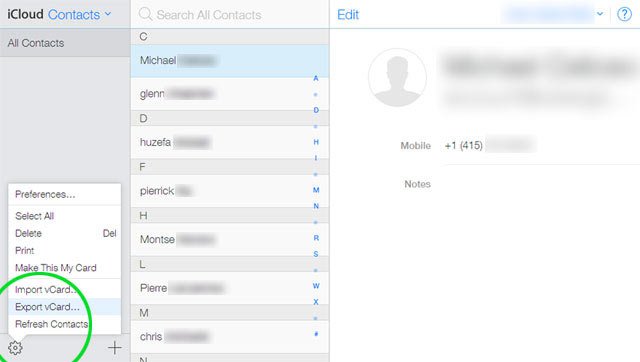
Зайдите на официальный сайт виртуального облака http://icloud.com/ и введите свой логин и пароль. Вводить необходимо те данные, которые настроены на iCloud в айфоне. После входа в систему зайдите в раздел контакты, выбрав необходимые номера, выберите Экспорт vCard. Выделенные данные будут экспортированы в файл, который переместится в загрузочную папку вашего ПК. Синхронизируйте айфон и ПК и все номера будут восстановлены.
На первый взгляд восстановить потерянные контакты на windows phone кажется невозможным, но это не так. Необходимо просто сохранить учетную запись Microsoft. Таким же образом, можно возвратить все утерянные данные, если настройки сбились, либо переместить контакты со старого телефона на новый. Конечно, это метод будет работать только тогда, когда учетная запись была создана заранее. Создается она в настройках вашего телефона.

Как восстановить контакты на сим карте
– это программа, что поможет восстановить удаленные контакты с сим карты или с памяти телефона. Для работы с симками необходим специальный Card Reader. При подключении симки через это устройство, на экране ПК отобразится вся информация, которая была не ней.
Мало кто знает, что номера с симки можно восстановить при помощи программы Viber. Все номера, он, конечно же, не вернет, но больше половины вы всё-таки сможете там отыскать.
Программы для восстановления контактов
Это программа, которая помогает ответить на вопрос: как восстановить контакты. Утилита отыскивает стертые контакты и данные. Приложение работает на базе Андроид. Вы можете отыскать удаленные фотографии, сохраненные видео,контакты на симке или в памяти телефона, сообщения, мультимедийные файлы и любые желаемые данные, которые случайно были стерты. Программа работает путем сканирования телефона и восстановления потерянных данных.
MyJad поможет восстановить на телефоне любые фотографии, файлы mp3, мультимедийные файлы, материалы, архивы и больше данных, которые хранятся в памяти телефона. Всего три действия и все данные будут снова на вашем смартфоне.
Основные характеристики:
Доступность – использовать программу, может даже новичок.
Безопасность – программа сканирует ваш телефон, но не изменяет установленные в нем параметры.
Data recover Gutensoft
Эта программа позволяет восстановить потерянные данные через USB порт. Gutensoft необходимо установить на компьютер, затем путем сканирования подключенного телефона программа покажет на мониторе все удаленные файлы. Это будут не только контакты, восстановить можно будет все: переписку, песни, мелодии, файлы, видео и много другое.
Undelete Beta
Программа восстанавливает всех виды удаленных данных, такие как письма электронной почты, музыка, видео, фото и все другие данные, которые хранились на вашем телефоне. Вы просто должны открыть программу и выбрать диапазон памяти, в котором она будет искать желаемые данные – будь то память телефона или симка.
Случайное удаление какой-либо музыкальной композиции обычно не вызывает серьезных проблем - вы всегда сможете скачать её снова. С фотографиями сложнее, но и тут можно найти выход из положения. Труднее всего владельцу смартфона приходится в том случае, если по неосторожности удалены контакты. К счастью, при определенных условиях вернуть можно и их.
Теоретически восстановить удаленные контакты можно и без привлечения сторонних средств. Но мы рекомендуем регулярно создавать резервную копию телефонной книги при помощи приложения Super Backup . В дальнейшем вы сможете задействовать эту же утилиту, дабы вернуть все свои контакты. Этот способ отлично подходит для тех людей, которые не верят в конфиденциальность серверов Google. Итак, установите приложение на свой Android и совершите следующие действия:
1. Запустите программу.
2. Вы сразу можете перейти в «Настройки », выбрав путь для сохранения файла с контактами. Желательно в таком случае задействовать какую-нибудь папку на карте памяти.


4. Здесь вы можете создать резервную копию или загрузить контакты в облачный сервис. Но сначала в любом случае потребуется резервная копия, ведь в «облако» будет загружаться именно она.

5. При создании файла вас попросят дать ему имя. Оно должно состоять из латинских букв, иначе могут возникнуть проблемы с дальнейшей загрузкой файла в облако.

6. Вот и всё! В дальнейшем вы можете воспользоваться данным файлом, чтобы восстановить номера телефонов на Андроид в случае их потери или покупки нового устройства. При создании файла с контактами вам будет предложено отправить его на электронную почту - это тоже неплохой способ его хранения, пусть и не самый надежный. А ещё программа умеет автоматически создавать новый резервный файл по расписанию.
Синхронизация с Google
К сожалению, Super Backup восстанавливает контакты только используя резервную копию. Если вы не озаботились её созданием, то приложение вам не поможет. Любопытно, что аналогичный функционал имеется и в самой операционной системе Android. Вы в любой момент можете создать специальный файл, содержащий в себе все ваши контакты. Но гораздо проще задействовать синхронизацию с серверами Google. В таком случае на них будет храниться актуальная копия телефонной книги. Если синхронизация выключена, то её следует включить следующим образом:
1. Зайдите в меню смартфона и нажмите на иконку «Настройки ».

2. В этом разделе нажмите на пункт «Аккаунты ».

3. Здесь выберите аккаунт Google . При необходимости тапните по вашему адресу электронной почты.

4. В этом подразделе настраиваются параметры синхронизации. Вам нужно включить флажок около пункта «Контакты ».

Если синхронизация ранее была включена, то вы в любой момент можете загрузить на свой смартфон резервную копию телефонной книги. Делается это следующим образом:
1. Перейдите в меню устройства и нажмите на иконку «Контакты ».

2. Выберите пункт «Дополнительные действия », после чего нажмите на «Восстановить контакты ».
Если последнего пункта у вас нет, то это свидетельствует либо об отсутствии резервной копии на сервере, либо об актуальности вашей текущей телефонной книги. Также поискать нужный пункт можно в подразделе «Импорт/Экспорт ».
Ещё для восстановления резервной копии можно перейти на страничку contacts.google.com - здесь тоже имеется соответствующая кнопка.

Использование компьютерных программ
Если вами не была включена синхронизация с Google, а также не создавалась резервная копия телефонной книги, то можно понадеяться на возвращение контактов при помощи какой-либо компьютерной программы. Но для её использования требуется получение root-прав .
В первую очередь мы рекомендуем вам установить EaseUS Mobisaver for Android . Эта утилита умеет восстанавливать самые разные данные, в том числе и контакты.
1. Сначала включите на своём смартфоне режим отладки по USB. Делается это в «Настройках », в разделе «Для разработчиков ».

2. Подключите устройство к ПК при помощи USB-кабеля.
3. Запустите программу EaseUS Mobisaver, нажмите в её главном окне на кнопку Start .

4. Предоставьте приложению права суперпользователя (соответствующий запрос появится на смартфоне).

5. По завершению сканирования утилита предложит восстановить те или иные типы данных. В том числе вы должны увидеть и вкладку Contacts - именно в ней содержатся удаленные контакты.

6. Восстановить контакты можно путём их выделения и нажатия кнопки Recover .
Следует отметить, что EaseUS Mobisaver for Android распространяется на платной основе. Также вы можете попробовать воспользоваться компьютерной утилитой


