
Если же телефон в ваших руках не новый и на нём уже имеется учетная запись Google, то вам сначала придется зайти в “Настройки” и нажать на кнопку “Добавить аккаунт”. На старых версиях Android она может находиться в разделе “Аккаунты и синхронизация”, но с версии 4.4 KitKat она находится на главной странице настроек. После добавления аккаунта, нажмите на него (он будет в меню “Google” в разделе “Аккаунты”) и выберите, что именно вы желаете синхронизировать с этим устройством.
Если вы не хотите, чтобы ваш аккаунт был впоследствии привязан к тому телефону, на котором вы это делаете, то вы можете удалить привязку аккаунта после того, как скопируете контакты на свой телефон (или даже просто в записную книжку). Для этого войдите в “Настройки”, войдите в меню “Google”, выберите аккаунт, нажмите на кнопку “Меню” (три вертикальных точки или физическая кнопка на вашем смартфоне) и нажмите на “Удалить аккаунт”.
Вне зависимости от того, какой из двух методов вы использовали, подождите несколько минут и войдите в приложение “Контакты” – скорее всего, контакты будут уже загружены на телефон. Что с ними делать дальше – решать вам.
Этот процесс не представляет особых проблем, если старый телефон находится в рабочем состоянии, но ведь в большинстве случаев новый телефон покупают после неудачной встречи с асфальтом предыдущего девайса. Что же делать, если в старом телефоне осталась жизненно важная информация, а он находится в нерабочем состоянии?
Для смартфонов на базе Android существует возможность резервного копирования данных и их синхронизации с Google-аккаунтом. "Этой возможностью не стоит пренебрегать. Ведите адресную книгу с привязкой к Google и позвольте телефону автоматически заливать сделанные фотографии на облачное хранилище, и тогда вы сможете получить доступ к личным данным с любого устройства", - отмечает Евгений Иконников, эксперт компании Fly.
Предлагаем вашему вниманию несколько путей, позволяющих выкачать нужные данные с полуживого устройства.
Через системное меню
Резервное копирование пользовательской информации можно провести через расширенный режим запуска. Для начала поместите в телефон microSD-карту с емкостью, большей внутренней памяти телефона. Затем включите устройство, одновременно зажав кнопки питания и увеличения громкости. Вы попадете в системное меню телефона, управление которым проводится при помощи кнопок на корпусе без участия тачскрина.
Выберите меню System recovery, в нем - пункт backup user data. Этим вы запустите процесс копирования бэкапа на карту памяти. Когда процесс завершится, переместите карту в компьютер и найдите папку с расширением backup, которая распаковывается при помощи архиваторов 7zip, WinRAR или Advanced Backup Manager. Далее вы увидите папки, повторяющие файловую систему Android и файлы в формате баз данных db, которые открываются при помощи Microsoft Access.
Через файловый менеджер на компьютере
Этот путь подходит пользователям, на телефоне которых включена отладка по USB.
Скачайте с сайта разработчика и установите на компьютер приложение MyPhoneExplorer, которое позволяет управлять телефоном с персонального компьютера, в том числе и работать с файловой системой.
Через USB-шнур подключите ваш смартфон к компьютеру в режиме «Только зарядка». При подключении через шнур мобильное приложение устанавливается на смартфон автоматически, без подтверждения через тачскрин. Нажмите клавишу F1 для синхронизации компьютера с телефоном, после этого скопируйте содержимое мобильного устройства на компьютер.
Через OTG-кабель
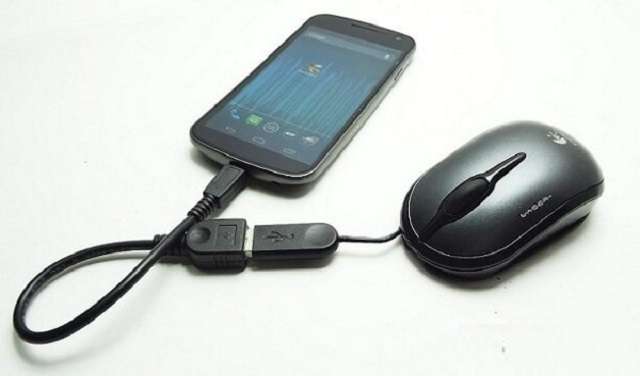
Вернуть управление смартфону с не работающим тачскрином можно, если подключить к нему мышку через OTG-кабель, большинство современных устройств поддерживают такую функцию. После этого в ваших руках оказываются все возможности для извлечения необходимых данных.
Синхронизируйте адресную книгу с аккаунтом Google, и будете иметь к ней доступ с любого устройства. Загрузите специальные приложения для бэкапа SMS-сообщений и журнала звонков (SMS Backup & Restore, Call Log Backup & Restore). Перенесите в архив на SD-карте ваши фотографии, системные настройки, плэйлисты и расположение ярлыков на экране благодаря приложению MyBackup Pro.
Современный человек хранит в памяти своего смартфона большое количество очень важных данных. Это могут быть фотографии, аудиозаписи, видеоролики, книги, заметки и много чего еще. Однако, как правило, главную ценность для любого пользователя мобильного девайса представляет содержимое книги контактов, где хранятся все номера телефонов, когда-либо сохраненные пользователем.
Жизнь – вещь непредсказуемая и можно запросто испортить свой смартфон в процессе эксплуатации.
Ремонт не всегда является целесообразным и можно было бы просто купить новый аппарат. Вот тут и встает вопрос извлечения данных сохраненных контактов из поврежденного смартфона.
В информационной статье ниже мы рассмотрим, как вытащить контакты с разбитого телефона на Андроиде. Методы извлечения информации будут зависеть от степени повреждения смартфона.
Ситуация 1. Экран разбит, но сенсор работает и изображение можно рассмотреть
Итак, вам повезло и экран аппарата сохранил свою работоспособность, несмотря на повреждения. Порядок действий в такой ситуации достаточно прост:
После проведенной операции все сведения о контактах сохранятся в специальном файле с расширением *.vcf на внешней карте памяти microSD.
Важно знать
Чтобы перенести информацию о телефонных номерах на другой смартфон, достаточно вставить в него карту памяти, выбрать в меню модуля «Контакты» «Импорт/экспорт» и активировать пункт «Импорт контактов из карты памяти в телефон».
Ситуация 2. Изображение на экране присутствует, но не работает сенсор
Теперь рассмотрим другую ситуацию, когда поврежден сенсорный слой дисплея и экран не реагирует на прикосновения. В таком случае нас может выручить к смартфону посредством интерфейса USB-OTG. Данным интерфейсом оснащается практически каждый современный смартфон. Через специальный переходник (его можно приобрести в салоне по продаже смартфонов, стоит он недорого) к телефону можно , мышь и даже физическую клавиатуру.
Будет полезным
В случае повреждения сенсора целесообразно подключить через OTG-интерфейс компьютерную мышь, щелчок по кнопкам которой будет заменять тап пальцем по экрану. После подключения можно произвести экспорт контактных данных в файл на карте памяти microSD.
Выше были рассмотрены самые простые ситуации с повреждением экрана. Ниже мы попробуем разобраться, как вытащить данные с разбитого телефона Андроид, если экран не показывает.
Также будут рассмотрены варианты управления телефоном с компьютера через USB, если разбит его сенсорный экран.
Ситуация 3. Экран и сенсор разбиты и ничего не показывают, но телефон нормально функционирует
В ситуации, когда экран смартфона сильно поврежден и не позволяет разглядеть отображаемую информацию, есть несколько вариантов извлечения контактных данных. Они приведены ниже.
Восстановление контактов через облачный сервис Google
При первой настройке нового телефонного аппарата Андроид пользователю настоятельно рекомендуется .
Основные плюсы создания аккаунта следующие:
- Доступ к большому магазину приложений Google Play Market;
- Возможность отслеживания местонахождения смартфонов с подключенным аккаунтом и активированной передачей данных (например, для отслеживания координат ребенка);
- Возможность сохранения основных данных (например, книги контактов) при синхронизации с облачным сервисом хранения Google.
Как следует из перечисленных преимуществ, при активации аккаунта на смартфоне Андроид и синхронизации сведений с облаком сервиса, . Порядок действий следующий:

Восстановление контактов через аккаунт Google на персональном компьютере
Еще одним вариантом, как вытащить данные с разбитого телефона Андроид, если экран не показывает, может стать вход в аккаунт Google на персональном компьютере. В этом случае необходимо произвести следующие действия:

Извлечение контактов из телефона посредством интерфейса USB
Если предыдущие методы по каким-либо причинам не подходят для извлечения данных о контактах, можно попробовать, если разбит экран, осуществить управление телефоном с компьютера через USB. Для этого можно использовать интерфейс ADB.
Начнём со списка контактов. Если телефон работает на Android, то зайдите в свой Google-аккаунт, логин тот же, что и в Play Market. В левом верхнем углу есть переключатель Gmail из него попадаете в Контакты. Выберите "Контакты" и проверьте, есть ли нужные адресаты в списке. Если есть, то импортируйте их через функцию Задачи.
Владельцы iPhone иiPad могут зайти на сайт iCloud.com. Логином служит электронная почта, а пароль тот же, что и от учетной записи iCloud, которая использовалась на iPhone или iPad для доступа в App Store.
iTools
Все данные с iPhone и iPad хранятся в iTools в формате резервных копий. Их рекомендуется делать перед каждым обновлением, тогда фото, видео, смс и другие виды контента вплоть до записей телефонных разговоров будут всегда доступны в онлайн хранилище iTools.
Android: USB, wifi, или Bluetooth
Если контакты не хранятся в аккаунтах, или доступ к ним утерян, а также если нужны другие данные с Android, то пробуем синхронизировать телефон с компьютером по отладке через USB, wifi, или Bluetooth
MyPhoneExplorer, обеспечивает управление евайсом с компьютера. У некоторых телефонов при подсоединении к компьютеру по умолчанию включается режим подзарядки. Обойти его при отключённом, разбитом экране, или не работающем тач-скрине можно с помощью нажатия клавиши f1. Попадаем в файловую систему и копируем изображения, телефонную книгу и другие данные вплоть до смс
Sms
Для восстановления и копирования смс-сообщений и журнала звонков существуют такие приложения, как SMSBackup & Restore (скачать на google- play https://play.google.com/store/apps/details?id=com.riteshsahu.SMSBackupRestore&hl=ru), CallLogsBackup(скачать на google- play https://play.google.com/store/apps/details?id=com.softrelay.calllogsmsbackup&hl=ru) . Эти программы помогут восстановить смс на телефоне, если те пропали и сделать резервные копии, если телефон стал давать сбои в работе и есть опасения что он в любую минуту может окончательно сломаться. Также эти программы удобно использовать при смене телефона: останется доступ ко всей переписке.
Для копирования данных можно воспользоваться программой удалённого управления androidscreencast http://code.google.com/p/androidscreencast/ . Она устанавливается на компьютер. Для использования нужно подключить телефон по USB. Программа даёт возможность сохранить все данные, хранящиеся в памяти телефона.
OTG-кабель
Если у телефона не работает сенсор, можно вернуть управление с помощью подключения мышки через OTG-кабель. Вместо реакций на прикосновения, телефон станет реагировать на щелчок мышки.
Устройство не синхронизируется
Если телефон циклично включается и выключается, или включается, но компьютер его не видит
- обращаемся к расширенному режиму запуска. Вставляем microSD-карту, зажимаем кнопки питания и увеличения громкости, оказываемся в меню Systemrecovery, выбираем строку backupuserdata и делаем копирование данных на microSD-карту.
Если телефон:
- выключился и не включается,
- не заряжается,
- зарядка идёт, но при отключении от питания телефон тут же выключается (в этом случае нужно срочно скопировать все нужные данные с девайса).
Попробуйте поменять аккумулятор. Если не сработало – то нужна полная диагностика.
Также сбои в работе телефона вплоть до невозможности использовать девайс может давать прошивка, или не лицензионное обновление. В этом случае вариантов причин и последствий довольно много и лучше не рисковать и обратиться в сервис.
Бывают случаи, когда телефон не подлежит ремонту, а данные на нём хранящиеся нужны. Самый радикальный способ: выпаивание микросхемы памяти. Это сложная процедура для которой нужно специализированное оборудование. Также после извлечения микросхемы для копирования информации, её нужно установить в работающий девайс.
В принципе все поломки телефона можно разделить на две категории:
- Повреждение программного обеспечения (сбой в работе, некачественная/не лицензионная прошивка, вирус и т.д.)
- Поломка железа (разбился, утонул, отключился тач-пэд, не загорается экран, перегорела микросхема и т.д.)
С первой категорией причин в ряде случаев можно справиться дома, не обладая особыми навыками в ремонте телефонов. Вторые чаще всего требуют или особых знаний и опыта. Если телефон даёт сбои в работе после падения, или попадания в воду, то скорее всего дела в железе. А вот отказывающийся включиться экран вызывает вопросы. Часто сложно понять, в чём корень проблемы: в сбое программного обеспечения, или в физическом повреждении. Качественная диагностика поможет определиться.
Наш сервисный центр уже много лет работает со всеми видами поломок и повреждений. Определить причину и вернуть девайс к жизни нам помогает не только большой опыт, но и передовое оборудование. Вы можете заказать только диагностику и по её итогам решить: оставлять телефон в сервисе, или попробовать решить проблему самостоятельно.
26-01-2018
13
час. 27
мин.
Сообщение:
Спасибо большое, а то я уж собирался экран менять ради контактов. Способы очевидные, но сам до них не додумался)
11-11-2017
13
час. 56
мин.
Сообщение:
у меня ну работает телефон
07-04-2017
22
час. 40
мин.
Сообщение:
Если дисплей сломан,ничего не видно. Как ты будешь копировать?
16-04-2016
15
час. 10
мин.
Сообщение:
Здравствуйте!подскажите можно ли воосстановить номера если они на самом телефоне а экран разбит?!
07-04-2016
17
час. 11
мин.
Сообщение:
проивет помогите пожалуйста у меня экран на телефоне сломан я никак не могу посмотреть. я скачала приложение Nokia PS Suite но у меня режим USB на телефоне не изменен поэтому не получилось. как можно посмотреть в этом случае
31-10-2015
17
час. 57
мин.
Сообщение:
нокиа с 2-01 сломан дисплей,по памяти не помню гдн находится функция маркировки,чтоб скопировать контакты на сим
24-09-2015
14
час. 33
мин.
Сообщение:
Петр, попробуй скачать и установить программу "Kies" на компьютер, потом подключи телефон и посмотри контакты. Ссылку для скачки программы кейс можно найти в меню слева перейдя по ссылке "Samsung помощь".
24-09-2015
13
час. 58
мин.
Сообщение:
сломался Экран на SAMSUNG S 4 Нужно посмотреть контакты в записной книжки. КАК ЭТО СДЕЛАТЬ???
12-08-2015
19
час. 08
мин.
Сообщение:
Большое спасибо за помощь. программа действительно работает, проблем ни с чем возникло
21-07-2015
20
час. 59
мин.
Сообщение:
как подтвердить подключение к пк если экран черный на нокиа икс
20-06-2015
20
час. 51
мин.
Сообщение:
Алексей, если ты вставляешь симкарту в андроид и если ты уверен что контакты в симкарте значит в андродиде нужно в настройках установить чтоб отображались все контакты.
20-06-2015
12
час. 10
мин.
Сообщение:
лопнул экран на телефоне samsung гэлакси симку вытащил знаю что номера все в симке вставил в новый телефон а их там нет как вытащить их от туда носил в ремонт там сказали китайская версия ВЫКИНЬ просто там очень важные есть номера
01-05-2015
14
час. 58
мин.
Сообщение:
Здравствуйте, сломался экран у планшета Sony, хочу посмотреть что происходит с ним(хочется узнать что происходит внутри него, сломался экран или проемы с системой). ПОМОГИТЕ ПОЖАЛУЙСТА!
01-10-2014
15
час. 52
мин.
Сообщение:
как подключить,если разбит сенсор,а на экране нужно подтвердить соединение с ПК?
06-09-2014
07
час. 25
мин.
Сообщение:
Не отвечают кнопки на телефоне самсунг b7722i как можно посмотреть важные заметки на телефоне через комп?
09-08-2014
20
час. 57
мин.
Сообщение:
Можно через программу Nokia PC Suite скопировать контакты на компьютер, а потом уже на другой телефон.
07-05-2014
08
час. 11
мин.
Сообщение:
разбил сенсорный экран но сам экран цел а сенсор отказал на половину подскажите пожалуйста как скопировать контакты из памяти телефона на сим


