
Любой современный смартфон является, в первую очередь, мобильным телефоном, а потом уже всем остальным. Его самая важная функция – принимать звонки и совершать вызовы. Для этого в каждое устройство устанавливается SIM-карта с присвоенным ей телефонным номером, а на успешную регистрацию в сотовой сети и силу сигнала указывает специальный индикатор.
Айфон не ловит сеть – что делать? Эта проблема препятствует совершению голосовых вызовов, поэтому нам нужно с ней разобраться.
Пробуем перезагрузку
Смартфоны iPhone 4s, 5s, 6s и многие другие – это технически сложные устройства, состоящие из несколько модулей, построенных на одной системной плате. Работают эти модули за счет сложного программного обеспечения. Ни одна программа и ни одно электронное устройство не может похвастаться 100%-ной надежностью – это же относится и к iPhone.
Сбой в одном модуле нередко затрагивает другие модули, из-за чего техника начинает сбоить. Пользователи компьютеров прекрасно знают, что нужно делать в случае частичного зависания какой-либо программы или всего ПК сразу – нажать на кнопку сброса. Существует даже поговорка «Семь бед – дави ресет». И эта поговорка, пусть и подвергшаяся модернизации, содержит в себе долю правды – если Айфон не ловит сеть, попробуйте его просто перезагрузить .
Вполне возможно, что из-за какого-то сбоя устройство не может зарегистрироваться в сети, требуя перезагрузки.
Как показывает практика, процесс перезагрузки действительно избавляет сложные электронные устройства от «глюков» и восстанавливает их работоспособность. Если ваш iPhone не видит мобильную сеть, попробуйте его перезагрузить – он должен заработать.
Проблемы с поиском сети
Ваш Айфон перестал ловить сеть, хотя еще совсем недавно индикатор показывал уверенный прием? Вполне возможно, что смартфон по каким-то причинам не может зарегистрироваться в сотовой сети. Что же делать? Попробуем помочь умному устройству. Для этого следует зайти в «Настройки – Оператор» и дождитесь результатов поиска, после чего нажмите на название «своей» сети.
Проблемы с поиском и автоматической регистрацией в сети случаются редко. Они появляются в результате каких-то сбоев на стороне оператора сотовой связи или в результате каких-то ошибок в своем смартфоне. Вы можете попробовать найти сеть вручную или просто перезагрузить устройство – после этого в нем сработает автоматический поиск.
Еще одной причиной сбоя в выборе сети может стать пребывание в международном роуминге. Вполне возможно, что вы пробовали зарегистрироваться в какой-то сети вручную, а потом забыли включить автоматический режим. Также существуют рекомендации, согласно которым нужно перезагружать мобильные телефоны для максимально корректной регистрации в своей или в гостевой сотовой сети.
Проблемы с SIM-картой
Ваш iPhone плохо ловит сеть и постоянно теряет сигнал? Проблема может быть связана с некорректной работой установленной в устройстве SIM-карты. Что можно сделать?
- Купить новую SIM-карту с новым номером;
- Обратиться в салон сотовой связи для замены SIM-карты с сохранением номера;
- Попробовать протестировать другую SIM-карту.
Если вы подозреваете, что сбои в регистрации в сотовой сети связаны с проблемами с SIM-картой, попробуйте протестировать смартфон с другой SIM-картой . Так вы сможете понять, с чем именно связана плохая связь с сетью.
Не хотите терять свой номер в результате поломки SIM-карты? Обратитесь в ближайший салон связи и получите дубликат. Не забудьте захватить с собой паспорт, иначе в выдаче дубликата будет отказано.
Прочие способы решения проблемы
Если ваш Айфон плохо ловит сеть, то это может быть связано с его поломкой. Самостоятельный ремонт устройства невозможен, поэтому придется отнести его в ближайший сервисный центр. Здесь смартфон протестируют и отремонтируют, после чего вы сможете спокойно пользоваться сотовой связью.
Проблемы с регистрацией в сети (как и любые проблемы с электронной начинкой) нередко появляются после попадания в устройство пыли или влаги. Отсутствие нормальной связи с сотовыми сетями может указывать на недостаточную силу сигнала вашего оператора в текущей точке .
И не надо уповать на то, что «Айфон ловит везде». Чувствительность у всех мобильных устройств, будь то дорогущий iPhone 6s на 64 Gb или старый Nokia 1110 с ч/б-экраном, примерно одинакова – розовые очки придется снять и попробовать поискать место, где будет наблюдаться уверенный сигнал сети.
Оригинальным решением проблемы с отсутствием нормальной регистрации в сотовой сети может стать сброс к заводским настройкам. Также можно попробовать выполнить восстановление через режим DFU – иногда это помогает восстановить функциональность смартфонов iPhone.
Владелец IPhone, который перестал ловить сеть, получает много сопутствующих неудобств. К нему не смогут дозвонится родные и близкие, а вызов такси или какой-то другой службы превратится в настоящую проблему. Ситуаций, в которых Айфон может перестать ловить сеть, насчитывается множество. Хорошо, что многие из них решаются довольно просто. Разберемся, что делать, если нет сети на iPhone.
Основные причины
Как говорилось выше, iPhone любой версии (4, 5, 6, 7, X) по многим причинам может выдавать сообщение – нет сети. К примеру, если на телефоне установлено неправильное время он может не ловить сеть.
Некоторые пользователи забывают выключить режим «Полёт» , при котором на Айфоне отключается поиск сети. Это удобно, когда совершаете перелёты, но в обыденной жизни этот режим без надобности.
У каждого оператора сотовой связи есть свои определённые настройки. Обычно они ставятся автоматически, при установке сим-карты. Но и они могут сбиться или изменится. Поэтому стоит их тоже проверить. Помимо настроек оператора, случается, что нет сигнала из-за отсутствия покрытия в определённых местах.
При такой проблеме нельзя исключать и ошибки в системе телефона. Это могут быть различные глюки или баги прошивки. Или что ещё хуже, физическая неисправность.
Неправильное время
При желании самостоятельно исправить проблему отсутствия сети, первым делом нужно проверить настройку даты и времени:
Если телефон подключен к интернету по средствам Wi-Fi, то настройку даты и времени можно упростить. Для этого в параметрах «Дата и время» включить ползунок «Автоматически
» и телефон самостоятельно выставит время, соответствующее часовому поясу.
Включен режим самолета
Следующее, что следует проверить после установки корректной даты и времени, это режим «Самолёт». При включенном режиме полета iPhone не будет видеть сеть. Чтобы это проверить нужно:

Если ползунок изначально был выключен, можно попробовать включить его на несколько минут, затем снова выключить. Бывает, что подобный способ помогает избавится от отсутствия сети.
Некорректные настройки оператора
Если проделанные выше манипуляции не помогли, то стоит проверить настройки сотового оператора:

Уточнить правильные значения можно у оператора сотовой связи, позвонив в техническую поддержку с другого работающего устройства.
Слабый сигнал
Причиной отсутствия сети может стать то, что конкретное местоположение не входит в зону покрытия . В настоящее время это очень мало вероятно т.к. вышки сотовой связи установлены практически везде.
Также iPhone может не ловить сеть в подвальных помещениях, метро или зданиях, поскольку стены сильно глушат сигнал от вышек.
В этих случаях связь может быть не стабильной, и iPhone будет терять сеть
Не установлены обновления
Чтобы Айфон работал стабильно и без глюков, на нём всегда должны быть установлены последние обновления
. Чтобы проверить наличие обновлений, следует зайти в Настройки – Основные – Обновления ПО. Телефон произведёт поиск возможных обновлений. Если они есть, нужно их установить, это может помочь решить проблему отсутствия сети.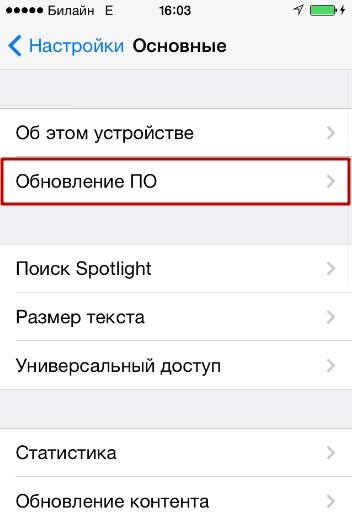
Сбой системы
Система iOS славится своей стабильностью и простотой в освоении, но и с ней случаются различные сбои. Одним из таких может быть баг, когда iPhone перестаёт ловить сотовую связь. Такую проблему достаточно сложно определить и решить самостоятельно. Для начала следует выполнить все советы, которые указаны выше.
Физические поломки
Сюда можно отнести и поломки телефона, и повреждение антенны, повреждения модема, вечный поиск сети, повреждения сим-карты и все остальные физические повреждения.
Если есть подозрение на физическую неисправность Айфона, то для начала следует проверить сим-карту . Для этого нужно произвести её извлечение, а затем осмотреть контакты сим-карты и если на них присутствует грязь – очистить. Проделать это можно обычным ластиком. Проще всего проверить сим-карту на другом устройстве, чтобы исключить возможность ее поломки.
Сообщение «Нет сети» на Айфоне, так же может быть следствием повреждения антенны в телефоне, которая отвечает за принятие сигнала, или повреждения модуля связи. iPhone будет всегда находится в режиме поиска сети. Тут следует обратиться в сертифицированный сервисный центр.
Кроме этого не стоит удивляться, есть iPhone не ловит сеть после падения или ремонта. Во втором случае лучше обращаться в официальные сервисные центры для ремонта. Неавторизованные СЦ не всегда могут корректно отремонтировать гаджет.
Нет сети после разблокировки
Если Айфон не ловит сеть после снятья
Sim-
lock
, можно воспользоваться одним методом, который довольно часто помогает решить проблему. Нужно в настройках перейти во вкладку «Сброс» и там выбрать «Сбросить настройки сети».
Также можно восстановить Айфон с помощью iTunes, такой способ восстановления приведёт к удалению всей информации в памяти устройства.
Данный способ очень эффективен при решении подобной проблемы. Следует придерживаться следующей инструкции:
- Нужно вставить не АТ/Т Sim-карту в iPhone и подключить к ПК с программой iTunes через USB кабель.
- Как только программа определила телефон, следует сделать бэкап и потом только нажать кнопку «Восстановить »
- При первом восстановлении лучше не использовать Shift/Option.
- После завершения восстановления в iTunes появятся две кнопки.
- Следующим шагом нужно «Восстановить из бэкапа ».
- Выбрать пункт «Эксплуатировать iPhone как новый »
- Далее появится активация. Нужно использовать сим-карту не АТ/Т и дожидаться необходимого сигнала.
Айфон залочен
Некоторые Айфоны прошиты непосредственно под одного оператора, и использовать сим-карту другого оператора на нём не получится. Проверить это можно вставив сим-карту другого оператора и посмотрев появится ли связь.
Сброс к заводским настройкам
Последним шагом перед обращением в сервисный центр является сброс до заводских настроек. При наличии резервной копии в iCloud пользователь не утратит личные данные. Для сброса к заводским параметрам следует подключится к Wi-Fi, зайти в вкладку «Сборс» и выбрать «Сбросить контент и настройки
». После этого начнётся процедура сброса, а после её завершения нужно будет пройти первоначальную настройку смартфона.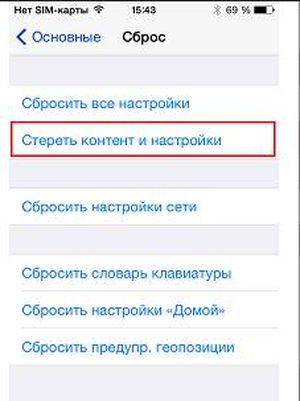
Если нет сети iPhone 4s, 5s, 6, то это огромная проблема, ведь вы не сможете связаться с близкими, отправить СМС или воспользоваться мобильным интернетом . Каким бы навороченным не был iPhone, он в первую очередь является телефоном, а уже потом средством для игр, просмотра фильмов и прочих развлечений. Когда нет сети на iPhone 4s, 4, 5s или 3g, нужно как можно быстрее найти решение проблемы.
Если вы видите голубую галочку рядом с сетевым именем, вы вошли в систему. Да, ознакомьтесь с этой статьей за помощью. Даже если вы введете правильный пароль, вы можете увидеть сообщения «Невозможно присоединиться к сети» или «Неправильный пароль». И повторно введите пароль.
Изучить кабели и соединения
Например, вы можете увидеть уведомление об отсутствии подключения к Интернету. Если вы по-прежнему не можете подключиться к сети или Интернету, убедитесь, что маршрутизатор включен и подключен к модему. Чтобы перезапустить маршрутизатор или модем, отключите его и снова подключите.
Если вы на вершине горы, вы можете вернуться в общество, прежде чем продолжить. Вы можете действовать одним из двух способов. Настройки могут быть изменены случайно, и иногда проблему можно устранить, просто выключив и снова включив настройку.
Если вы ищете недорогую альтернативу, перейдите в раздел ниже. Повреждение программного обеспечения может привести к тому, что все от проблем до таких проблем.
Чрезвычайно важное предупреждение
Иногда носители имеют специальные коды активации, которые могут разрешить проблему без обслуживания. Эти коды слишком часто меняются, и здесь слишком много операторов для перечисления конкретных кодов, но есть вероятность, что ваш оператор сможет вам помочь по телефону.
Для возможности совершать звонки в вашем устройстве обязательно должна быть исправная СИМ-карта с уникальным телефонным номером . Она должна пройти регистрацию в сотовой сети. Если iPhone 4s, 4, 5s или 3g нет дозванивается до абонентов, то он по тем или иным причинам не принимает сигнал.
Перезагрузка
Если iPhone не видит сим карту, то первым делом нужно попробовать перезагрузку. Смартфоны iPhone 4s, 4, 5s и 3g - это сложные девайсы, конструкция которых собрана из множества модулей, построенных на единой плате. Функционируют они за счет специального программного обеспечения. К сожалению ни одна программа не может обладать 100% надежностью, в связи с чем может произойти сбой, так или иначе влияющий на работу iPhone 4s, 4, 5s и 3g. Часто сбой в одном модуле затрагивает другие, что приводит к проявлению различных неисправностей.
Проверьте зону покрытия
После перезапуска всех устройств проверьте, исправлена ли проблема. Если вы не можете получить доступ к Интернету с помощью других устройств, может возникнуть проблема с сервисом. Обратитесь за помощью к вашей кабельной компании или к вашему интернет-провайдеру. Если кто-то другой настроил вашу сеть, обратитесь к ним за помощью. . Убедитесь, что вы находитесь в зоне с охватом сотовой сети.
Проверьте наличие доступных обновлений конфигурации оператора
Сбрасывает настройки сети
Проблемы с оператором или учетной записью могут повлиять на обслуживание. Свяжитесь с оператором, чтобы сделать следующее. Убедитесь, что ваше устройство не заблокировано для приема услуг сотовой передачи данных и что оно настроено с правильным планом данных.- Убедитесь, что ваша учетная запись активна и находится в хорошем состоянии.
- Убедитесь, что в вашем районе нет электрических вырезов.
В конце концов, вы можете немного постоять, если вы этого не сделаете. Если вы хотите сэкономить немного денег, вы встретитесь по вашему выбору, исправьте телефон сегодня и гарантируете свою работу на всю жизнь. Если это происходит с вами, моя статья о мире может изменить мир. Спасибо за чтение, и не забудьте заплатить за это.
Перезагружать. Это может привести к успеху и другим проблемам. Некоторые проблемы могут потребовать, чтобы эта процедура выполнялась дважды. Определение приемлемости. Вы можете узнать через 10 секунд или менее, набрав на клавиатуре следующее: затем нажмите «Вызов».
Если вы активно пользуетесь ПК, то наверняка знаете, как действовать в случае зависания той или иной программы - нажать клавишу перезагрузки. В iPhone 4s, 4, 5s и 3g все точно также. Если девайс не ловит сеть, то проблема может решится простой перезагрузкой, хотя это помогает не всегда. Возможно что произошел программный сбой, из-за которого iPhone 4s, 4, 5s или 3g не может авторизоваться в сети. Перезагрузка с легкостью решит данную проблему.
Убедитесь, что маршрутизатор включен и что вы находитесь в зоне действия
Только мобильный оператор может получить доступ к учетной записи и управлять данными. Если вам нужна помощь в поиске страницы обслуживания вашего оператора сотовой связи, используйте. Если вы находитесь далеко от маршрутизатора, у вас не будет сигнала, поэтому убедитесь, что вы находитесь в пределах диапазона маршрутизатора.
Если рядом с именем сети появляется синяя метка, это означает, что вы подключены. Даже если вы введете правильный пароль, может появиться сообщение с сообщением «Невозможно подключиться к сети» или «Неверный пароль». а затем повторите попытку ввода пароля.
Вы получите текстовое сообщение, в котором указано ваше право на участие, например. Поражения или деградации сигналов при определенном пути. Таким образом, кажется, что закрытие цепи, создаваемой антенной рукой, может вызвать значительное ухудшение сигнала.
Из-за расположения антенны некоторые пользователи отметили, что эта проблема, скорее всего, будет иметь место в левой руке. Держите телефон по-разному. Простое удерживание устройства таким образом, чтобы не покрывать швы внизу, может устранить проблему.
Это не позволяет руке закрывать антенный контур и решает проблему для ряда пользователей. Случайно зависает или отключается во время разговора при удержании. Другими словами, датчик приближения не работает должным образом, а щеки или ухо пользователя случайно касаются кнопки отключения звука или других функций. Сбросить все настройки. Хотя это не поможет с чувствительным датчиком приближения, это может помочь, когда датчик приближения вообще не задействован. Похоже, что сброс может восстановить отключенный датчик.
Если вопрос что делать, когда iPhone 4s, 4, 5s или 3g не видит СИМ-карту так и не решился, то движемся дальше.
Сложности с поиском сети
Спросите, что делать если iPhone 4s, 4, 5s или 3g перестал ловить сеть? В такой ситуации смартфон по тем или иным причинам не может пройти идентификацию в сети. Для разрешения проблемы необходимо перейти в меню настроек, а там выбрать пункт «Оператор».
Обратите внимание, что это приведет к удалению сохраненных сообщений, паролей и другой информации. Восстановить, но не от резервного копирования . Восстановление в качестве нового телефона приведет к удалению контактов и других данных, но может решить эту проблему. Снять корпус. Некоторые пользователи сообщили, что удаление случаев может уменьшить эту проблему.
Запустите другое приложение. Хотя вы можете открыть другое приложение после того, как вы сделали телефонный звонок, чтобы избежать этой проблемы. Сразу после совершения или получения телефонного звонка нажмите кнопку «домой», а затем запустите безобидное приложение, которое не будет вызывать любые нежелательные функции при случайном нажатии.
Далее следует немного подождать, а затем, по завершению результатов поиска, выбрать наименование вашей сети. iPhone 4s, 4, 5s или 3g редко не видит сеть или не может авторизовать СИМ-карту, но возможно вы столкнулись именно с такой проблемой. Сбой может происходить по вине мобильного оператора или в следствии ошибок на самом смартфоне.
В некоторых случаях на телефоне отображается сообщение «Не удалось активировать сотовую сеть передачи данных», несмотря на полный сигнал. Скорость загрузки всегда высока, ее только загрузка. Сброс настроек сети. Прокрутите вниз и нажмите «Сброс», затем выберите «Сбросить настройки сети». Телефон работает немного, затем перейдите, чтобы проверить мою электронную почту, и возникла ошибка. выключите телефон и снова включите его, и сим-карта будет найдена через полчаса, снова появится такая же ошибка.
Это произошло 5 раз за последние 5 часов. Другие пользователи сообщили, что кратковременное включение режима самолета, а затем его отключение может решить проблему. Это приведет к удалению контактов и других данных, но может решить эту проблему. Это приведет к удалению сохраненных сообщений, паролей и другой информации, но может решить эту проблему.
Можно постараться найти сеть вручную на своем iPhone 4s, 4, 5s или 3g или просто перезапустить девайс, после чего произойдет автоматический поиск.
Еще одной причиной может выступать пребывание СИМ-карты в международном роуминге . Вероятно, что вы пытались зарегистрироваться в какой-либо сети ручным способом, а затем забыли перейти в автоматический режим . В таком случае опять же рекомендуется перезагрузить iPhone 4s, 4, 5s или 3g для более корректной регистрации СИМ-карты в сети.
Является волной в мобильной индустрии. Если вы купили его у своего оператора, вам, вероятно, придется его разблокировать. Чтобы узнать больше о телефонах с защитой от блокировки и о том, что нужно сделать, чтобы разблокировать, прочтите следующее руководство. Тем не менее, у вас должен быть доступ к одному из следующих телефонов.
Как только вы это сделаете, вы увидите уведомление, в котором вам будет предложено завершить активацию. Просто проведите по экрану вверху экрана, чтобы просмотреть уведомление, затем нажмите его, чтобы начать. После этого просто следуйте инструкциям на экране, а затем нажмите «Продолжить», когда вы перейдете на экран «Добро пожаловать в проект».
Проблемы с СИМ-картой
Если телефон теряет или не видит сеть, то проблема может быть в самой СИМ-карте. Она могла просто отойти от контактов, быть дезактивированной оператором или вовсе выйти из строя. В данном случае вопрос почему Айфон не видит или теряет сеть решается приобретением новой СИМ-карты. Но мы бы рекомендовали обратится в салон сотовой связи, где вам подскажут почему смартфон не видит или теряет сеть, а в случае необходимости восстановят СИМку. Попробуйте установить другу карточку и проверить прием сигнала.
Для этого откройте меню «Настройки» на телефоне вашего друга. Откройте меню «Сотовая связь » в разделе «Настройки», затем убедитесь, что включена опция «Сотовые данные». Отсюда выберите «Параметры сотовой информации», затем нажмите «Сотовая сеть передачи данных».
Что делать для восстановления связи
Затем вам нужно вручную ввести несколько значений в предоставленные поля. После того, как вы сделали это, вернитесь на главный экран, чтобы сохранить настройки, а затем перезапустите устройство. После этого введите следующую информацию точно так, как она появляется.
Если у вас есть подозрения касательно того, что смартфон теряет сеть в связи с проблемами с карточкой, то попробуйте извлечь ее и протестировать на другом девайсе. В таком случае вы точно убедитесь в характере проблемы, из-за которой на Айфоне теряется сеть. Делать в такой ситуации ничего не остается, кроме как восстановить ее. При обращении к мобильному оператору для замены карточки обязательно возьмите с собой паспорт, иначе придется возвращаться за ним домой.

Проблемы с СИМ-картой
Если это так, значит, вы все уходите. Мы попробовали несколько исправлений, но в конечном итоге не смогли заставить эту функцию работать. Было бы очень приятно, если бы каждый раз, когда вы отправлялись активировать свой новый или восстановленный, все работало без каких-либо недостатков, но это просто не то, как работают люди.
Один из шагов, которые вы должны пройти, - это активировать устройство, и иногда это происходит не так гладко, как вам хотелось бы. В некоторых случаях вы можете видеть сообщения об ошибках, например, любое из следующего. Сервер активации недоступен - это означает, что сервер, который проверяет, чтобы убедиться, что ваше устройство может быть активировано, либо не работает, либо испытывает большой объем пользователей одновременно. Независимо от того, какое сообщение вы могли получить, есть способы исправить их.
Другие методы решения проблемы
Если Айфон теряет или не видит сеть, то причиной может быть его поломка. Самостоятельный ремонт не представляется возможным, в связи с чем придется обратится в проверенный сервисный центр , где проведут качественную диагностику и последующий ремонт.
После проведения работы вы вновь будете наслаждаться высоким качеством связи своего девайса. Проблемы, при которых теряется сигнал часто дают о себе знать после падения устройства или его взаимодействия с влагой.
Теперь, когда вы понимаете, почему возникают эти сообщения об ошибках, давайте рассмотрим некоторые шаги по устранению неполадок, которые вы можете предпринять, чтобы попытаться обойти ошибки с активацией. Обычно вам нужно заплатить очень небольшую плату, чтобы получить новую, но не все операторы взимают плату за замену. Пробег меняется.
- Это так, даже если у вас больше нет службы через ваш сотовый оператор.
- В этих случаях активация может быть медленной или несуществующей.
Отсутствие качественной связи может иметь связь со слабой силой сигнала вашего мобильного оператора в текущем местоположении. В таком случае возьмите любой другой телефон и посмотрите как он ловит сеть, ведь разницы между тем же Айфон 5s и Xiaomi Mi5 в этом плане особой нет. Если он также не принимает сигнал, то придется пользоваться телефоном с другого места. Иногда помогает сброс к заводским параметрам или восстановление через режим DFU.
Если вы все еще не можете подключиться
Если да, то в чем проблема? Чтобы убедиться, что ваше интернет-соединение работает, проверьте следующее. Обратитесь к поставщику услуг мобильной связи , чтобы узнать, как настроить точки доступа для использования приложений чата.
Убедитесь, что ваш маршрутизатор включен и что вы находитесь в радиусе действия
- Когда она собирается, ваш телефон подключен к Интернету!
- Перезагрузите телефон.
- Вы должны получить инструкции по настройке параметров сети и Интернета вручную.
Если нет сети iPhone 4s, 5s, 6, то это огромная проблема, ведь вы не сможете связаться с близкими, отправить СМС или воспользоваться мобильным интернетом. Каким бы навороченным не был iPhone, он в...
Если нет сети iPhone 4s, 5s, 6, то это огромная проблема, ведь вы не сможете связаться с близкими, отправить СМС или воспользоваться мобильным интернетом. Каким бы навороченным не был iPhone, он в...
Вопрос, почему на Айфоне нет сети, волнует многих владельцев Apple-гаджетов. К сожалению, такая проблема встречается нередко, независимо от версии iPhone и iPad.
Почему нет сети
Известны некоторые причины появления такой ошибки:
- телефон ввезен в страну неофициально и залочен под определенного оператора;
- программный сбой;
- перебои в работе мобильного оператора;
- аппаратная проблема: повреждение антенны, радиомодуля.
"Нет сети" или "Поиск"
Решить проблему самостоятельно
Когда Айфон не ловит сеть, помощь сервисного центра требуется не всегда. Пользователь имеет возможность справиться с проблемой собственными силами. Существует несколько способов выхода из сложной ситуации.
Проверить авиарежим
После манипуляций с аппаратной частью нередко Айфон пишет - нет сети, что делать? Простая причина - устройство не видит доступные подключения. Активация "Авиарежима" на 30 секунд произведет перезагрузку сети, после которой телефон заново выполнит поиск сигнала.

Проверить время и дату
Некорректная установка параметров часового пояса, текущей даты может стать причиной безрезультатного поиска сети. Чтобы устранить неисправность нужно:
- Зайти в меню "Настройки".
- В разделе "Основные" выбрать "Дата и время".
- Активировать опцию "Автоматически".

После установки параметров необходимо перезагрузить Айфон.
Проверить зону покрытия
Ситуация, когда пропала сеть на Айфоне, часто имеет простую причину - девайс находится в зоне, которую не покрывает оператор. Можно создать Wi-Fi с помощью другого гаджета, который подключен к мобильному интернету и раздаст беспроводную сеть.
Проверить SIM-карту
Одна из возможных проблем - Айфон не видит сим-карту. Это нередко случается, когда карта деформирована при обрезке, попадании влаги, механическом воздействии.
Извлечь и вернуть SIM-карту
Как поменять симку на Айфоне:
- Вытащить сим-карту с помощью ключика, идущего в комплекте с устройством.
- Убедиться в ее исправности и поставить на место.

Если сим-карта не имеет видимых повреждений, следует искать другую причину.
Не поддерживает оператора
Нередко случается, что Айфон не видит сеть, если он залочен на конкретного оператора. Сим-карты остальных дилеров не поддерживаются, а пользователю придется обратиться в сервис для разблокировки устройства.
Проверить обновления настроек оператора
Чтобы поиск оператора происходил самостоятельно, предлагается в "Настройках" найти пункт "Оператор" и включить режим "Автоматически". Рекомендуется регулярно обновлять систему. Появляющиеся обновления можно просматривать в разделе "Настройки" - раздел "Основные" - пункт "Об этом устройстве".
Обращение к оператору связи
Если Айфон не находит сеть, есть смысл обратиться к сотовому оператору, чтобы получить информацию о состоянии баланса, технических работах со связью в данном регионе.
Проблемы с программной частью
Программные ошибки исправляются разработчиками по мере выявления и учитываются в следующих версиях ОС. Поэтому обновление системы до последней версии рекомендуется в первую очередь.
Перезапустить iPhone
Чтобы перезапустить устройство на базе операционной системы iOS, достаточно просто выключить его и включить. В результате сбросятся сетевые настройки, что поможет Айфону найти точку доступа.

Сбросить настройки сети
Операция помогает во многих случаях, когда телефон сообщает об отсутствии сети. Для этого требуется:
- Зайти в "Настройки".
- Найти категорию "Общие".
- Нажать "Сброс".
- Выбрать опцию "Сбросить настройки сети".

Установить заводские настройки
Установка заводских настроек поможет устранить системные неполадки, избавиться от опасного контента. Однако все игры, кино, музыку и другие приложения на телефоне придется устанавливать заново.
Обновление прошивки
Обновление прошивок благоприятно сказывается на работе Apple-устройства. Пользователь легко справится с такой задачей с помощью iTunes. После того, как Айфон подключится к ПК, во вкладке "Обзор" в iTunes отображаются базовые характеристики устройства: модель, номер телефона, версия прошивки и другие. Следует выбрать опцию "Обновить".
Проблемы с аппаратной частью
Иногда нет сети на Айфоне из-за повреждений аппаратной части: антенны, материнской платы и других важных узлов устройства. В таком случае пользователю придется обращаться в центры по ремонту гаджетов.
Проблемы с антенной
В процессе эксплуатации случается так, что iPhone не ловит сеть. Ситуации, когда айфон не видит сеть, могут быть связаны с настройками прибора и внешними неисправностями.
Причинами, почему iPhone 5 плохо ловит сеть, могут быть следующие факторы:
- наличие внешних неполадок с картой, например, её неправильная обрезка;
- есть на айфоне существует неполадка в работоспособности антенны;
- отсутствуют средства на счету;
- блокировка карты;
- частой причиной, почему iPhone 5 не видит сеть, является неверно установленные время и дата;
- плохие погодные условия;
- блокировка адаптером связи;
- образование некоторых неполадок с самим аппаратом.
При возникновении вышеперечисленных проблем, есть возможность решить их самостоятельно, без обращения к оператору связи.
Устранение причин неполадок

Если iPhone 5s не ловит сеть, можно попробовать перезагрузить аппарат. При отсутствии результатов, следует выполнить ряд следующих действий:
1. Зайти в операцию настройки и провести включение Wi — Fi.
2. Должны быть выбраны дата и время (функция — «Основные параметры»).
3. Провести активацию функции — «Автоматически». В случае, если она уже была активирована, выключить её и снова включить.
4. Подождать около минуты и перезагрузить аппарат.
Возможно, оператор находится в удалённом районе и не в состоянии предоставить качественно услуги. Для устранения этой ситуации, следует зайти в рабочий режим и выбрать функцию — «Авиарежим», затем подождать 5 — 10 секунд и отключить устройство.По завершению данных операций, айфон начнёт поиски сети. Иногда потребуется установление системного обновления. Для этого, потребуется зайти в раздел — «Об этом устройстве», где имеются новые системные файлы, после чего подключить интернет, с одновременным запуском процесса обновления.
Очень часто айфон не видит сеть или в айфоне 5 нет сети, из — за неисправностей после проведения разблокировки. Для исправления этой ситуации, потребуется полное обнуление настроек. Потребуется вложение карты с выбором варианта — «Сброса настроек сети». Возникновение проблем с сетью в iPhone 5, как и в iPhone 4s, iPhone 6, могут быть при активации с использованием систем SAMPrefs, Redsnow. Если процесс разблокировки проведён успешно, но сети в айфоне всё равно нет, необходимо провести сброс установок. Тогда потребуется вложить карту и провести подключение к компьютеру, с одновременным подключением к iTunes. Провести бэкап и нажать на функцию — «Восстановление» и выбрать раздел — «Распознавание как нового устройства».
Использование стороннего айфона

Что делать, если проведена прошивка IOS и в процессе замены карты случается, что iPhone 5, айфон 4 и айфон 6, не ловит сеть и показывает на экране отсутствие сети?. Простое решение в этой ситуации — это создание Wi — Fi, с использованием стороннего айфона, с проведением его подключения к интернету и раздачей беспроводного варианта связи.
Порядок выполняемых действий, если iPhone не видит сеть, используя другое устройство:
- зайти в раздел настроек айфона и выбрать — «Сотовая связь», затем — функцию передачи данных;
- следует написать в индикатор поля APN (режим модема). Есть возможность узнать данные настроек в технической поддержке у операторов;
- имена пользователей и паролей можно не заполнять;
- вернувшись в связь, посетить — «Режим модема», активировав его;
- по завершению проведённых действий, должен появиться раздел — «Режим модема», при активации которого, аппарат «даст» интернет.
При недоступности данного метода, остаётся провести процесс прошивки IOS, с одновременным проведением скачивания файла прошивки и подключением смартфона к компьютеру, где установлен iTunes. В приложении следует выбрать функцию — «Восстановить». При этом удаляются личные данные.
Иногда причиной, почему пятёрка эс или iPhone 4 плохо ловит сеть, может быть сильное загрязнение лотка для карты. В связи с этим, желательно. провести качественную очистку лотка от накопившейся грязи и влаги. Часто случается, что после проведения прошивки iPhone 3gs не видит сеть или пишет отсутствие сети. В таких случаях, потребуется посещение сервисного центра, так как, чаще всего, это вызвано блокировкой устройства адаптером.
В процессе блокировки под сотовую связь, когда телефон не поддерживает другие карты, следует обратиться в сервисный центр, где будет предложена разблокировка по ИМЕЙ — коду. Затем можно будет использовать другие карты. В ходе выполнения данных мероприятий, можно будет выбрать подходящего оператора путём посещения главной страницы ресурса. Если будут незнакомы названия операторов, можно использовать ИМЕЙ — проверку логотипов сети и заказать данную услугу, с внимательным изучением предоставляемых предложений. Если айфон блокирован под операторов и заблокированным ICloud, следует будет провести разблокирование ICloud (при этом айфон не должен находиться в чёрных списках). После этого, провести заказ услуги у подходящего оператора. Если возникла проблема в iPhone 5 не ловит сеть из — за проблем с аппаратной частью, скорее всего, будет необходимо посетить сервисный центр по ремонту данной аппаратуры.
При возникновении вопроса — «почему айфон не ловит сеть?», следует вначале установить причину данной проблемы, для выбора наиболее верного способа устранения неполадок.


