
В жизни каждого из пользователей банковских пластиковых карточек (дебетовых или кредиток) может произойти ситуация, когда банкомат упорно не принимает карту, все время, возвращая ее обратно владельцу. Такие ситуации крайне редки, но никто от них не застрахован. А человек, который столкнулся с тем, что банкомат не читает карту, просто не понимает, что делать. Особенно в той ситуации, когда срочно понадобились деньги.
Возможные причины, почему банкомат не принимает карточку
- Первая, наиболее вероятная из всех, причина – это неправильно вставленная в банкомат карта. Стоит проверить, той ли стороной карточка вставлялась в соответствующее окошко банкомата. Пользователи, которые впервые пользуются банкоматом, могут спросить, как именно должна вставляться карта в отверстие у людей, которые стоят в очереди. Если же таких людей нет, можно попробовать несколько раз вставить карточку в отверстие разными положениями (сторонами) самостоятельно. Если банкомат продолжает отдавать карточку ее владельцу притом, что она изначально была вставлена правильно, значит, причина может быть другая.
- Если банкомат не читает карту с чипом, это значит, что пластиковый банковский продукт поврежден. Повреждения карточки могут быть вызваны интенсивной ее эксплуатацией, или же по причине каких-либо механических воздействий. В любом случае, если карта с чипом не читается, ее нужно показать сотрудникам банка, чтобы они определили возможную причину неисправности.
- Часто люди сталкиваются с тем, что банкомат не принимает карту по той причине, что она не принадлежит к той платежной системе, которую поддерживает данное оборудование. Например, не все банкоматы могут обслуживать «не родные» карточки (карта другого банка). Стоит еще проверить и типы платежных систем, которые поддерживает банкомат. Например, большинство банкоматов нашей страны обслуживают карты платежных систем Виза, МастерКард и Маэстро. Сбербанк – это один из банков нашей страны, банкоматы которого обслуживают довольно внушительное количество международных и отечественных платежных систем.
- Последняя причина самая банальная – банкомат не работает.

Что делать, если банкомат не принимает карточку
Прежде всего, пользователю карточки, которую не принимает банкомат, следует детально изучить все имеющиеся на оборудовании логотипы поддерживаемых платежных систем. Если логотипа, который изображен на карточке, среди приведенных на банкомате нет, то в этом случае пользователю придется искать банкоматы других банков, которые позволяют осуществлять работу с пластиковыми продуктами конкретной платежной системы.
Если же с типом платежной системы все в порядке (оборудование отказывается принимать карту Виза с чипом, или же пластиковый продукт родного банка), то в этом случае нужно проверить, будет ли работать карта в другом банкомате. Если карта не принимается сразу несколькими разными банкоматами, то это может свидетельствовать о том, что на карточке повреждена магнитная полоска, или поврежден микрочип. Сбербанк, как и другие крупные банки нашей страны, в таком случае предлагает своим клиентам воспользоваться услугой перевыпуска банковской карточки. В этом случае карточный счет и средства на нем остаются без изменения. Меняется только номер карточки. Перевыпускает карточки Сбербанк довольно оперативно – в срок от 7 до 14 дней.

Если нужны наличные, а карточка не работает
Из сложившейся ситуации может быть несколько выходов.
- Некоторые крупные банки нашей страны совсем недавно предложили своим клиентам инновационную возможность снять наличные деньги в банкомате без карточки. При этом оборудование предложит пользователю позвонить о указанному на мониторе номеру и продиктовать ПИН код от своей карточки.
- Если банк не поддерживает возможность снять наличные с банкомата без карточки, то можно обналичить деньги в отделении банка, обязательно предъявив кассиру свой паспорт. Однако такой услугой можно воспользоваться только в рабочее время отделения банка. Снять деньги в кассе банка без карточки предлагает Сбербанк, и другие крупные финансовые организации страны. А вот у клиентов ВТБ 24 такой возможности нет.
- Ждать перевыпуска карточки. Это самый оптимальный вариант, ведь рано или поздно это придется сделать. Карта перевыпускается без особых проблем. Однако пользователю надо лично прийти в отделение банка. Все без исключения банки требуют во время перевыпуска пластиковой карточки Виза (или другой карты) мобильный телефон пользователя. Но некоторые финансовые учреждения требуют от клиента предъявить свой паспорт и испорченную карточку.

Как видно, не все так страшно. И если банкомат в какой-то день откажется принимать карточку, главное не паниковать, а разобраться в первопричине отказа оборудования, чтобы найти максимально оперативное адекватное решение проблемы.
Размеры доступной памяти у современных Android-смартфонов позволяют хранить огромное количество данных.
Но когда изначального объема для повседневных нужд оказывается мало, на помощь приходят карты microSD. К сожалению, встраиваемое оборудование по разным причинам не всегда работает так, как нужно. Постараемся разобраться с тем, почему карта памяти отказывается работать на телефоне и как это можно исправить.
Проблема с контактом
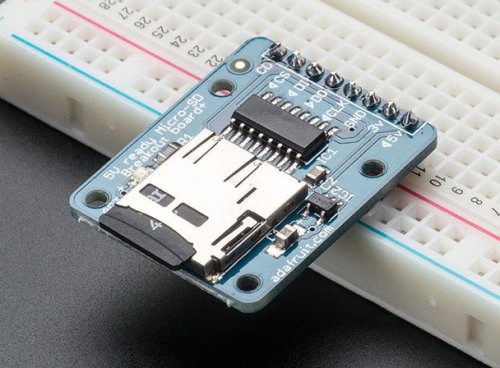
Если недавно съемный накопитель работал исправно, в первую очередь нужно проверить корректность его подключения к смартфону. Даже незначительное смещение SD-карты способно привести к ошибке считывания данных. Кроме того, за время эксплуатации контакты мобильного устройства могут засоряться, что становится распространенной причиной сбоев и ошибок.
Чтобы решить эту проблему, необходимо извлечь карту памяти из аппарата и аккуратно прочистить дорожки гнезда, удалив частицы попавшей внутрь пыли. При повторном подключении microSD к телефону нужно убедиться, что карта памяти вставлена правильной стороной и надежно закреплена.
Несовместимость устройства
Перед покупкой новой карты памяти необходимо проверить ее совместимость с мобильным телефоном. Современные смартфоны используют тип носителя microSD. Данный формат, в свою очередь, имеет четыре поколения (SD 1.0, SD 1.1, SDHC и SDXC), основное отличие между которыми заключается в объеме доступной памяти и скорости считывания данных. К примеру, SD 1.0 способен вмещать от 8 МБ до 2 ГБ, в то время как SDXC – до 2 ТБ.
Что касается поддержки со стороны мобильных устройств, здесь действует обратная совместимость. Смартфоны, работающие с определенным форматом microSD, будут функционировать и с его более старыми версиями.

Сбой в работе смартфона
В некоторых случаях ошибки с отображением данных SD-карты могут быть вызваны системой Android. Неправильная работа приложений и действие вирусных файлов может блокировать считывание информации с внешнего носителя. Из-за этого карта памяти может казаться неисправной.
Самым простым и очевидным выходом из такой ситуации станет удаление вредоносного ПО с последующей перезагрузкой девайса. Для этого нужно скачать хорошую антивирусную программу. Если SD-карта находится в рабочем состоянии, но смартфон отказывается ее распознавать, можно попробовать сделать сброс к заводским настройкам . Нужно понимать, что все данные с телефона будут удалены.
Неправильное форматирование
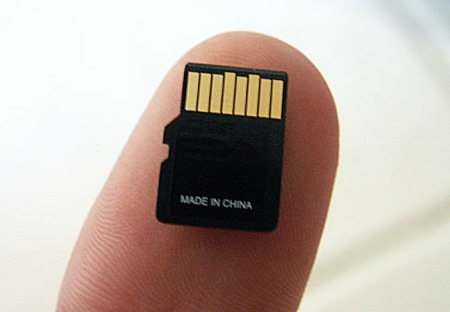
Программные сбои, возникающие при выполнении процедуры очистки microSD, могут служить причиной ее неработоспособности. В таком случае потребуется заново сделать форматирование через компьютер .
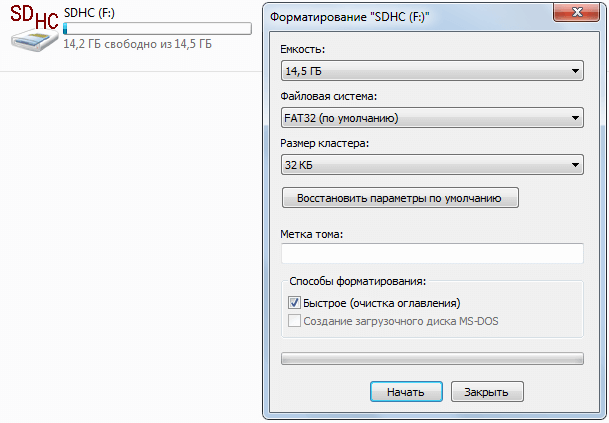
Для начала необходимо вставить съемный носитель информации в кардридер и дождаться, пока система распознает его автоматически. После этого нужно нажать правой кнопкой на microSD в проводнике и выбрать «Форматировать». В разделе «Файловая система» нужно обязательно указать «FAT32», поскольку другие форматы Android не поддерживает.
Поломка карты памяти
Когда ни один из вышеописанных методов не помогает, причиной может быть внутренняя неисправность карты памяти. Такое бывает, когда при длительном использовании контакты изнашиваются, и сигнал не поступает на плату. Иногда поломка происходит из-за механических повреждений SD-карты или заводского брака.
Проверить работоспособность носителя можно при помощи другого смартфона или компьютера. Если ни одно из устройств его не видит, нужно просто купить новую карту памяти. Если хранящиеся на ней данные важны, можно обратиться за помощью в сервисный центр. Есть шанс, что данные получится восстановить.

Мы рассказали об основных видах неисправностей SD-карт и способах их устранения. Большинство проблем можно решить самостоятельно, однако в случае выхода оборудования из строя придется его заменить.
Почему телефон не видит карту памяти? Для начала стоит определиться с типом проблемы и попытаться решить ее самостоятельно. Хотя многим людям в этом случае проще обратиться в мастерскую, чтобы не тратить свое время.
Речь идет о маленьком приспособлении для цифровой техники, позволяющем увеличить ее память. В качестве такого устройства могут выступить: мобильник, компьютер, планшет, цифровой фотоаппарат и т.д. Современная техника обладает достаточно большой встроенной памятью, но лишь для базовых задач. Кто-то любит просматривать фильмы на телефоне, кому-то в телефоне необходима музыка. Если телефон не видит флешку, что делать в таком случае и как устранить эту проблему?
Существует 3 основных вида:
MicroSD (11 х 15 мм). Является самым популярным и распространенным типом. Используются микро СД в основном в мобильниках, но могут быть использованы и в других технических приспособлениях за счет специального адаптера. Благодаря универсальности памяти MicroSD отдают наибольшее предпочтение.
MiniSD (21.5 х 20 мм). Является устаревающим видом из-за большей популярности других форматов, используется в портативной технике.
SD (32 х 24 мм). Используется в той технике, где принципиально важна быстрая скорость обмена данными и большой объем хранения информации. Сюда относятся фотоаппарат, видеокамера и схожая техника.
Все они бывают разного объема хранения данных, но SD делится на 4 поколения:
SD 1 (8 МБ-2 ГБ).
SD 1.1 (до 4 ГБ).
SDHC (до 32 ГБ).
SDXC (до 2 ТБ).
Существует много накопителей информации и адаптеров к ним. Через адаптер можно увидеть флешку, которая ранее не читалась. Он может выглядеть и как флешка для USB разъема.
Поэтому если видеорегистратор не видит карту памяти, то дело может быть в ее типе, поэтому нужно лишь заменить ее. Ведь для видеорегистраторов нужны носители информации с большой скоростью обмена данными.
Телефон: решения
Если телефон не видит карту памяти, что делать в этом случае?

Это значит, что выбранная флешка не подходит к модели телефона. Если телефон не видит накопитель, хотя он вставляется, это еще не значит, что он подходит и должен открываться. Дело в том, что у каждого производителя сотовых аппаратов и флеш-карт есть свои особенности. Чаще всего в инструкции имеется список SD карт, которые подходят к устройству. Критерием несовместимости может быть размер, скорость обмена данными, версия накопителя и т.д. В случае если смартфон не видит карту памяти, то проблема может быть просто в их несовместимости.
Нужно приобрести карту, которую сотовый телефон поддерживает, однако если есть важные данные на носителе, то можно воспользоваться другими устройствами для передачи данных, такими как адаптеры и картридеры.
Как быть, есть нет контакта с накопителем? Не бывает всего абсолютно одинакового, везде есть минимальные погрешности, включая производство. Такое может случиться со временем. Как сделать карту видимой? Если телефон перестал видеть карту памяти без видимых причин, то нужно просто вытащить и снова вставить накопитель. При этом важно, чтобы аппарат был выключен, иначе можно повредить данные носителя.
Карточка имеет поврежденный сектор. При этом следует на компьютере проверить карту на наличие ошибок посредством адаптера. Если не поможет, то отформатировать. Эти действия приемлемы при условии, что флешку видно компьютером.
Блокировка на самой карточке. Иногда она может не открыться на компьютере даже из-за такой мелочи. С помощью программ можно снять блокировку, однако в некоторых случаях ее удается убрать вручную на самом носителе информации.
Системный глюк, сбой или зависание. В этом случае необходимо перезагрузить устройство.
Если после всех манипуляций носитель упорно не хочет определяться и телефон не читает карту памяти, следует отнести накопитель к мастеру. Самому решать проблему в данном случае не стоит. Кроме того, повреждения могут быть незаметны невооруженным глазом. Может быть и такое, что флешка не отображается именно после ремонта, поэтому следует проверить все это на месте.
Ноутбук: решения

Почему ноутбук не видит карту памяти? К этому вопросу можно отнести и компьютер — основных причин на самом деле не так много. Как и в случае с мобильными, некоторые причины можно устранить самостоятельно.
Одинаковое название флешки и других носителей информации. В этом случае не определяется флеш-карта как отдельный диск, и вместо этого происходят сбои. Если карта памяти имеет такую же букву в названии, как и встроенный логический диск на компьютере, следует поменять название флешки. Это можно сделать стандартными средствами через панель управления дисками. Как в нее попасть, зависит от операционной системы.
Нет необходимых драйверов для считывания. Бывает так, что комп не оснащен должным программным обеспечением. А ведь от этого зависит, насколько эффективно прослужит машина. Тут надо скачать драйвера с интернета, диска или другого носителя информации.
Причиной того, что компьютер не видит карту памяти, могут быть физические повреждения самого компьютера, ноутбука или накопителя. Поэтому лучше его отнести в специализированный центр или к мастеру.
Одна из возможных причин — вирусы. Тут надо установить антивирус и провести полную диагностику с последующей очисткой системы. Не рекомендуется ставить несколько антивирусов, так как происходит нагрузка на систему.
Картридер: решения

Почему картридер не видит карту памяти? Картридер — это устройство для записи, чтения и форматирования флеш-карт. Картридер может не работать нормально по некоторым причинам: это либо физические повреждения, либо несовместимость с флешкой.
Устройство может быть внешним и встроенным. Названия говорят сами за себя, и возможные причины того, почему устройство не видит SD карту, у них одинаковые. Стоит подчеркнуть, что картридер игнорирует карту при ошибках, которые могут возникнуть при ее форматировании на компьютере. Если он не видит карту памяти фотоаппарата, то дело может быть просто в несовместимости моделей.
Фотоаппарат: решения

Почему фотоаппарат не видит карту памяти? В чем проблема?
Заблокированная флеш-карта. Сбоку на накопителе есть небольшой видный рычажок, который нужно просто сдвинуть.
Весьма частая причина, по которым флешка не читается, заключается в несовместимости объема информации карточки для данной модели фотоаппарата. Тут поможет только смена самой карты на другой тип.
Банальные физические повреждения. Что делать, если дело в фотоаппарате? Лучше всего отнести его в диагностический центр. Если проблема во флешке, то разумнее просто сменить карту.
Планшет: решения

Почему планшет не видит карту памяти? Все вышеописанные причины распространяются также и на планшет (зависание, плохие контакты, поломка, неправильное форматирование и т.д.). Такими же остаются и способы их решения.
Заключение
Выше были рассмотрены все основные причины того, почему не функционирует флешка, и способы решения этих проблем. PSP не рассматривалось здесь, так как ПСП не столь популярны и имеют схожие с компом проблемы. Помимо вышеописанных методов, стоит упомянуть, что флешки можно восстановить с помощью различных программ. Если компьютер издает звук обнаружения флешки, а карта памяти не видна, то в этом случае может помочь программа HDD Low Level Format Tool.
Стоит также учесть, что если накопитель читается на одной системе, то нельзя точно сказать, будет ли он просматриваться на другой. Если что-то не работает по непонятным причинам, не стоит расстраиваться. Иногда нужно просто бережнее обращаться с техникой и аксессуарами для нее. Тогда она не будет переставать работать. Многих проблем можно также избежать, если заранее прочитать инструкцию по эксплуатации.
Карта памяти (не путать с флешкой) – наиболее распространенный носитель данных. Она уже давно затмила CD и DVD носители, при этом популярность накопителя только растет. Инженеры умудряются наделить небольшой кусок пластика столь внушительным объемом памяти, что в скором времени отпадет даже надобность в громоздких HDD.
Сегодня карты стандарта SD , SDHC и SDXC используются в следующих гаджетах:
- смартфоны;
- планшеты;
- фотоаппараты;
- камеры;
- ридеры;
- VR-очки;
- плееры и не только.
Но иногда случаются казусы при эксплуатации: компьютер не видит карту памяти, только что изъятую из какого-либо девайса, хотя предварительно она исправно работала. В чем причина? Постараемся разобраться.
Виды и стандарты накопителей
Для начала остановимся на предназначении и спецификации карт, а также рассмотрим размеры. Сейчас на рынке существует 3 различных стандарта:
- miniSD;
- microSD.
Для чего такая градация? Здесь все зависит от скорости считывания и обработки данных самим накопителем. Допустим, мобильный телефон или смартфон, а также портативный плеер не нуждается в высокой производительности памяти. Здесь главным критерием выступает минимальный размер флешки (термин не совсем правильный, но привычный обывателю).
MicroSD
Карты данного форм-фактора популярны среди разработчиков портативных электронных устройств. Габариты 11х15 мм позволяют использовать память в любом девайсе. Небольшой кусочек текстолита может значительно расширить общий пул памяти любого устройства вплоть до 128 ГБ (а то и 256, если аппарат поддерживает такую емкость).
MiniSD
Этот стандарт уже давно утратил былую популярность, но также используется в портативной электронике. Его вытеснил с прилавка «конкурент» в лице microSD. Габариты же составляют 21,5х20 мм.
SD
Карты этого типа с габаритами 32х24 мм используются в доминирующей части устройств, нуждающихся в большом объеме внешней быстрой памяти. Основная сфера применения:
- видеокамеры;
- регистраторы;
- профессиональная и потребительская фототехника.
Такие карты насчитывают несколько поколений, характеризующих максимальный объем хранимой информации и быстродействие при считывании/записи:
- SD 1.0 – 8 МБ – 2 ГБ (почти не используется);
- SD 1.1 – до 4 Гб;
- SDHC – до 32 ГБ;
- SDXC – до 2 ТБ.
Другие важные характеристики выбора
Объем – это не все. Также существует «классность» — минимальная скорость чтения и записи информации. Сейчас наиболее распространенный тип – «класс 10», т.е. скорость обмена данных не менее 10 МБ/с. Если вы записываете видео в разрешении 4К, то приобретать «класс 6» и тем более «класс 4» просто бесполезно – задержки будут огромными.
Второй момент – переходники и адаптеры. Можно вставить microSD в специальный SD-адаптер (может идти в комплекте) и использовать такую память в быту, но задержка скорости аукнется моментально.
Поскольку основы изучены, будем разбираться, почему компьютер не видит карту памяти. Рассмотрим следующие причины:
- совместимость;
- неправильная буква тома;
- драйвера.
Проблемы совместимости
Все картридеры, будь то встроенное в корпус ПК и ноутбука оборудование, или внешнее устройство, работающие по USB, имеют обратную совместимость. Другими словами, если оно рассчитано на считывание данных с SDHC-карт, то без проблем будет работать с SD 1.0/1.1. А вот «подружиться» с SDXC уже не получится – технология другая, хоть и выглядит карточка идентично остальным.
Решается проблема довольно просто. Достаточно иметь в обиходе хотя бы один рабочий разъем USB 3.0 (у версии 2.0 не хватит скорости) и внешний картридер, который продается в любом магазине электроники по копеечной цене.
Конфликт буквы диска
SD-карта – тот же диск, только твердотельный. Системой он определяется подобно HDD, SSD и DVD-приводу, т.е. получает свою «букву». Зачастую регистрация проходит автоматически и вы даже не обратите на это внимание. Проблема может возникнуть в двух случаях:
- к ПК подключено 26 логических устройств (количество букв алфавита);
- система отказывается регистрировать накопитель самостоятельно.
В первом случае придется отключить хотя бы один диск/привод/флешку, других решений не предусмотрено. Во втором все немного сложнее, но поправимо. Если вы уверены, что карта полностью исправна и видима на других устройствах, но не отображается на рабочей машине, делаем следующее. Нажимаем комбинацию Win+R и прописываем команду «diskmgmt.msc »
Попадаем в диспетчер управления дисками. Здесь отобразятся все накопители и другие «буквенные» устройства. Характерно, что A и B вы не увидите, поскольку эти литеры зарезервированы под Floppy-дисководы. Показаны будут даже те единицы, которые не отформатированы и не опознаются системой. Нашли свою карту (которую желательно предварительно переименовать)? Делаем следующее:
Меняем букву на уникальную, щелкая правой кнопкой по устройству и выбирая нужный пункт в контекстном меню.
Форматируем карту, если она новая, или не содержит никаких важных данных. Если есть важная информация – сбросьте ее на ПК/ноутбук, способный считать информацию. Форматирование удаляет абсолютно всё с поверхности – помните это.
Не забудьте изменить файловую систему на NTFS (чтение файлов более 4 ГБ) и переименовать сам диск (так его проще опознавать).
Драйвера
Еще одна популярная проблема, которая также решается. Чаще всего ей «страдает» новая техника, только приобретенная в магазине, или же вы поставили новую версию Windows, но все компоненты не установили. Зачастую в комплекте есть установочный диск с всеми драйверами и утилитами. А что делать, если не положили, или вовсе нет дисковода?
В таком случае смотрим название своей материнской платы (ПК) или модель ноутбука. В первом случае отправляемся на сайт производителя «матери» и подбираем нужное для своей ОС ПО. Во втором случае делаем то же самое, но на портале изготовителя лэптопа.
Второй вариант – открываем диспетчер устройств с помощью Win+R и прописываем «devmgmt.msc
».
Ищем «контроллеры USB» и наблюдаем желтый предупреждающий треугольник, говорящий, что драйвера не установлены. Обновляем и пользуемся. Если картридер внешний, попробуйте поискать драйвер на него — так тоже можно решить ситуацию.
Но если ничего не спасает — значит время карты пришло.


