
Проведение эффективной генеральной уборки на дисковом пространстве компьютера, наряду с использованием программ для автоматической очистки Windows, требует еще выполнения ручной работы по удалению ненужных файлов и файлов-дубликатов. Для отслеживания ненужных файлов предназначены специальные программы – анализаторы дискового пространства, они помогают отфильтровать содержимое дисков компьютера по определенным критериям (в частности, по весу), чтобы пользователь мог принять решение об удалении файлов или их оставлении. Для поиска дубликатов файлов также существует специальный софт – либо в виде отдельных программ или небольших утилит, либо в составе комплексного ПО для чистки и оптимизации Windows. Ниже рассмотрим пятерку программ для поиска дубликатов файлов. В пятерку вошли полностью бесплатные программы с поддержкой русского языка.
При проведении поиска дубликатов файлов на системном диске С лучше указывать не весь раздел целиком, а лишь отдельные папки, где хранятся пользовательские файлы. Дубликаты, обнаруженные в рабочих папках Windows, удалять нельзя. При обнаружении на диске С отдельных увесистых папок или файлов с незнакомыми названиями рекомендуется получить о них справку в Интернете.
1. AllDup
Программа AllDup оснащена множеством различных опций для тонкой настройки поиска дубликатов файлов. В числе настраиваемых опций – выбор метода сравнения, критериев поиска, приоритета проверки дубликатов, задействование исключающих фильтров, включение содержимого архивных файлов и пр. Предусматривается даже смена тем оформления и отдельных настроек интерфейса. Программа хорошая, правда, с несколько непродуманным интерфейсом. На ее панели инструментов все вкладки – хоть основных операций, хоть дополнительных функций – значатся как равнозначные. И чтобы помочь пользователю, впервые запустившему AllDup, освоить специфику программы, ее создатели оснастили интерфейс плавающим виджетом в виде краткого руководства, какой шаг за каким нужно сделать. Во вкладке «Исходные папки» указывается область поиска – разделы диска, подсоединяемые устройства или отдельные пользовательские папки на системном диске С.
Далее во вкладке «Метод поиска» устанавливаются критерии поиска. Здесь поиск дубликатов можно конкретизировать и к предустановленному критерию поиска по именам файлов добавить расширение, размер, содержимое и пр.

Результаты поиска дубликатов можно сортировать по размеру, пути, дате изменения файлов и т.п. Обнаруженные файлы можно удалять, открывать их расположение в проводнике Windows, применять прочие действия, предусматриваемые программой.

Чтобы вернуться к анализу результатов поиска дубликатов, выполненных AllDup, позднее, но не ждать завершения сканирования, текущие результаты можно сохранить в файл формата программы или экспортировать в файлы TXT и CSV.
У программы AllDup есть портативная версия, не требующая установки в систему.
2. Duplicate Cleaner
Еще одна функциональная программа для гибко настраиваемого поиска дубликатов файлов – Duplicate Cleaner. Программа Duplicate Cleaner существует в двух редакциях – в платной Pro и бесплатной Free. Хоть последняя и ограничена недоступностью некоторых функций, ее возможностей будет достаточно для эффективного поиска дубликатов. Duplicate Cleaner Free позволяет задавать критерии поиска по именам, содержанию, размеру, дате создания файлов. Предусматриваются дополнительные критерии поиска по данным аудиофайлов, а также фильтрация по типам контента и расширениям файлов. Все эти моменты настраиваются в первой вкладке программы «Критерии поиска».

Во второй вкладке программы – «Сканировать путь» – выбирается область поиска.

В окне результатов поиска дубликаты можно сортировать, удалять, открывать их расположение в проводнике, а также применять к ним прочие опции программы.

Результаты поиска Duplicate Cleaner могут быть экспортированы в файл формата табличных данных CSV. Экспорт данных осуществляется как для всего перечня дубликатов, так и для только помеченных пользователем файлов. Из преимуществ Duplicate Cleaner – удобный интерфейс и продуманная организация.
3. DupeGuru
DupeGuru – это простейший поисковик дубликатов файлов для тех, у кого нет времени или желания осваивать все тонкости функциональных узкоспециализированных программ типа рассмотренных выше. Внизу небольшого окошка программы выбирается область поиска и запускается сканирование.

Результаты поиска дубликатов могут быть отсортированы по пути размещения и размеру файлов. Контекстное меню результатов поиска DupeGuru содержит лишь необходимые для работы с найденными дубликатами операции.

Результаты поиска сохраняются в файл программы или экспортируются в HTML.
DupeGuru – кроссплатформенная программа, но под Windows адаптированы только ее старые версии. Предлагаемый на официальном сайте инсталлятор программы для Windows 7 подойдет также для версий системы 8.1 и 10.
4. CCleaner
На одном из этапов своего совершенствования популярнейший чистильщик для Windows CCleaner получил функцию поиска дубликатов файлов. Воспользоваться этой функцией можно в разделе «Сервис». Для поиска дубликатов доступны критерии поиска по именам, дате создания, содержимому файлов, их размеру.

Как и предыдущий участник обзора, программа CCleaner в среде результатов поиска дубликатов не особо богата функционалом, но базовые операции присутствуют. Это, в частности, сортировка результатов поиска и удаление файлов.

5. Glary Utilities 5
Комплексная программа для чистки и оптимизации Windows Glary Utilities 5 в числе арсенала содержит утилиту для поиска дубликатов файлов. Эту же утилиту при желании с официального сайта программы можно скачать отдельно, если не требуется всей мощи программного пакета.

Поисковик дубликатов в составе Glary Utilities 5 простенький, но удобный и настраиваемый. Сканирование дубликатов можно запустить сразу, выбрав лишь область поиска – разделы диска, съемные устройства или отдельные папки. А можно конкретизировать поиск, нажав кнопку «Опции».

В опциях настраиваются критерии поиска дубликатов – по именам, по размеру, по времени создания файлов. В отдельных случаях проведения тщательной чистки дискового пространства можно сменить предустановленный выбор поиска лишь среди распространенных типов файлов на сканирование всех типов.

Результаты поиска предусматривают только необходимые операции для работы с дубликатами, в частности, удаление и открытие пути размещения в проводнике Windows.

Для удобства пользователя найденные дубликаты Glary Utilities 5 каталогизирует по типам контента – документам, картинкам, видео, программам и т.п. По каждому типу отображается общий вес найденных файлов.
Отличного Вам дня!
Одним из самых быстрых способов забить жесткий диск — хранение дубликатов файлов. Наверняка многие даже не подозревают об их существовании… они могут иметь разное происхождение: случайные копии, множество одинаковых загрузок и так далее. Одно можно сказать точно — они действительно могут создавать вам некоторые проблемы.
Множество дубликатов создаются из-за необходимости держать файл в «безопасности»… например перед редактирование документа я мог сделать копию на всякий случай, а потом забыть… или у меня уже есть такой документ, а я его еще раз скачал из почты. К сожалению таких дублей может быть очень много и получается что вы забиваете свободное место бесполезной информацией.
С помощью этих инструментов вы можете вычислить и удалить дубликаты файлов за считанные минуты и освободить много ценного места на жестком диске. Я буду рассматривать только бесплатные утилиты, поэтому вы ничего не теряете!
Поиск дубликатов файлов. Обзор лучших инструментов

Эта утилита наверное мой фаворит в инструментах для поиска и удаления дубликатов, потому что имеет массу замечательных возможностей: Она является кросс платформенной, полностью бесплатная, а так же имеет продвинутый алгоритм меток и отбора.
Что такое не явные дубли? Несколько одинаковых файла могут иметь разное имя. Например у вас на компьютере может быть два файла: пример-файла.avi и пример файла(1).avi — утилитка это прекрасно понимает и тоже может пометить их как дубликат.
Кстати утилита имеет и другие издания: Music Edition и Picture Edition, оптимизированные для поиска дублей графических и аудио файлах — даже если они записаны в разных форматах. Это очень важно, ведь именно аудио и графические файлы наиболее часто становятся дублями.
Duplicate Files Finder представляет собой приложение, которое осуществляет поиск дублированных файлов (которые имеют одинаковое содержание, но не обязательно с таким же именем) и позволяет удалить пользователю ненужные файлы.

Duplicate Files Finder может находить только точные дубликаты. Принцип ее работы — перебор всех файлов на компьютере по размеру и сравнение их по содержанию. С одной стороны это логично, но это совсем печально для видео и графики (ведь они в зависимости от алгоритма сжатия могут иметь разный размер) , но для всего остального программа просто отличная.
Благодаря такому алгоритму сравнения Duplicate Files Finder работает гораздо быстрее своих конкурентов.

AllDup является мощным инструментов для поиска дубликатов созданный одним человеком, Michael Thummerer. Утилита имеет ряд настроек для поиска дублей из: имени файла, расширения и типа данных, даты создания и изменения и еще много разных параметров.
AllDup имеет много полезных функций и большую гибкость в условиях поиска дубликатов, однако за функционал нужно заплатить. Интерфейс тут совсем не дружелюбный и это может загнать неуверенного пользователя в тупик. Однако если вы сможете разобраться в программе, то это приложение будет хорошим инструментом для поиска повторяющихся файлов.

Duplicate Cleaner требует тонкой ручной настройки, прежде чем вы сможете использовать функционал данной программы на все сто процентов.
При ручной настройке вы можете выбрать в какой папке нужно найти дубли, а не сканировать весь компьютер как предлагают нам некоторые другие программы. В итоге вы можете эти дубли удалить, переместить их все в отдельную папку или вместо них создать ярлыки на единственный нужный файл. В целом впечатления положительные — так что рекомендую.

Если вы пользователь Windows, и хотите избавиться от бесконечных копий изображений, то SimilarImages будет вам как никогда кстати. Изображения на мой взгляд самый частый источник дублированного контента на компьютере. Я например знаю что у меня есть куча дублирующихся фотографий в разных папках… а учитывая их количество разбираться с ними вручную у меня нет никакого желания.
Программа имеет гибкие настройки и может обнаруживать неточные дубликаты — это особенно актуально из-за присутствия артефактов появившимся в процессе сжатия изображения.
Самое замечательное в SimilarImages — она показывает вам два изображения когда находит дубли, и вы можете сделать вывод — оставить их или удалить дубль.
Заключение
Все как в реальной жизни, когда ненужное барахло создает ужасный беспорядок в вашем доме, так и дубликаты файлов могут накапливаться на вашем жестком диске. Такие файлы очень трудно удалить, потому что вы о нем забыли, а обычные программы для очистки системы не найдут их — так как они обосновалить на винчестере на вполне законных основаниях.
Используйте программы которые я вам перечислил для поиска дубликатов файлов чтобы освободить место на вашем жестком диске. Если вы знаете о других утилитах — поделитесь с нами в комментариях.
Вконтакте
Накопившийся в процессе работы компьютера файловый мусор обычно представляет собой не только ненужные пользователю или временные файлы. Отдельной категорией являются файлы-дубликаты, которые одинаковы по своему содержанию, но хранятся в разных папках или на разных дисках компьютера.
Это могут быть, например, неоднократно сохраненные документы, повторяющиеся или похожие фотографии, одни и те же музыкальные композиции, которые вы скачали из Интернета и сохранили в разных папках или под разными именами. Важно понимать, что дубликатами, по сути, являются две версии одной и той же фотографии, имеющие разное разрешение. Или одна и та же песня одного и того же исполнителя, но записанная на разных концертах. Либо две версии одной и той же музыкальной композиции, но записанные в разных аудиоформатах.
Примером файлов-дубликатов можно считать также и две версии фильма, сохраненные с разным качеством или опять же в разных видеоформатах. Разумеется, вручную обнаружить такие дубликаты достаточно сложно, поэтому на помощь мы призовем специальные программы, которые занимаются поиском файлов-дубликатов. Как вы уже наверняка поняли из предыдущего абзаца, дубликаты каждого типа файлов (рисунки, музыка, видео, документы) имеют свои особенности.
Алгоритмы поиска дубликатов всех типов файлов значительно отличаются друг от друга, поэтому и поиском дубликатов файлов разных типов занимаются, как правило, разные программы. Рассмотрим некоторые из них. К тому же важно не только обнаружить дубликаты, но и выбрать самую последнюю версию документа или наиболее качественный видео- либо аудиофайл. Мы рассмотрим каждый тип файлов отдельно, а также приведем список популярных программ для работы с дубликатами.
Поиск картинок-дубликатов
Наиболее ярким примером картинок-дубликатов могут служить одинаковые или очень похожие фотографии. Многие современные фотоаппараты позволяют снимать в серийном режиме, когда снимки делаются с очень коротким интервалом - от нескольких долей секунды до нескольких секунд. При этом получившиеся снимки отличаются друг от друга совсем незначительно. Как показывает практика, нет реальной необходимости хранить похожие фотографии, достаточно выбрать один-два удачных снимка из серии, а остальные удалить.
Еще один случай, когда могут появляться дубликаты файлов с изображениями, - создание резервных копий фотографий на жестком диске, выборка картинок для презентации, при котором они копируются в другую папку. В общем пользователь зачастую сам создает копии изображений, а потом забывает их удалять. Впрочем, причины появления дубликатов изображений могут быть самыми разными. Наша задача - избавиться от таких дубликатов и очистить место на жестком диске. Среди наиболее распространенных программ, предназначенных для поиска картинок-дубликатов на компьютере, можно назвать следующие.
- SWMole Clone Remover . Адрес веб-сайта: http://www.clone-remover.com/ . Программа платная. Умеет искать не только дубликаты изображений (в том числе похожие рисунки, а не просто точные копии), но и копии музыкальных файлов. В незарегистрированной версии пользователь имеет возможность удалить не более 20 файлов. Копии изображений находит парами, даже если на диске находится более двух похожих изображений. Имеет русскоязычный интерфейс.
- Image Comparer . Веб-сайт: http://www.bolidesoft.com/rus/imagecomparer.html. Программа условно-бесплатная, имеет ознакомительный период 30 дней. Поддерживается многоязычный пользовательский интерфейс, среди языков есть русский. Имеется возможность поиска дубликатов картинок как в пределах одной папки, так и между несколькими папками. Интерфейс программы несколько сложноват для начинающего пользователя, однако возможно использовать режим пошагового мастера, который поможет найти и удалить дубликаты файлов изображений.
- Picasa . Официальная страница программы: https://picasa.google.com . Сама программа включает в себя множество различных инструментов для работы с фотографиями. В том числе в программе есть функция поиска картинок-дубликатов. Чтобы воспользоваться этой функцией, нужно в главном меню программы выбрать пункт Инструменты>>Экспериментальные функции>>Показать повторяющиеся файлы. Сразу обратим внимание на то, что программа ищет именно повторяющиеся файлы изображений, то есть абсолютно идентичные картинки. Зато находит их независимо от расположения и практически без участия пользователя. Программа является абсолютно бесплатной и имеет русскоязычный интерфейс. Кроме того, с помощью программы Picasa можно обрабатывать изображения, применять к ним различные фильтры, находить лица людей, отмечать места съемки и выполнять множество других полезных действий.
- Similar Images Finder . Веб-сайт программы: http://www.crown-s-soft.com/ru/sifinder.htm . Программа условно-бесплатная. В течение 30 дней можно пользоваться ею, не покупая, при этом накладывается ограничение на количество найденных файлов-дубликатов. Интерфейс программы англоязычный. Есть возможность настройки глубины «похожести» фотографий, а также установки предпочтений для найденных дубликатов: например, программе можно указать, чтобы она автоматически удаляла более старый из файлов-дубликатов, имеющий меньшую цветность или меньший размер. В программе есть мастер поиска дубликатов, который позволяет в пошаговом режиме указать критерии сравнения файлов изображений.
Поиск дубликатов музыкальных файлов
Так же как и изображения, музыкальные файлы порой могут занимать много дискового пространства, и в некоторых случаях найти одинаковые или похожие музыкальные композиции вручную бывает проблематично. На помощь придут специализированные приложения, автоматизирующие этот процесс. Расскажем о некоторых наиболее популярных из них.
- Audio comparer . Скачать программу можно на сайте: http://audiocomparer.com/rus/ . Приложение условно-бесплатное. В течение 30 дней его можно использовать без регистрации. Анализ музыкальных композиций основывается на сопоставлении имен исполнителей и названий песен. Эти данные берутся из названия файла и внутренней служебной информации, так называемых ID3-тегов. Есть возможность указать порог схожести названий, при которых композиции будут считаться одинаковыми. Приложение позволяет сравнивать файлы как внутри одного каталога на диске компьютера, так и между несколькими каталогами. Интерфейс программы несколько сложноват для начинающего пользователя, но это компенсируется наличием пошагового мастера, который облегчает процесс поиска дубликатов.
- Music Duplicate Remover . Сайт в Интернете: http://www.maniactools.com/ . Ключевое отличие этого приложения от аналогов - возможность поиска дубликатов по звучанию. Данная функция позволяет находить дубликаты даже среди тех файлов, которые некорректно поименованы. Программа условно-бесплатная и дает возможность незарегистрированному пользователю работать в течение 30 дней. Имеет простой пользовательский интерфейс на русском языке.
- SWMole Clone Remover . Как уже упоминалось, данное приложение умеет искать не только дубликаты изображений, но и повторяющиеся музыкальные композиции. Адрес веб-сайта программы: http://www.clone-remover.com/ . Интерфейс программы сложноват, но благодаря поддержке русского языка в нем несложно разобраться самостоятельно. Приложение может искать дубликаты музыкальных файлов лишь по имени файла и по ID3- тегам, не учитывая звучание. Используя одну из перечисленных или все программы сразу, вы можете освободить много полезного места на дисках своего компьютера.
Поиск дубликатов видеофайлов
Борьба с дубликатами видеофайлов имеет свои особенности по сравнению с поиском дубликатов картинок или музыки. Из-за больших размеров видеофайлов их обычно не так много на дисках компьютера, как музыки или изображений. Кроме того, появление дубликатов фильмов или видеороликов не столь распространенное явление, как «клонирование» фотографий или песен. Зато удаление даже одного клона видеофайла поможет освободить значительное количество дискового пространства. Кроме того, алгоритм сравнения видеопотоков гораздо сложнее рисунков или даже звучания музыки. По этой причине программ, предназначенных для поиска дубликатов видеофайлов, существует не так много. Остановимся на некоторых из них.
- Duplicate Video Search . Веб-адрес: http://duplicatevideosearch.com/rus/ . Программа условно-бесплатная - с ознакомительным периодом 30 дней. Имеет англоязычный интерфейс, который, впрочем, не перегружен лишними элементами, а потому достаточно понятен. Пользователь должен указать, в каких папках нужно производить поиск видеодубликатов. Приложение может сравнивать содержимое видеофайлов десяти различных форматов. Есть возможность указания глубины сравнения.
- Teemoon Video Matching . Домашняя страница программы: http://teemoon.name/videoid/Default.html . В отличие от своих «собратьев», данное приложение бесплатное. Работа с программой предполагает два этапа. Первый - индексирование, которое осуществляется на вкладке Indexing. В ходе этого процесса для каждого видеофайла из указанной папки создаются файлы индексов. Процесс длительный, но его требуется провести всего один раз, затем при сравнении файлов будут использоваться уже имеющиеся индексные файлы. Второй этап - сравнение, которое осуществляется на вкладке Matching. К недостаткам программы можно отнести отсутствие поддержки русского языка и неочевидный алгоритм работы.
- Video Comparer . Сайт программы: http://www.video-comparer.com/ . Приложение имеет платную и бесплатную версии. Для домашнего использования вполне подойдет бесплатная. Интерфейс программы довольно прост. От пользователя требуется только указать папки, в которых следует осуществлять поиск файлов-дубликатов, и нажать кнопку запуска процесса сравнения. Пользовательский интерфейс англоязычный.
Если вы являетесь киноманом и храните на своем компьютере большую коллекцию разных фильмов либо занимаетесь видеомонтажом и имеете множество видеофрагментов на жестком диске, то вам стоит провести «инвентаризацию» видеоархива. Возможно, вы найдете скрытые резервы своего компьютера.
Поиск других дубликатов
Как вы уже наверняка поняли, не существует универсальной программы, позволяющей избавиться от всех файлов-дубликатов одним махом, - для каждого типа данных требуется свой инструмент. Однако если оставить в стороне сложные алгоритмы сравнения изображений и звуков, а ограничиться просто сравнением имени, размера и даты файла, то можно отыскать немало дубликатов среди тех типов файлов, о которых мы здесь еще не упоминали. Это могут быть документы, файлы других форматов, которые зря занимают место на диске. Чтобы найти такие дубликаты, часто можно обойтись без специализированных программ. Например, если вы используете какой-нибудь популярный файловый менеджер, то можно воспользоваться его средствами для поиска и удаления файлов-дубликатов. Среди файловых менеджеров, имеющих функцию поиска файлов-дубликатов, можно назвать:
- FAR Manager;
- FreeCommander;
- Total Commander.
Если же вы не привыкли пользоваться файловыми менеджерами, то не стоит их устанавливать на компьютер только ради поиска дубликатов. Для этой задачи существуют специализированные приложения:
- CloneSpy - http://www.clonespy.com/;
- DupKiller - http://dupkiller.com/index_ru.html;
- Duplicate Cleaner - http://www.digitalvolcano.co.uk/duplicatecleaner. html;
- Free Duplicate File Finder - http://www.ashisoft.com/;
- NoClone 2014 Desktop - http://noclone.net/
Эти и множество других платных и бесплатных приложений на любой вкус помогут вам избавиться от дубликатов файлов на ваших жестких дисках.
Здравствуйте Друзья! В этой статье мы разберемся как можно осуществить поиск дубликатов файлов на наших компьютерах. Признаюсь, у меня такой проблемы не стоит. Обычно, на моем компьютере три раздела. Первый системный от 50 до 100 ГБ, второй для документов от 100 до 200 ГБ и третий раздел для всего остального. У меня одна папка для фото, одна для музыки и так далее. Все прозрачно. Другое дело компьютер родителей. Жесткий диск разбит там на три части. На 3-ем разделе две или три папки с фотографиями + в каждой папке куча подпапок. На диске D так же в последствии образовалась папка фото. Перебирать все в ручную тяжело и тут нам помогут программы для поиска дубликатов файлов.
Мне не хочется устанавливать отдельную программу для какой-то функции так как функций бывает много (например дефрагментация или тот же поиск одинаковый файлов). Соответственно много программ придется ставить на компьютер . Позиция у меня следующая. Чем меньше устанавливаешь, тем надежнее и стабильнее работает компьютер .
Решения есть. Найти программу, которая практически необходима в обслуживании компьютера (то есть скорее всего будет установлена) и которая бы смогла искать дубли файлов. Искать долго не пришлось. Это уже знакомый и проверенный CCleaner от компании Piriform. Начиная с 4-ой версии в CCleaner прикрутили данную функцию и ниже мы посмотрим как она работает.
Программу, качаем с официального сайта
Устанавливаем.
При первом запуске выйдет окошко приведенное ниже. Если выбрать Да, то при очистке компьютера по умолчанию, возможно, не собьется авторизация на приведенных почтовый cервисах. Нажимаем Да

Переходим, слева, на вкладку Сервис
Нажимаем на кнопку Поиск файлов
Для поиска одинаковых файлов осталось только указать нужные настройки

Настроек не много и разбиты они на три группы:
- Совпадение
- Пропуск
- Место где искать и места исключения
Остановимся на каждой группе подробнее
Совпадение
Можно установить поиск файлов дубликатов по Имени, Размеру, и Дате изменения. Так же можно комбинировать эти критерии устанавливая больше одной галочки. При упорядочивании фото на компьютере родителей первым делом произведу поиск с совпадением по Имени. Скорее всего найдется куча файлов сохраненных в различных местах. Затем, интересен будет поиск с совпадением по Размеру. Так как фото может быть переименовано, но размер не должен измениться.
Как эффективно использовать поиск дублей с включенной галочкой Изменен мне пока не пришло в голову. Если у вас есть варианты отпишитесь пожалуйста в комментариях. Возможно, если вы взяли и дорисовали что то в фото, при этом не поменяв имя. Но, в этом случае, с огромной вероятностью, изменится размер.
Пропуск
Какие файлы необходимо пропустить при поиске дублей. Здесь возможны следующие варианты:
- Байты с размером 0
- Файлы только для чтения
- Размер менее х МБ
- Системные файлы
- Скрытые файлы
Место где искать и места исключения
Здесь с помощью кнопки Добавить на вкладке Включения задаете где искать дубликаты файлов. На вкладке Исключения добавляете места на жестком диске , флешке или на внешнем жестком диске , где не производить поиск.

В принципе все просто. Для сброса настроек нажимаете соответствующую кнопку.
Когда фильтр настроен нажимаете Найти.
Сортировка результатов поиска дубликатов файлов
В результате получается удобная для просмотра таблица с результатами поиска. Причем таблица формируется сразу, при обнаружении какого-либо дубля.

Предполагаемые дубликаты разделены между собой. Единственное, что хотелось бы видеть в этой таблице, сортировка по нажатию на какой-либо столбец.
При нажатии на файле правой кнопкой мышки появляется контекстное меню, которое позволяет удобно отсортировать результаты поиска. Это особенно актуально если результатов много.

Пункт Исключить позволяет убрать все файлы из выбранной вами папки. Например C:\Program Files. Пункт Ограничить оставит в результатах поиска только файлы из выбранной вами папки. Опция Выбрать дубликаты позволяет выбрать все файлы находящиеся в выбранной вами папке. Остальные пункты вроде бы понятны.
Очень полезен пункт Открыть папку. С помощью него можно быстро зайти и посмотреть где находится файл и нет ли там еще одинаковых файлов не попавших в таблицу результатов или отсеявшихся сортировкой.
Осталось вычислить какой из файлов нужно оставить, а остальные удалить воспользовавшись кнопкой справа внизу.
Заключение
Вот так с помощью старой доброй CCleaner собираюсь искать дубликаты файлов на своих и не только компьютерах . Для моих целей функционала программы достаточно. Если вам нужно больше, тогда стоит обратить внимание на DupKiller. Эта бесплатная программа, почитать о ней и скачать ее можно с официального сайта http://dupkiller.com/index_en.html . DupKiller имеет на много более широкие возможности выполнить настройку поиска. Так же там реализован просмотр графических файлов и прослушивание аудио. Интересна возможность задания не точного совпадения файлов, а до определенного уровня (процента).
Благодарю за то, что поделились статьей в социальных сетях. Всего Вам Доброго!
Многие пользователи и не подозревают о том, как много одинаковых копий файлов хранится у них на жёстком диске. А между тем все они занимают место, которое можно было бы отдать под что-нибудь нужное. Если у вас на жёстком диске заканчивается место, то поиск дубликатов файлов на компьютере – это одно из лучших решений для того, чтобы немного его расчистить.
У вас на компьютере могут храниться копии файлов самого разного формата: изображения, музыка, видео или любой другой формат. Храниться такие файлы могут в разных каталогах и на разных дисках (если у вас их несколько). Кроме того они ещё и могут отличаться по размеру или даже расширению. А потому искать их в ручную — дело трудное и долгое.
Лучшим решением для поиска дубликатов файлов на вашем компьютере будет специальный софт. Сейчас существует множество различных программ, выполняющих поиск и удаление дубликатов файлов, и все они делятся на два типа: универсальные и ориентированные под определённый тип данных (музыку, изображения и видео). Первый вариант позволит вам быстро и без лишних проблем удалить дубликаты любого формата, однако, по сравнению со вторым, он куда менее точный. Так что выбирайте, какой из них предпочтительнее для вас, и давайте вместе рассмотрим самые популярные программы.
Универсальные программы для поиска дубликатов файлов на компьютере
Как уже говорилось ранее, универсальные программы способны искать дубликаты любых форматов, но уступают по точности более ориентированным версиям. Есть два основных параметра, по которым такие программы сравнивают файлы между собой: размер и контрольная сумма. Такой подход хотя и увеличивает скорость поиска, но позволяет найти лишь полностью идентичные файлы, и то далеко не все. Если вас устроит такой вариант, то давайте рассмотрим самые популярные среди пользователей интернета программы.
Программу DupKiller без преувеличений можно назвать самой популярной у нас на родине. И не удивительно, ведь у неё довольно много плюсов и практически нет минусов. Первое, чем подкупает данная программа – это, конечно же, полная и качественная русификация. Второе – это скорость работы, она здесь весьма высока и это при том, что и точность поиска здесь приятно удивляет. Кроме размера и содержания, DupKiller также сравнивает файлы и по дате их изменения. Не забыли разработчики и о том, что программа универсальна, а потому сравнивает она практически все существующие на данный момент форматы файлов. Добавьте к этому удобный интерфейс и широкую настройку функций и поймете, за что так любят данную программу.
Скачать её можно бесплатно на официальном сайте.

Программа Duplicate Finder мало чем уступает предыдущему варианту и даже имеет несколько индивидуальных плюсов. Так, программа не только находит похожие файлы, но и сортирует их. Кроме поиска и удаления файлов-дубликатов она также удаляет пустые папки и “нулевые” файлы. Поиск же здесь осуществляется по размеру, контрольной сумме и названию файлов.
Несмотря на всё это, программа всё же не столь популярна среди российских пользователей как DupKiller, хотя главной причиной тому, скорее всего, является отсутствие русской версии программы.

Glary Utilities
Третья по популярности программа для поиска дубликатов на компьютере – это Glary Utilities. Особенность данной программы в том, что она выполняет целый ряд различных функций по ускорению работы ПК: от очистки реестра, до управления безопасностью, а удаление одинаковых файлов лишь одна из её многочисленных функций. Программа полностью переведена на русский и находится в свободном доступе. Единственный её минус – это серьёзная нагрузка, оказываемая на систему, из-за чего во время работы программы компьютер может серьёзно зависать.

Программы по поиску копий аудиофайлов
Программы по поиску копий аудиофайлов точно пригодятся меломанам, хранящим у себя на ПК большие объёмы музыки, и в особенности тем, кто любит скачивать различные подборки музыки, ведь в таких подборках очень часто попадаются одинаковые композиции. Статистика такова, что примерно каждая десятая аудиозапись из сезонных подборок лучшей музыки уже есть у вас на ПК. Вот и считайте, если у вас на ПК, к примеру, сто гигабайтов музыки, то как минимум десять из них — дубликаты.
Ситуацию осложняет ещё и то, что такие файлы могут отличаться и по названию, и по размеру. Единственный критерий, по которому можно найти подобные копии – это аудиодорожка, которую можно отличить либо на слух, либо при помощи специальных программ. О лучших программах способных находить дубликаты аудиофайлов мы и поговорим далее.
Лучшими качествами программы Music Duplicate Remover считаются её скорость и качество поиска. Принцип её работы заключается в том, что она прослушивает все аудиозаписи и запоминает их, а затем сравнивает друг с другом и ищет совпадения. Разумеется, такая процедура занимает гораздо больше времени, чем проверка универсальных программ, а потому скорость здесь быстрая лишь если сравнивать её с подобными программами. Средняя продолжительность проверки составляет около двух часов на сто гигабайт файлов (что, между прочим,около трёх композиций в секунду).

Программа Audio Comparer довольно сильно похожа на предыдущий вариант как по принципу поиска, так и по результативности. Она не уступает ей ни в скорости, ни в точности. Отдельно стоит упомянуть о наличии в ней своеобразного мастера, помогающего пользователям разобраться в основных принципах программы, когда они только начинают работать с ней.

Ещё одна программа, заслуживающая вашего внимания – это Dupe Guru Music Edition. Даже оригинальная версия программы Dupe Guru является вполне конкурентоспособной и может похвастаться отличной скоростью и точностью. Но что особенно интересно, так это небольшая доработка сделанная разработчиками в версии Music Edition.
В работе программ, ищущих дубликаты существует такое понятие, как “оригинал файла”, которое обозначает файл, который не будет считаться копией и после очистки останется у вас на ПК. Обычно в качестве оригинала выступает тот файл, который был найден раньше его копий; в редких случаях его дают выбрать пользователю.
Но Dupe Guru Music Edition, кроме обычного сравнения по звуку, делает также сравнение и по качеству аудиофайла и после окончания проверки делает оригиналом тот файл, качество которого было выше, чем у остальных. То есть после удаления копий у вас на ПК останется только самая качественная версия композиции.

Программа поиска дубликатов фото — файлов
Большое количество одинаковых изображений в памяти ПК – также весьма распространённая проблема среди пользователей. Но при этом искать одинаковые картинки вручную чуть ли не труднее всего. Кроме того, что одинаковые изображения могут быть разных форматов, разрешения или качества, так они ещё обычно не подписаны, в отличие от тех же видео или аудиофайлов. Самому просматривать и запоминать все картинки, а затем искать копии в безымянных списках – дело неблагодарное, а потому помощь программы, которая проведёт поиск дубликатов файлов на компьютере вместо вас, будет как никогда кстати. Ниже представлены самые лучшие программы поиска дубликатов фото на компьютере.
Image Dupeless
Первая программа, которая подойдёт вам для данной цели – это Image Dupeless. Данная программа довольно быстро найдёт все похожие изображения, которые есть на вашем компьютере, и предложит вам их подробный список с возможностью сравнить их друг с другом. Примерное время проверки данной программы около получаса на один гигабайт файлов (что в свою очередь — около одной тысячи изображений среднего качества).
Программа полностью переведена на русский и распространяется бесплатно в интернете. При этом она является одной из самых лёгких программ подобного действия.

Приложение Image Comparer является условно бесплатным, то есть скачивать вы его можете безо всяких вложений, но за использование определённых функций придётся доплатить. По скорости и размерам программа не уступает Image Dupeless, но кроме того имеет ещё несколько преимуществ. Главным плюсом многие пользователи называют “мастер по работе с программой”, который помогает освоиться “на первых порах”.
Однако что действительно выглядит интересно, так это процедура проверки файлов. Программа Image Comparer не только найдёт копии файлов, но ещё и выставит процент их совпадения и даже отметит отличающиеся места прямо на фотографии. Такой подход довольно сильно упрощает проверку дубликатов.
Исходя из всего вышеперечисленного, можно без сомнений назвать программу Image Comparer самой простой в использовании.

И вновь программа Dupe Guru, но на этот раз немного другая версия. На поиск с использованием Dupe Guru Picture Edition уходит немного больше времени, чем при использовании других приложений, однако и качество поиска здесь куда выше. Программа сравнивает абсолютно все изображения, хранящиеся на вашем ПК, в независимости от их формата, разрешения или размера.

Поиск и удаление дубликатов видео — файлов на компьютере
Вот мы и добрались до последнего типа файлов-дубликатов – видеофайлов. Разумеется, для того, чтобы у вас на компьютере появились одинаковые фильмы их должно быть действительно много, но в таком случае даже одна копия будет весить до нескольких гигабайт, а потому провести проверку определённо стоит. С этим вам помогут несколько приложений.
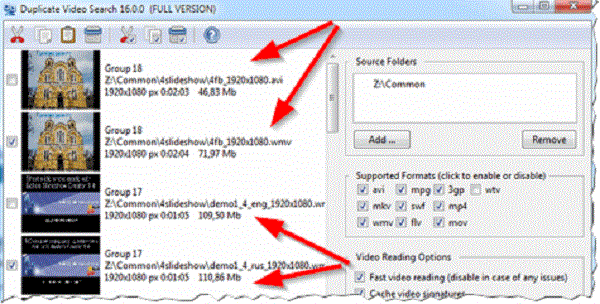
Программа Duplicate Video Search позволит вам найти одинаковые видеофайлы быстро и качественно. Она ищет копии на основе названий, размеров и битрейтов видео. В целом программа не представляет из себя ничего особенного, но всё же имеет в своём арсенале одну интересную функцию.
Мы уже ранее сталкивались с понятием “оригинал файла”, и теперь пришла пора вновь о нём вспомнить. Дело в том, что программа Duplicate Video Search также как и Dupe Guru Music Edition выбирает в качестве оригинала файла тот, качество которого выше всего и именно он останется у вас на компьютере по завершению поиска дубликатов.
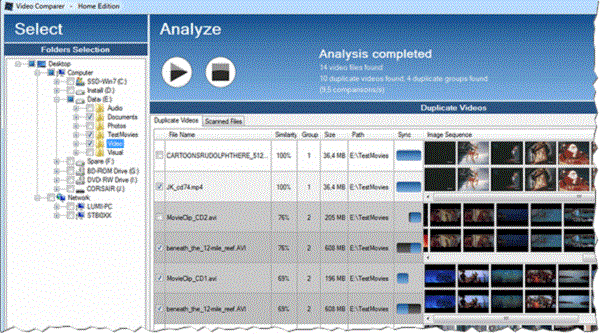
Главный плюс программы Video Comparer – это её скорость. Программа использует довольно интересный алгоритм, при котором она сравнивает не всё видео целиком, а лишь отдельные его фрагменты, что и позволяет сэкономить время проверки.
Есть у программы и минусы, например отсутствие русской локализации. Правда, благодаря простому и понятному интерфейсу это не очень сильно влияет на процесс работы, и пользоваться приложением можно на интуитивном уровне.
Что же действительно мешает росту популярности приложения, так это отсутствие бесплатной версии. Что вам может предложить Video Comparer – это пробный период, сроком в тридцать дней, а затем вам придётся заплатить 20 евро за дальнейшее использование программы.
На этом статья про поиск дубликатов файлов на компьютере подходит к концу. Как видите, данную процедуру вряд ли можно назвать трудной, однако она позволит вам освободить довольно много места на компьютере. Проверка на наличие файлов-дубликатов никогда не будет лишней, ведь, как уже говорилось ранее, многие пользователи даже не догадываются о том, как много у них одинаковых файлов до того, как всё проверят.


