
Привет всем! Статья будет небольшая, но очень полезная о том почему не запускаются игры на Windows 7, 8, 10 или не запускается программа? Все очень просто!
Почему не запускаются игры на Windows 7, 8, 10 что делать?
Я постараюсь вспомнить все причины, которые у меня были.
Причина №1. Нет требуемых компонентов.
Самая распространенная причина, их за-чего не запускается игра или программа, это нехватка компонентов в системе. Чтобы не тратить много времени на поиске, выкладываю, все компоненты в архиве:
 Последнюю версию, вы всегда можете скачать .
Откройте образ, или распакуйте например с помощью .
После запуска, инсталлятор предложит выбрать компоненты, для начала установите все по стандарту, если не поможет тогда добавляйте.

Вначале можно выбрать оптимальный выбор. Если не поможет, то тогда нажимаем выбрать все.

Появится список, устанавливаемых компонентов.

Тут можно ничего не выбирать или выбрать по желанию.

После выбора, нажимаем установить.

Пойдет установка.
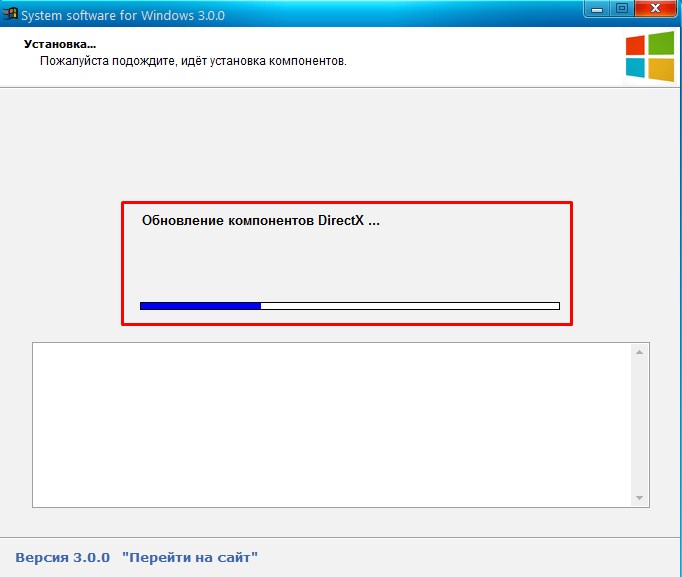
После установки, лучше перезагрузить компьютер.

Для программ важные компоненты, это , и .
Для игр тоже самое и обязательно .
Остальное зависит от программы или игры. По этому если не запускается игра или программа, смело скачивайте и устанавливайте все!
Причина №2. Недостаточно прав для запуска.
Попробуйте запустить игру от имени администратора, для этого нажимаем правой кнопкой мыши по ярлыку и выбираем запуск от имени администратор.
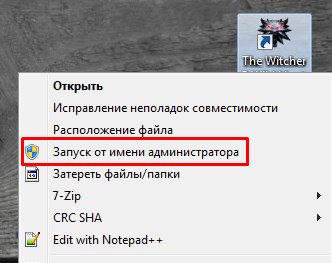
Причина №3. Игра или программа не совместима.
Возможно ваше приложение не совместимо с вашей версией Windows. Для совместимости можно попробовать нажать правой кнопкой мыши по ярлыку и выбрать свойство.

Причина №4. Совместима ли игра с вашим компьютером.
Возможно игра или программа не совместима с вашим компьютером. Для этого вводим название и пишем системные требования.

Нас интересуют хотя бы минимальные требования. Как посмотреть системные требования компьютера, можно .

Причина №5. Не установлены необходимые драйвера.
Для игр важно, чтобы были установлены драйвера на видеокарту. Скачать их можно с официально сайта или .
Скачиваем под вашу видеокарту и .
Причина №6. Плохая сборка.
Возможно вы скачали ломаную игру (или программу) в интернете и она не запускается. Причин тут может быть много, но одна из главных это такая сборка. И тут либо качать другую, либо покупать лицензию.
Причина №7. Проблема в операционной системе.
- Возможно вы давно не чистили компьютер, тогда его необходимо .
- Вирусы не дают компонентом нормально работать. В этом случае нужно прогнать компьютер антивирусом.
- Если сетевая игра, её может блокировать антивирус или файрвол. Можно временно их отключить попробовать или добавить в исключения.
Причина №8. Другие причины.
- Неверная дата и время на компьютере.
- Проверяем наличие обновлений или новых версий игры или программы.
- Используйте латинские символы в пути, при установке игры.
- Установите все компоненты (программы) идущие с игрой.
Это все что я вспомнил. Если вспомните ещё почему игра или программа не запускается, пишите в комментариях.
Причин проблем с запуском многих игр на Windows 7 может быть несколько. Рассмотрим самые популярные из них:
Совместимость.
Многие игры создавались под старые версии Windows (XP, Vista, 98). Чтобы запустить их, нужно сделать следующее:
1. Кликните правой кнопкой мыши по ярлыку игры - Свойства.
2. Перейдите во вкладку Совместимость и запустите игру в режиме совместимости с Windows XP. Примените изменения.
Запуск от имени Администратора.
Некоторые игры нужно запускать только под именем Администратора.
1. Кликните правой кнопкой мышки на ярлыке игры - Запуск от имени Администратора.
Запрет на изменения в системных папках.
Бывает такое, что у вас стоят ограничения на изменения в системных папках, поэтому игры не могут нормально установиться на ваш ПК.
1. Удалите полностью ранее установленную игру.
2. Зайдите в инсталлятор игры - найдите файл Setup.exe и запустите его от имени администратора.
3. Установите игру и запустите. Она должна пойти нормально.
Отсутствие файлов.dll.
Причин возникновения проблем с dll-файлами может быть очень много.
1. Запомните название файла и игры.
2. Откройте поисковую систему Google введите в окно поиска название игры и имя файла dll.
3. Почитайте информацию на популярных сайтах. В некоторых случаях вам порекомендуют скачать готовый файл dll, а в других - провести еще какие-то манипуляции.
Драйверы, DirectX и дополнительное ПО.
Всегда старайтесь иметь самые свежие драйвера на видеокарту, обновлять DirectX и устанавливать дополнительное ПО. В большинстве случаев все это идет вместе с игрой.
1. Откройте установочный диск с игрой.
2. Установите все содержимое папки Redist.
3. Найдите самые свежие драйвера для вашей видеокарты в Интернете и установите их.
Каждый молодой человек в наше время сталкивался с компьютерными играми и не понаслышке знает, что эти приложения могут затянуть игрока надолго. Иногда бывает, что или отказывается работать. Даже трудно описать, что именно испытывает в данный момент человек. Он негодует, однако, это слово мало описывает его настоящее состояние. Кстати, вопросы влияния компьютера на психическое состояние человека все больше и больше интересуют современную психологическую науку. Но в статье не об этом. Мы поговорим о том, что делать, если игра не запускается или не работает.
Как запустить игру правильно
Первое, что можно предпринять, - это попытаться переустановить игру. Посмотрите на те требования, которые предъявляет программа, то есть игра, к параметрам компьютера. Вполне возможно, что игра не работает из-за того, что она несовместима с вашей системой. Особую роль будет играть тип и модель операционной системы. Сложилось так, что многие игры не работают на новых операционных системах, а на старых проверенных продуктах работают.
Переустановите игру в другой раздел диска. Может быть, вы установили игру туда, где не хватает для нее места и не все компоненты игры были установлены. Для того чтобы переустановить игру, нужно удалить только что установленную версию. Сделать это лучше с помощью предназначенных в игре файлов, то есть, при помощи программы-установщика. Если вы просто удалите папку с игрой, то положительного эффекта может и не последовать.
Что еще можно предпринять? Попробуйте перезагрузить компьютер. Может быть, игра, которую вы установили, требует обязательной перезагрузки системы. Так бывает довольно-таки часто.
Что еще делать, если игра не запускается? Может быть, вы вытащили диск из дисковода. В этом случае игра будет сообщать о том, что отсутствует лицензионный диск, который требуется для запуска игры. Если вы установили игру с виртуального образа диска, то также убедитесь в том, что образ загружен, иначе игра не будет работать правильно или не будет работать вообще.
Разные игры обладают совершенно разными уникальными особенностями. С уверенностью можно сказать, что игра - это очень сложная программа, часто оказывающаяся весьма привередливым приложением. В связи с этим в интернете существует огромное количество форумов, посвященных компьютерным играм. Практически к любой игре можно найти описание, ее ошибки и методы их исправления. Смело пишите в поисковой строке название и год игры и нажимайте Поиск. Вы обязательно найдете информацию о совместимости игры, о причинах ее неполадок и об ее особенностях.
Одной из самой распространенных причин проблемы запуска игры являются устаревшие драйверы. Для нормальной работы любой современной игры требуется универсальный драйвер Direct X, который покажет компьютеру и его устройствам, каким образом нужно взаимодействовать с игрой. Вот что поможет, если игра не запускается. Часто Direct X предлагает установить сама игра после установки основных игровых файлов.
Вот основные причины неполадок с запуском игры. Мы настаиваем на том мнении, что каждая игра и каждое сочетание игры и компьютера уникально. Нужно искать информацию в сети, чтобы разобраться в причинах неполадок. Но мы думаем, что и наша статья может вполне оказаться более чем полезной. Играйте в компьютерные игры, но не забывайте о реальной жизни. Иногда граница между реальностью и виртуальной реальностью стирается. Не следует допускать этого.
Статистические данные компании Valve, владеющей популярным игровым сервисом Steam, говорят о том, что самыми популярными ОС в среде геймеров являются 64-битные версии Windows 7 и 10. В сентябре 2017 доля использовавших их геймеров составляла, соответственно, 41,01 и 45,37%. Сегодня мы рассмотрим причины, по которым на этих ОС не открываются игры.
Прежде чем решать проблемы с запуском игр, нужно проверить, соответствует ли компьютер требованиям, которые выдвигают разработчики.
Такие параметры есть у каждой игры. Чтобы определить, запустится ли она на ПК, откроем панель управления и выберем отмеченный пункт.

Проверяем на соответствие версию и разрядность Windows, тип процессора и размер установленной оперативной памяти. Чтобы посмотреть модель установленной видеокарты, переходим к пункту, отмеченному двойкой.

В диспетчере устройств разворачиваем блок «Видеодаптеры».

Наличие необходимого для установки места проверим в «Проводнике». Выбираем отмеченный стрелкой пункт в зоне быстрого перехода и смотрим объем свободного пространства.

Последнее, что нам осталось проверить ‒ версия DirectX, установленная в системе. Вызываем диалоговое окно «Выполнить» с помощью клавиатурного сочетания «Win+R». Вводим приведенную на скриншоте команду.

В результате ее выполнения открывается диагностическое окно DirectX, в котором мы видим установленную версию.

Таким образом, проверив соответствие ПК всем системным требованиям, убеждаемся в возможности использования выбранной игры.
Драйвер видео
Windows от версии к версии становится все «умнее», и самостоятельно способен находить и обновлять драйвера аппаратной конфигурации ПК. Однако если имеются проблемы с графикой, лучше проверить установленную версию и убедиться, что она не устарела. Откроем панель управления и выберем отмеченный пункт.

Развернем раздел, содержащий видеокарту и, выделив ее, вызовем контекстное меню для просмотра свойств.

Перейдем на вкладку «Драйвер». Вторым пунктом на скриншоте отмечены свойства текущего программного обеспечения. Устаревшее ПО может стать причиной, по которой не открываются игры. Чтобы проверить наличие свежей версии, нажимаем кнопку, отмеченную как третий шаг.

Windows уточнит место, в котором мы собираемся выполнять поиск. Выберем автоматический вариант.

При наличии подключения к сети ОС выполнит порученную операцию и выдаст ответ.

В данном случае имеющийся драйвер является оптимальным. Соглашаемся и закрываем окно. Если программа поиска выдаст свежую версию, обновляемся.
Когда не запускаются игры на ноутбуке, следует дополнительно заглянуть в настройки видеокарты, использовав ПО производителя. Дело в том, что современные лэптопы для экономии энергии при работе от батареи оснащаются двумя видеоадаптерами. Первый, интегрированный, является частью процессора и работает с задачами, не требующими сложной графики. Второй ‒ дискретный, отвечает за работу с 3D объектами и играми. Проблема может заключаться в неправильной оценке ПО выполняемой задачи, в результате чего автоматическое переключение между ними не выполняется.
В меню «Пуск» находим программы производителя. Выбор тут небогатый, это будет NVIDIA или как в нашем случае ‒ AMD.

Открываем настройки и переходим в дополнительные, чтобы открыть окно расширенного управления свойствами адаптеров.

На панели быстрого перехода находим режим питания. Нужный нам параметр отмечен как первый шаг. Выставляем производительность на максимальную в обоих режимах энергопотребления и подтверждаем выбор. Теперь даже при питании от батареи на ноутбуке можно запускать игры с объемной графикой.

Для карт NVIDIA аналогичный раздел размещен в блоке управления настройками 3D.
Отсутствие необходимых dll
С этой проблемой геймеры сталкиваются достаточно часто. «Ругаясь» на отсутствие необходимых компонентов, не запускаются игры на Windows 10 или 7. Ошибка, которая при этом появляется, содержит имя dll, требующейся операционной системе для работы. Связано такое поведение с тем, что создание приложений, в том числе и игр, ведется с применением таких средств разработки и программных платформ, как.NET Framework и Visual C++. Динамические библиотеки, входящие в состав этих программных продуктов и используемые в приложении для его корректной работы должны присутствовать в системе. На скриншотах показаны примеры установки распространяемых пакетов Visual C++ и.NET Framework в ОС Windows 7 и 10.


Предугадать, какой именно компонент потребуется для какой игры сложно. При необходимости, потратив несколько минут и воспользовавшись услугами любой поисковой системы, пользователь может получить ссылки на Центр загрузок Microsoft и загрузить необходимое ПО.
Повышение прав пользователя
Причиной, по которой не запускаются игры на «Виндовс» 7, может стать отсутствие у пользователя необходимых прав на внесение запрошенных программой изменений. Решается такая проблема достаточно просто. Вызываем контекстное меню, нажав правой кнопкой мыши на иконке приложения. Выбираем пункт «со щитом», отмеченный на скриншоте, и запускаем игру с повышенными правами. Если в таком режиме все работает, выходим. Открываем «Свойства», повторно вызвав меню.

Переходим на отмеченную вкладку и проставляем галочку во втором шаге. Подтверждаем внесение изменений в конфигурацию запуска приложения. В результате игра постоянно будет запускаться в режиме администратора.

Если повышения прав оказалось недостаточно, потребуется изменить параметры UAC ‒ функции встроенного контроля учетных записей пользователей. Открываем соответствующий раздел панели управления.

Переходим к последнему, отмеченному пункту.

Сдвигаем ползунок, указанный стрелкой, на самую нижнюю позицию. Таким образом, мы максимально снижаем контроль системы за поведением программ.

Для применения внесенных изменений потребуется выполнить перезагрузку ПК. В результате выполненных манипуляций должна будет запуститься даже самая «капризная» игра.
Режим совместимости
Популярность ОС среди геймеров требует от Microsoft постоянной заботы. Благодаря этому пользователь имеет возможность запустить старые игры на Windows 10 в режиме совместимости. Суть его заключается в эмуляции среды устаревших ОС. В результате программа считает, что выполняется в другой версии Windows.
Настройка данного режима может быть выполнена как в автоматическом, так и в ручном режиме. Рассмотрим действия пользователя в обоих случаях.
Автоматический режим
Первый запуск старых игр на Windows 10 выполняется в тестовом режиме. ОС пытается подобрать необходимые параметры самостоятельно. Запускаем программу и позволяем ей отработать несколько минут. Если Windows посчитает, что текущий режим для нее не будет оптимальным, получаем следующее информационное сообщение. Когда игра запустилась и работала нормально, данное окно можно закрыть. Предположим, что определенные проблемы у нас были и выберем пункт, отмеченный на скриншоте.

На этом этапе ОС информирует нас о своем решении. Как показано на скриншоте, выбрана совместимость с Windows 7. Выполним второй шаг, повторно запустив тестовый режим.

Даем игре поработать несколько минут и выходим из нее. В следующем окне ОС спросит, устраивает ли нас данный режим. Выбираем второй пункт, чтобы получить доступ к дополнительному выбору параметров.

Открывшееся окно содержит тестовые вопросы по работе программы. Для примера выберем и отметим галочками два средних пункта.

На скриншоте видно, что программа получила дополнительные разрешения и применены другие настройки экрана.

Получаем отчет об устранении проблем и закрываем его.

В результате игра будет запускаться с выбранными параметрами, обеспечивающими максимальную совместимость и производительность.
Ручной режим
В тех случаях, когда мы помним, как работала старая игра в определенной ОС, необходимые настройки можно выставить самостоятельно, пропустив период тестирования. Вызываем контекстное меню на иконке запуска и выбираем пункт «Свойства». Стрелкой указан способ ручного запуска мастера совместимости. Его действия аналогичны выполняемым ОС в автоматическом режиме.

В открывшемся окне переходим на вкладку «Совместимость». Параметры можно отрегулировать по своему желанию, проставляя галочки напротив нужных разрешений.

Для примера развернуто меню выбора операционных систем, которые способна эмулировать Windows 10.

Аналогичный инструмент имеется в Windows 7. Использовав любой режим настройки, можно на современном ПК «вернуться в прошлое».
Установка из Windows Store в Windows 10
Использование магазина приложений, созданного Microsoft, при неправильных настройках может преподнести пользователю неприятный сюрприз. Если при выполнении всех требований к конфигурации не устанавливаются игры на Windows 10, стоит заглянуть в новое меню настроек.

Открываем отмеченный раздел. В меню перехода выбираем обозначенный пункт и смотрим на указанное стрелкой меню.

Из трех расположенных в нем возможностей следует выбрать заключенную в рамку.

В этом случае ОС не будет противиться установке сторонних приложений и игр, ссылаясь на их отсутствие в магазине.
В заключение
Отвечая на вопрос: почему не запускаются игры, мы рассмотрели распространенные проблемы, с которыми сталкиваются пользователи. Следуя приведенным советам, вы сможете установить, запустить и настроить практически любую игру в соответствии со своими предпочтениями.
Доброго времени суток, уважаемые читатели.
Нередко активные пользователи компьютера встречаются с проблемами, связанными с работой устройства. И одной из них можно смело считать ситуацию, когда не запускаются игры на виндовс 7. Подобный недуг может быть связан с самыми разными причинами. В статье далее я расскажу, что делать в такой ситуации.
Нередко пользователи компьютеров, желающие поиграть в то или иное приложение, встречаются с проблемой, когда после запуска им выдает ошибку. Первое, что необходимо выяснить – подходит ли ваше устройство под минимальные (а лучше максимальные) требования программы. В основном проверяется версия операционки, процессор, оперативная память, видеокарта, а также количество свободного пространства на жестком диске.
В случае, когда что-то не подходит, стоит исправить этот момент, а затем попробовать снова. Необходимо сказать сразу, что иногда для запуска игры нужно поменять несколько элементов, а иногда и весь компьютер. Особенно подобное встречается при установке современных проектов.
Драйверы ( )
Еще одной распространенной причиной можно смело назвать некорректные драйвера или их отсутствие. Особенно часто это встречается после переустановки системы. Проявляется отказом запуска приложения, белым экраном, зависшей картинкой. Чтобы выяснить, все ли в порядке, нужно выполнить несколько движений:

А что делать, если пункта «Видеоадаптеры » нет вообще? Сразу стоит обратить внимание на вопросительные знаки. Наличие таковых говорит, что в системе вовсе нет элемента, подходящего для этого.

Иногда, кроме драйверов нужно еще устанавливать и дополнительное программное обеспечение. Обычно оно поставляется вместе с основными приложениями. Так что скачивать подобное ПО лучше с официального сайта.
DirectX ( )
В некоторых ситуациях требуется обновление модуля DirectX. Подобное сопровождается сообщением, типа: «Текущая версия этого файла несовместима с приложением ». Иногда говорится об отсутствии какой-либо сопутствующей библиотеки, мол нужен dll, входящий в вышеуказанный компонент.

Решений в таком случае несколько. Можно отдельно найти в Интернете соответствующий файл и разметить его в папке «System32 », которая находится в «Windows » на системном диске. Или же заново переустановить весь модуль. Для этого через «Программы и компоненты » удалите старую версию. В «мировой паутине » найдите новый пакет и разместите на своем устройстве. Перезапустите устройство. Если ничего не происходит, идем дальше.
Недостаточно места на диске для установки ( )
В этом случае игра нередко даже не устанавливается. И сопутствующих сообщений не появляется – просто процесс останавливается. Если же размещение прошло успешно, то приложение может просто вылетать сразу после запуска.
Решение простое – необходимо проверить наличие достаточного места на диске. В случае подтверждения теории – очистить. При этом важно учитывать, что для корректной работы необходимо иметь не только нужный объем, а еще и запасной.
Недостаточно места на системном диске ( )
Для нормальной работы системы необходимо иметь свободную виртуальную память. Для этого на главном диске резервируется пространство, которое используется в будущем файлами подкачки.
В случае недостаточного объема, приложения могут работать с некоторыми сбоями, а иногда и вовсе не запускаться. В основном в этом случае операционка показывает соответствующее сообщение.

Восстановить работоспособность можно, очистив пространство от ненужных компонентов. Для этого на разделе вызовите контекстное меню и выберите «Свойства ». Затем на главной вкладке «Очистка диска ». Пользуясь подсказками, проведите процедуру. Вполне вероятно, что этого будет достаточно. В противном случае нужно распрощаться с некоторыми файлами или программами.
Виртуальная память ( )
Максимальная сборка ОС позволяет самостоятельно управлять этим параметром. Впрочем, как и многие другие версии. Причем независимо от разрядности – 64 или 32 бит. Для достижения цели необходимо выполнить несколько движений:

Теперь можно проверить работоспособность.
Проблемы с CD/DVD ( )
Иногда пользователи могут встретиться с ситуацией, когда поврежден компакт диск, с которого производится установка. В результате появляется сообщение, что отсутствует dciman32.dll , выходит из приложения, а нередко указывает и на нехватку других компонентов.
Лучшим вариантом является использование флешки или вовсе установка с жесткого диска. В этом случае процент повреждения файлов при копировании на компьютер значительно снижается.


