
PowerPoint – самая популярная среди пользователей программа для создания профессиональных презентаций и демонстраций. Приложение входит в официальный пакет программного обеспечения MS Office от компании «Майкрософт».
Программа популярна благодаря широкому спектру функций и возможностей. Рассмотрим детальнее, как работать с основными функциями программы, с помощью которых можно создать качественную и уникальную презентацию для любого мероприятия.
Добавление картинок на слайд
Чтобы ваша презентация была наглядной и запомнилась другим людям, на слайды нужно добавлять мультимедийные элементы для иллюстрирования действий, шагов, результатов и других данных. Самый простой способ отображения графических данных на слайде – добавление растровых или векторных изображений.
PowerPoint 2007
Если вы используете версию редактора 2007 года, добавить картинку можно следующим образом:
- создайте файл презентации и добавьте новый слайд;
- по центру листа отобразится меню добавления элементов, выберите среди всех иконок пункт, отвечающий за вставку картинки из проводника компьютера.
- с помощью мышки, переместите картинку на нужную область слайда.
Если вы хотите добавить изображение на созданный ранее слайд, кликните на пункте меню «Вставка» и выберите значок «Изображение». Далее вы можете найти необходимую картинку в интернете или добавить ранее сохранённый на компьютере файл.
PowerPoint 2010/2013/2016
В более новых версиях приложения пользователям доступно расширенное меню для добавления картинок и иллюстраций. Чтобы добавить изображение на слайд, воспользуйтесь панелью инструментов «Вставка» → «Изображение».
Рис. 3 – вставка рисунка в новых версиях PowerPoint
В выпадающем меню доступно сразу несколько вариантов создания иллюстрации:
- загрузка картинки из компьютера пользователя;
- скачивание картинки из интернета;
- создание снимка выбранной области экрана;
- режим создания фотоальбома (выбор набора рисунков, которые будут отображаться в качестве слайдов).
После добавления рисунка на слайд во всех версиях программы пользователи могут выполнить форматирование объекта. Для этого выберите рисунок и нажмите на вкладку «Формат». Она появится на панели инструментов автоматически.
В 2007-й версии приложения вы можете настроить эффекты, изменить края картинки, регулировать яркость, контрастность и насыщенность цветовой гаммы.
В 2010 версии и выше, помимо функций ранних вариантов программы, можно создавать рельефность, макет рисунка, подсвечивание, добавлять художественные эффекты.
Доступно удаление фона изображения, что очень удобно во время создания иллюстраций к отдельным фрагментам текста.
Добавление анимации на слайды
Помимо обычных рисунков, на слайды можно добавлять анимированные картинки в формате GIF, APNG, WebP и другие.
Процесс перемещения анимированных картинок на слайд не отличается в разных версиях программы. Убедитесь, что изображение имеет один из вышеуказанных форматов и что ваш компьютер воспроизводит анимацию выбранной картинки.
Затем добавьте изображение на слайд с помощью меню «Вставка» - «Рисунки».
После этого в режиме редактирования слайдов будет отображаться только превью анимационной картинки.
Если вы нажмёте на клавишу F5 (воспроизведение презентации), анимация будет воспроизводится нормально.
Помимо добавления анимированных изображений, на слайдах можно создавать анимации в виде различных переходов и визуальных эффектов.
PowerPoint 2007
Для создания анимации слайдов в 2007-й версии программы перейдите во вкладку «Анимация». На открывшейся панели инструментов можно выбрать различные варианты переходов между слайдами, настроить их длительность, скорость показа и добавить звук.
PowerPoint 2010/2013/2016
В новых версиях PowerPoint также присутствует вкладка «Анимация», с её помощью вы сможете создать переходы и анимацию, которая будет отображаться в начале и в конце показа слайда. Можно сделать переходы для появления отдельных картинок, диаграмм и списков.
Вставка видеороликов
Рассмотрим, как вставить powerpoint видео. Добавление целых видеороликов на презентацию позволит вам наглядно представить информацию, дополнив её текстовыми и схематическими пояснениями.
Слушателям всегда интереснее наблюдать за видеовставками, к тому же, это помогает лучше воспринимать материал.
PowerPoint 2007
Для добавления видеороликов в редакторе 2007 года, в меню вставки выберите иконку «Фильм». В выпадающем списке кликните на «Выбрать из файла». Дождитесь загрузки окна проводника и выберите необходимый файл.
Прежде чем объект будет добавлен на слайд, выберите, каким образом он будет воспроизводиться: по щелчку или автоматически:
Для воспроизведения ролика запустите режим просмотра презентации.
PowerPoint 2010/2013/2016
Как вставить видео в презентацию Powerpoint в версиях редактора 2010, 2013 и 2016 года? Это делается точно также, как и в версии-2007. Во вкладке «Вставка» кликните на иконку «Видео». Теперь пользователи могут добавить файл не только из памяти ПК, но и через хранилище OneDrive или хостинг YouTube (если вы добавляете видео из интернета и перемещаете презентацию на другой ПК, убедитесь, что на нём есть интернет-соединение).
Независимо от версии редактора, видеоролики могут отображаться в худшем качестве, нежели в обычном проигрывателе мультимедиа.
Чтобы добавить видео из YouTube, кликните на «Вставка» ⇒ «Видео» ⇒ «Добавить из Интернета».
В открывшемся окне выберите «YouTube». Затем в текстовом поле введите поисковой запрос и нажмите Ввод.
Среди найденный роликов, выберите нужный и дважды кликните по нему, чтобы добавить на слайд.
Если у вас возникла ошибка при добавлении ролика, обновите программу до новой версии или попробуйте добавить файл меньшего размера и разрешения.
Помните! Для воспроизведения итоговой презентации, файл видеоролика должен сохраняться на компьютере в той же папке, из которой вы его добавляли на слайд.
Если вам необходимо перенести презентацию на другой компьютер, переместите на флеш-носитель итоговый фал и само видео. Затем на другом ПК в презентации удалите имеющийся объект и вставьте видеоролик заново.
Работа с текстом
Теперь рассмотрим, как работать с текстом. Вставка текста является как самым простым, так и самым сложным этапом создания любой презентации:
- не добавляйте слишком много текста на слайд. Оптимальный объем – 35-20% от объёма слайда;
- не настраивайте слишком маленький шрифт. На слайдах лучше использовать текст, размером от 16 тп. Таким образом аудитории, которой представляется презентация, будет легче прочитать текст;
- используйте форматирование текста: добавление списков, выравнивание, интервал, стили, выделение фрагментов другими цветами и прочее.
PowerPoint 2007
Добавить текстовые данные в версии программы 2007-го года можно с помощью специальных полей, которые появляются сразу после создания слайда – «Заголовок», «Подзаголовок» и «Основной текст».
Кликните на нужное поле и наберите текст. Далее его нужно отредактировать с помощью функций на главной вкладке панели инструментов (размер текста, шрифт и прочее). По сути, редактирование текста такое же, как в программе MS Word.
Рис. 16 – окно в PP 2007
PowerPoint 2010/2013/2016
Добавлять текст в новых версиях программы можно аналогично вышеописанному способу.
Однако, теперь пользователям доступно детальное форматирование текста. Для перехода в режим создания уникальных стилей и дизайна текста, кликните на вкладке «Формат». Она появится сразу после того, как пользователь выбрал одно из текстовых полей на слайде.
С помощью режима форматирования вы можете добавлять векторные фигуры, указатели, создавать стили этих фигур, заливку текстовых полей, стили WordArt, область выделения.
Добавляем таблицы Excel
Во всех версиях программы PowerPoint пользователи могут добавлять на слайды объект таблицы Excel. Для этого выберите вкладку «Вставка». Затем нажмите на иконку «Таблица». В выпадающем списке кликните на «Талица Excel». Если на вашем ПК не установлен Excel, основная часть функций во время создания таблицы может быть недоступна.
Чтобы выйти из режима редактирования фрагмента таблицы Эксель, кликните на пустом месте слайда, чтобы отменить выделение объекта.
В более новых версиях программы можно выделить фрагмент документа из самой программы Эксель и вставить его на слайд (актуально для PowerPoint 2013 и 2016 года). Форматирование таблицы будет полностью сохранено.
Добавление записи экрана на слайд
В 2013 и 2016 версии программы PowerPoint у пользователей есть возможность мгновенно добавлять на слайды презентации фрагменты записи действий на экране компьютера. С помощью этой функции пользователи могут создавать современные демонстрации. Просто запустите режим записи и выполните на экране вашего ПК все необходимые действия, которые нужно представить в итоговом проекте. Рассмотрим детальнее процесс создания записей:
- Для начала откройте слайд, на который будет добавлена запись.
- Кликните на пункте меню «Вставка», затем выберите иконку, запись экрана, как показано на рисунке ниже.
- Далее откроется окно панели управления записью. На компьютере включите окно, которое нужно сохранить. Кликните на клавишу «Записать с указателя». Теперь нажмите на кнопку выбора области и с помощью мышки. Запустите действие с помощью клавиши «Записать». Чтобы в результате записанные действия отображались вместе со звуком, кликните на иконке «Звук».
Используя все описанные в статье приёмы, вы сможете создать уникальную и функциональную презентацию, которая будет интересной и лёгкой для восприятия всем слушателями мероприятия.
Презентация - это отличный способ сделать свой доклад более понятным и интересным публике. Сейчас презентации создают в основном в программе PowerPoint, которая идет в комплекте офисных программ от Microsoft. В этой статье вы можете ознакомиться с небольшой пошаговой инструкцией по созданию презентаций в программе Microsoft PowerPoint. Статья будет актуальна для PowerPoint 2007, 2010, 2013 и 2016.
Шаг 1. Запускаем PowerPoint.
Для того чтобы начать создание презентации, достаточно просто запустить программу PowerPoint. Это можно сделать с помощью ярлыка на рабочем столе.
Если же на вашем рабочем столе нет ярлыка PowerPoint, то вы можете запустить эту программу с помощью поиска в меню «Пуск». Для этого откройте меню «Пуск» и введите в поиск «PowerPoint».
Шаг № 2. Выбираем дизайн будущей презентации.
После того, как PowerPoint запущен можно сразу приступать к созданию презентации. Лучше всего начать с дизайна, для этого перейдите на вкладку «Дизайн». На этой вкладке вы увидите большой список готовых дизайнов презентации. Выберите один из доступных вариантов.
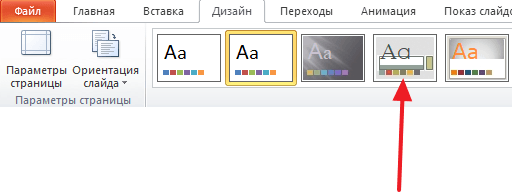
Справа от списка готовых дизайнов, есть кнопки «Цвета», «Шрифты», «Эффекты» и «Стили фона». С помощью этих кнопок можно подогнать выбранный дизайн под ваши требования. Вы можете изменить цвет и шрифт текста, цвет фона презентации, а также добавить дополнительные эффекты.
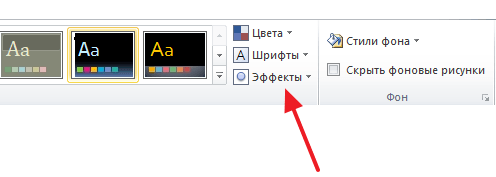
Если готовых дизайнов вам недостаточно, то вы можете поискать в интернете другие шаблоны для презентаций PowerPoint.
Шаг № 3. Создание слайдов.
После выбора дизайна, можно начинать создавать слайды будущей презентации. Делается это при помощи кнопки «Создать слайд», которая находится на вкладке «Главная». Нажмите на стрелку вниз, под кнопкой «Создать слайд», так чтобы открылось меню с доступными слайдами.
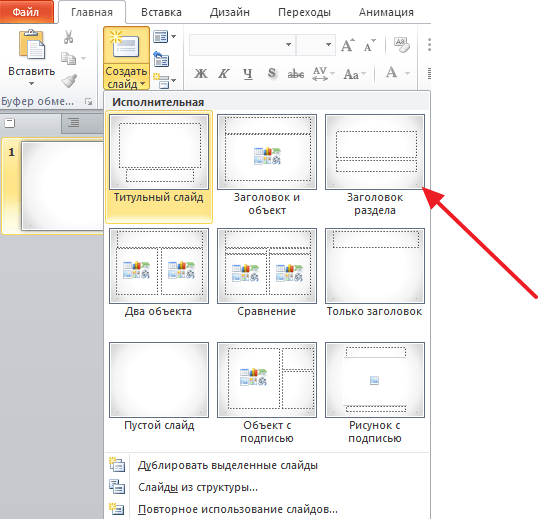
В открывшемся меню вы увидите слайды нескольких типов. Это «Титульный слайд, слайд «Заголовок и объект», слайд «Заголовок раздела», слайд «Два объекта» и т.д. Выберите подходящий вам тип слайда и кликните по нему мышкой. Для примера мы создадим слайд «Заголовок и объект». В результате появится новый слайд с заголовком в верхней части слайда и пустым полем внизу.
Шаг № 4. Заполнение созданных слайдов.
После создания слайда его можно заполнить информацией. Для начала можно изменить заголовок слайда, для этого кликаем два раза мышкой по надписи «Заголовок слайда» и вводим другой текст.
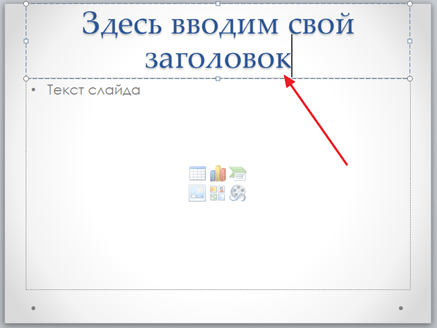
После того, как заголовок введен, можно заполнять пустое поле под заголовком. Если под заголовком должен быть текст, то просто кликаем по пустому полю и вводим нужный текст.

Если же под заголовком должна быть какая-то другая информация, например, видео или картинка, то для этого нужно воспользоваться кнопками, которые находится посередине этого поля. Здесь доступно шесть кнопок для вставки таблиц, диаграмм, рисунков SmartArt, фотографий, картинок из библиотеки PowerPoint и видео.
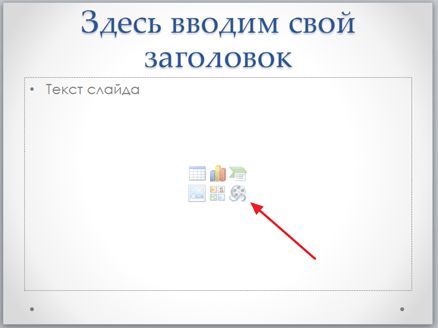
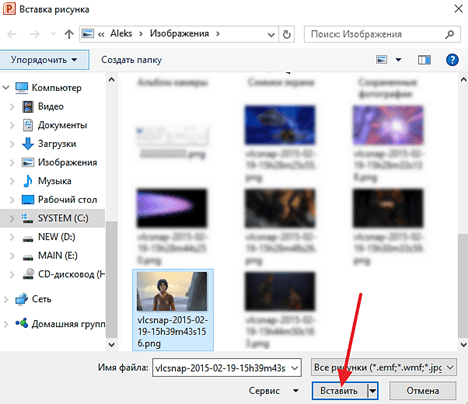
При создании презентаций в PowerPoint чаще всего вставляют фотографии, поэтому рассмотрим именно этот вариант. Для того чтобы вставить фотографию из файла нужно нажать на кнопку с изображением фотографии. После этого появится окно для выбора фотографии. Выбираем нужную фотографию и нажимаем на кнопку «Вставить».
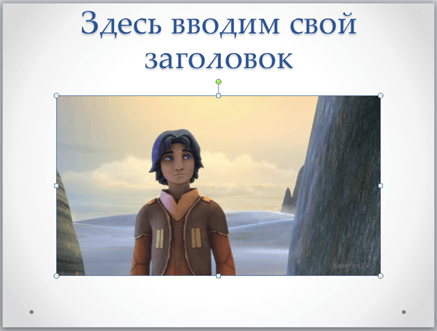
После этого выбранная вами фотография появится под заголовком слайда.
Таким образом вы создали презентацию PowerPoint из одного слайда. Для того чтобы добавить еще один слайд вернитесь на вкладку «Главная», снова нажмите на кнопку «Создать слайд» и добавьте в презентацию еще один слайд. После этого можно будет заполнить информацией еще один слайд. Повторяйте эту процедуру пока презентация не будет готова.
Шаг № 5. Предварительный просмотр презентации.
Для того чтобы оценить созданную презентацию перейдите на вкладку «Показ слайдов» и нажмите там на кнопку «С начала». После этого презентация откроется на весь экран, и вы сможете увидеть, как это будет выглядит в законченном виде.
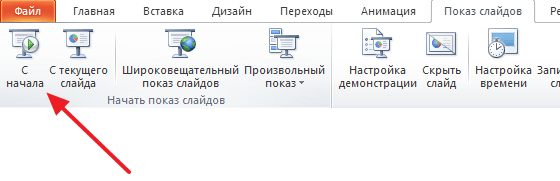
Также можно нажать на кнопку «С текущего слайда». В этом случае воспроизведение презентации начнется не с начала, а с того кадра, на котором вы остановились при работе с презентацией.
Шаг № 6. Сохранение презентации.
После того как презентация создана, ее нужно сохранить. Для этого нужно открыть меню «Файл» и выбрать вариант «Сохранить как».
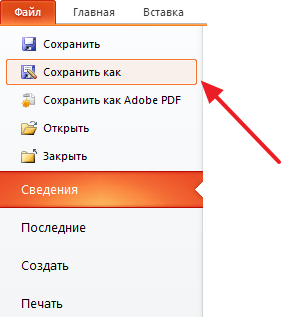
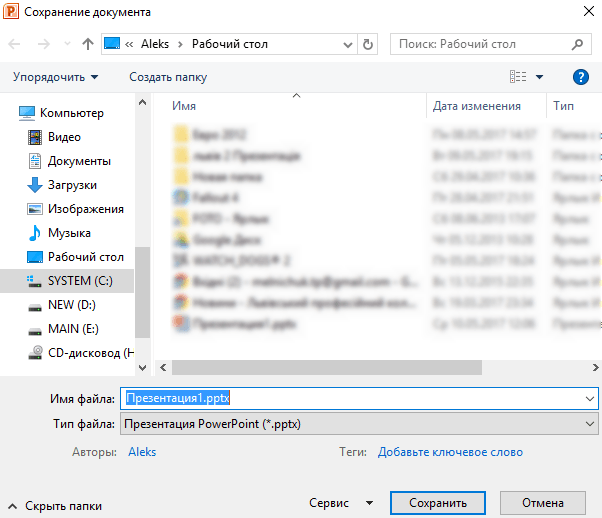
В результате откроется окно для сохранения файла. В этом окне нужно выбрать папку и нажать на кнопку «Сохранить». Таким образом вы получите файл презентации PowerPoint в формате PPTX, который потом можно будет открыть и продолжить создание презентации.
Если ваша презентация уже готова к показу, то ее нужно дополнительно сохранить в другом формате. Для этого нужно точно также использовать меню «Файл – Сохранить как», но перед сохранением изменить формат на «Демонстрация PowerPoint».
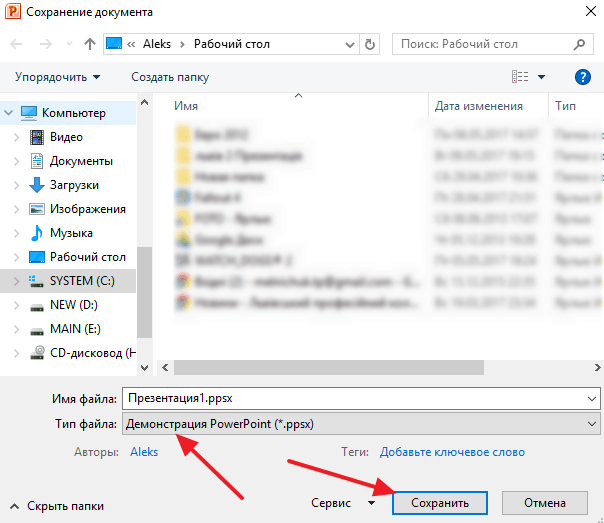
После такого сохранения вы получите файл в формате PPSX. Преимуществом данного формата является то, что презентация начинает воспроизводиться сразу после его открытия, при этом интерфейс программы PowerPoint даже не появляется. Но, файлы в формате PPSX нельзя редактировать, поэтому презентацию обязательно нужно сохранять и в формате PPTX и в PPSX.
POWERPOINTPRO
Тип лицензии :
Крякнутая
Языки :
Windows 8, 8 64-bit, 7, 7 64-bit, Vista, Vista 64-bit, XP, XP 64-bit
Скачано :
Как пользоваться PowerPoint
Доброго дня друзья! В этом описании хочется представить вам замечательную программу Powerpoint2007.
Здесь будут повествоваться о том, как с помощью программы Powerpoint 2007 создавать нужные презентации, чтобы они выглядели качественно и привлекательно.
Из этого текста вы сможете узнать:
1. Для чего необходима программа Powerpoint
2. Каков пошаговый план по созданию презентаций этой программой
Microsoft Office PowerPoint2007 есть на вашем компьютерном устройстве, в зависимости, конечно, от версии, установленной у вас Microsoft Offce 2007 либо 2010 . Здесь речь о PowerPoint2007.
Жмем на клавишу «Пуск», выбираем «Все программы», затем Microsoft Office и наконец, выбираем Microsoft Office Powerpoint2007 .

И так для чего вам необходима Powerpoint2007? Нужна она для обозначения ключевых моментов вашего выступления или презентации.
Тут не надо будет держать в памяти всю необходимую информацию, которую вы презентуете, так как слушатель просматривает ваши слайды моментально.
Презентации конечно не заменимы в случае, когда на словах объяснять слишком сложно, и необходимо показать все наглядно. К такому виду презентаций относятся таблицы, схемы или карты, диаграммы.
Открыв Powerpoint2007, мы видим:
1. Клавиша офис.
Эта кнопка расположена вверху (в левом углу), нажимаем на нее, в выпавшем окне виден целый ряд закладок.

Первая закладка называется «создать», если мы кликнем на нее, нам открывается следующее окошко. Тут по умолчанию расположена кнопка «новая презентация». Еще мы можем выбирать готовые шаблоны, из нужного документа. Если нажмем на кнопку "презентации", то нам предлагается некоторое число презентаций. Выберите какую-нибудь, я выбирала «Бизнес–презентации» .

Нажимаем на тему, открывается окошко с шаблонами, где можно выбрать какой угодно шаблон. Нажимаем на шаблон. Справа появится ваш выбранный шаблон, тут указывается размер данного шаблона 298КБ,

нажимаем кнопку «загрузить» и видим, что наш шаблон был загружен к нам, на наше компьютерное устройство.

2. Открыть - возможность открывать ваши уже готовые списки презентаций.


сохранять презентацию в PowerPoint 2007 года.
Демонстрация PowerPoint, открывающаяся при запуске режима показа слайдов или показа PowerPoint2003. А также есть вариант создать свои какие-то слайды в формате, например, PDF или сохранение в других каких-то форматах.
Если жмете клавишу сохранять в иные форматы,

то открывается диалоговое окошко, где в выпадающей строчке «Тип файла», можно сохранить файл как в PowerPoint, так и в формате веб-страницы, как рисунок. Это очень удобно.
5.Подготовить - тут можно вашу презентацию зашифровать, с помощью пароля, чтобы кроме вас никто ее не открыл.

6.Отправить - тут можно вашу презентацию отослать с помощью электронной почты, как вложение, рассчитанное для PDF-формата или XPS, и отправлять факсом.

7.Опубликовать - подготовить работу и сохранить на любой диск, сохранение материалов в библиотеке слайдов, открывать материал в Microsoft Office Word, сохранять презентации где-то на сервере по управлению документами, создать новый веб-узел для презентации.

Рассмотрим теперь параметры PowerPoint

Тут нажимаем настройки, нам откроется окошко быстрого доступа.

Что здесь делать? Можно здесь переносить команду быстрого действия в правое окно, которое нужно для работы, кликая правой клавишей мыши на команде, видим, как она перешла в правую сторону.

Эта команда отображается на самом верху. Вот я перенесла команду - «нарисовать таблицу».
В это место вы можете перенести команды, в которых вы нуждаетесь для работы. Здесь мы разобрали команды находящиеся в кнопке офиса данной программы PowerPoint.
Следующее что будем разбирать - лента инструментов. При открытии PowerPoint по умолчанию устанавливается всегда вкладка «Главная», разделенная на колонки инструментов.
Вот, например, колонка "Буфер обмена". Тут предусмотрены команды: вырезать или копировать и создать формат по примеру.

Еще одна колонка "Слайды". Тут также можно создать какие-то новые слайды и изменять макет, восстанавливать, удалить слайды.

Третий столбец "Шрифт".

Тут предусмотрены те же самые операции, которые есть в Wordе: делать жирный текст, писать курсивом, подчеркиванием, также можете увеличивать или уменьшать шрифт или тень текста.

Четвертая столбец «Абзац». Здесь можно задавать команду, которая сделает текст маркированным или выровняет текст (например, по центру), а также левому или правому краю, повысит или понизит уровень списка, распределит текст по двум либо несколько колонкам, преобразует текст в рисунок.

Пятый столбец «Рисование»

Тут можно вставить какие-то фигуры, например, такие как кружки, прямоугольники, стрелочки.

Привод в порядок объектов на слайде, стилистика готовой презентации. Контуры, заливки и фигурные эффекты - делаются для того, чтоб ваша работа по презентации была наиболее запоминающаяся. Следующий знак - экспресс стили. Тут подбирается немалый выбор стилей, с помощью специалистов, которые вы будете использовать для ваших презентаций.

Шестой столбец «Редактирование». Команда «найти» значит, то что, если вам необходимо заменять какие-то слова в тексте на иные, то нажимаем кнопку «найти».

Затем нажимаете «заменить», к вам выходит строчка, в которую вы вписываете то слово, которое желаете менять.

И последняя операция - «Выделение текста».
В ленте инструментов рассматриваем вкладку «Вставка». Она тоже будет разделена на столбцы.
1. Иллюстрации
2. Таблица
5. Мультимедиа клипы.
В разделе «таблица» можно выбрать какую-то таблицу, которая вам приглянулась. Нажав на таблицу, к вам выходит так называемый конструктор таблиц. Мы можем выбирать стили таблиц или создавать их самостоятельно.
Следующая вкладка панели инструментов - это вставка «Раздел иллюстрации». Тут можно вставить рисунки, загрузить или вставить со своего компьютерного устройства клип, создавать фотоальбомы на основе рисунков. Вставка фигур, вставка рисунка SmartArt, вставка диаграммы, для представления или сравнения данных.

Перейдем к нижеследующей колонке «Связи». Тут можно создавать ссылку на веб-страницы. Если ссылку сделать активной, то (при нажатии ее) мы сможем переходить на веб-страницу или к какому-либо слайду. Это удобнейший способ презентации.

В колонке «Текст» можно вставить объекты или вставить надпись, выбирать шрифт, выбирать дату или время текущих слайдов, добавлять номер слайда, вставлять символы, которых нет на клавиатуре.

И последний столбец «Клип мультимедиа». Тут можно вставлять анимированные клипы, а также добавлять музыку с компактных дисков либо записывать с микрофона.

Лента «Дизайн». Тут мы видим дизайн для тем вашего слайда. Его можете выбирать, проходя по ссылке, или жать «найти в интернете». Тут готовые интересные образцы, которые можно использовать для вашего способа представления. Также можете настраивать цвет, эффект, шрифты.

Лента «Анимация» предлагает вам уже сделанные анимационные эффекты, вам лишь остается выбрать или настроить их под структуру ваших слайдов. Тут также можно сделать настройку анимации строк, рисунков, букв.
Лента «Показ слайдов». Лента тоже разделяется на некоторое количество столбцов:
1.Начинаем показ слайдов, где вы настраиваете ваш запуск всех слайдов с самого начала (то есть с текущего слайда) или произвольный показ слайдов.

2.Настройка. Тут настраивается демонстрация показа слайдов - показ их в полноэкранном режиме. А вариант «скрыть слайд», скрывает текущий слайд презентации. Также, настраивается запись с микрофона. «Настройка времени» корректирует каждый слайд во времени. Есть еще настройка автоматического переключения слайдов.

3.Лицензирование. Настройка орфографии PowerPoint , чтобы ваша презентация не содержала орфографических ошибок. Также здесь можно смотреть справочные материалы. Тут еще есть клавиша защиты презентации.
4.Вид. Тут по умолчанию выбран просмотр слайдов в режиме «обычный». Тут можно, нажав на клавишу «сортировщик слайдов», изменять местоположение слайдов. Можно поставить сетку, установить линейку.

На этом данную тему "Как пользоваться программой PowerPoint" на сегодня я кончаю. Вы пошагово разобрались во всех вкладках нашей PowerPoint, а как ей выполнять работу, я напишу вам в другой моей теме. Прошу оставлять свой комментарий, в случае полезности этой статьи. Пока.
Сегодня мы разберемся с программой PowerPoint. Как пользоваться и зачем она вообще нужна? Мы рассмотрим пошаговый план создания качественной презентации и ответим на многие другие вопросы.
Начнем с того, что данный программный продукт позволяет нам создавать яркие презентации. Мы рассмотрим версию 2007 года PowerPoint. Как пользоваться этим инструментом, разберется и пожилой человек, и школьник.
Но надо знать, что многие даже опытные пользователи не знают всех способностей PowerPoint, наша задача и заключается в том, чтобы вас ознакомить с программой со всех ее сторон.
Знакомство
Программа для создания компьютерной презентации имеет название PowerPoint. Как пользоваться ею и какие возможности она в себе хранит? Начнем с того, что все презентации сохраняются в файлах с расширением РРТ. А сам проект представляет собой набор упорядоченных слайдов.

Для создания качественной презентации совсем не обязательно заниматься так как программа уже предоставляет некий набор шаблонов на многие темы. Что представляет собой шаблон? Это уже оформленные слайды, куда нам необходимо добавить текст, графику, возможно, музыкальное сопровождение. Если вас устраивает шаблон, но цвет вы предпочитаете другой, то и это не проблема, цветовую схему можно изменить по своему вкусу.
Что сделает презентацию более привлекательной? Качественные изображения, подобранные в тему, музыкальные и анимационные эффекты. Мы уже говорили о том, что работа очень легка и увлекательна с продуктом PowerPoint. Как пользоваться им, разберется любой. Стоит только немного поэкспериментировать.
Возможности
Переходим к вопросу о том, как пользоваться Microsoft PowerPoint, а точнее, определим возможности программного продукта. Первоначально это была программа, которая позволяла просматривать слайды, современная версия может не только создавать слайды в классическом понимании, но и организовывать электронные презентации без потери возможностей мультимедиа.
Области, в которых применяют презентацию, довольно широки, главное, что необходимо запомнить - это тезисность и наглядность. Она должна отвечать этим двум качествам. О чем это говорит? Презентация не должна выглядеть как сплошной текст, обозначьте главное и дополните свои слова средствами мультимедиа, тогда и интерес к вашему выступлению не остынет.

На что еще стоит обратить внимание, так это на дизайн, дабы не сделать презентацию скучной и однообразной. Привлекайте внимание яркими изображениями, анимациями и звуковыми эффектами. Одна из составляющих качественной презентации - это графики и таблицы. Эти компоненты помогут большой объем информации поместить на одном слайде.
Многие презентации имеют один недостаток - это статичность. За кадром остаются многие возможности PowerPoint. Презентация будет привлекать внимание, если добавить анимационный переход слайдов, вставить интересные видеоролики и так далее. Предлагаем вместе попробовать создать презентацию, применив как можно больше возможностей программы.
Создание презентации
Итак, как пользоваться программой PowerPoint? Для начала необходимо подготовить нужный материал для презентации. Обратите внимание на то, что больший объем информации мы оставляем на устную речь, не стоит пытаться все уместить на слайдах.
Открываем программу и выбираем необходимый нам дизайн из имеющихся в коллекции, также можно составить и свои макеты, но это более трудоемкое занятие. Настраиваем фон и некоторые другие параметры. Как это сделать? Кликаем правой кнопкой мыши по пустому слайду и в контекстном меню выбираем нужный нам пункт.
Теперь о вставках. Текст можно копировать из Word или прямиком из интернет-источников. Не забудьте его отформатировать, приведите весь текст презентации к единой форме. Картинки и видео вставлять можно так же, как и текст, либо использовать пункт меню «Вставка». Обратите внимание на меню в верхней части экрана, там все предельно понятно. Можете экспериментировать с различными переходами и эффектами объектов презентации.
Добрый день друзья! В этой статье я хочу познакомить вас с отличной программой Powerpoint 2007
Расскажу как можно с программой Powerpoint 2007 создавать свои презентации , чтоб она была качественная и привлекательная.
Из этой статьи вы узнаете:
1. Зачем вам нужна программа Powerpoint
2. Пошаговый план создания презентацию в программе Powerpoint
Microsoft Office PowerPoint2007 у вас находиться на компьютере, в зависимости какой у вас установлен Microsoft Offce 2007 или 2010 . Я буду рассказывать о Microsoft Office PowerPoint2007.
Нажимаем на кнопку Пуск — Все программы — Microsoft Office –
И так зачем вам нужна это программа, а нужна она для того чтобы вы могли обозначать ключевые моменты своего выступления.
Здесь не нужно будет удерживать в памяти всю информацию, которые вы приготовите, слушатель будет просматривать ваши слайды мгновенно.
Презентации они не заменимы тогда, когда словами объяснить очень сложно, а надо все показать наглядно, к ним относятся схемы, таблицы, карты, диаграммы.
Открывая эту программу, первое что мы видим это:
1. Кнопка офис
— она находится в верхнем левом углу, нажав на эту кнопку, в выпадающем окне мы видим ряд закладок. Первая закладка это «создать»
, кликнут на эту закладку нам открывается следующее окно. Здесь по умолчанию стоит «новая презентация». Так же мы можем выбрать готовы шаблоны, из существующего документа. Нажимаем на слово «презентации», то там предлагают несколько тем презентаций. Выбираете любую, я выбираю «Бизнес –презентаци»
Первая закладка это «создать»
, кликнут на эту закладку нам открывается следующее окно. Здесь по умолчанию стоит «новая презентация». Так же мы можем выбрать готовы шаблоны, из существующего документа. Нажимаем на слово «презентации», то там предлагают несколько тем презентаций. Выбираете любую, я выбираю «Бизнес –презентаци» Нажимая на эту тему, открывается окно с шаблонами, здесь вы можете выбрать любой шаблон. Нажав на шаблон в правой стороне появляется ваш ша выбранный шаблон, здесь указан размер этого шаблона 298КБ,
 нажав клавишу загрузить и мы видим наш шаблон загрузился к нам на компьютер.
2. Открыть -это вы можете открыть свои готовые презентации.
3.
Сохранить
– сохраняете свою презентацию которую готовите.
4. Сохранить как
— здесь в выпадающем окне вам предлагают:
Демонстрация PowerPoint, которая будет открываться в режиме показа слайдов, показа слайдов PowerPoint 2003,
так же можно создать свои слайды в формате PDF и сохранение в других форматах.
Если вы нажмете кнопку сохранить в другие форматы
,  то вам откроется диалоговое окно, где в выпадающей строке Тип файла вы можете сохранить документ как в формате PowerPoint, и как веб страницу, в формате рисунков. Это очень удобно для работы.
5.Подготовить
— здесь вы можете вашу презентацию зашифровать паролем и уже кроме вас никто не откроет.
6.Отправить
— здесь вы можете свою презентацию отправить по электронной почте, как вложение PDF, XPS и отправить факсом.
7.Опубликовать-
подготовить презентацию на компакт диск, сохранение слайдов в библиотеке слайдов, открыть презентацию в Microsoft OfficeWord, сохранение презентации на сервере управления документами, создание нового веб узла для презентации
Рассмотрим еще —Параметры PowerPoint —здесь нажимаем настройки, нам открывается окно быстрого доступа.
Что мы тут делаем? Здесь мы можем перенести в правое окно команду быстрого действия, которые нам необходимы для работы, кликнув правой мышкой по команде, мы видим как она переместилась в правую сторону. Эта команда будет отображаться у нас на самой верху Я вынесла команду — нарисовать таблицу.
Сюда вы можете вынести команды которые вам необходимы для работы. Это мы разобрали какие команды находятся в кнопке офиса
Следующее что мы разберем -это лента инструментов. Когда мы открываем PowerPoint у нас по умолчанию всегда вкладка Главная.
Она разделена на колонки инструментов
Первая колонка «буфер обмена»
, здесь мы можем вырезать, копировать и создавать формат по образцу.Вторая колонка «слады», з
десь так же можно создавать новые слайды,изменять макет, восстановить, удалить слайд. Третья колонка «шрифт»
Здесь можно делать такие же операции что и в Word, делать текст жирным, курсив, подчеркнутый, так же можете увеличить или уменьшить шрифт, тень текста
Третья колонка «шрифт»
Здесь можно делать такие же операции что и в Word, делать текст жирным, курсив, подчеркнутый, так же можете увеличить или уменьшить шрифт, тень текста
Четвертая колонка Абзац.
Здесь можем задать команду сделать текст маркированным, выровнять текст по центру, левому и правому краю, повысить и понизить уровень списка, распределение текста по двум или несколько столбцам, преобразование текста в рисунок. Пятая колонка Рисование
  Можем здесь вставлять фигуры такие как прямоугольные, круги, стрелки.
  Упорядочивание объектов на слайде, стили готовые для презентации. Заливки, контур и эффекты фигур-это делаем для того чтоб презентация была более запоминающая. Следующий значок экспресс стили. Здесь подобран большой выбор стилей специалистами, которые вы можете использовать для своих презентаций.
 Шестая колонка Редактирование-
команда найти означает, если вам нужно заменить какое то слово в вашем тексте на другое, нажимаете найти
Шестая колонка Редактирование-
команда найти означает, если вам нужно заменить какое то слово в вашем тексте на другое, нажимаете найти

нажимаете заменить и вам выходит строка куда вы должны вписать слово которое желаете заменить 
и последняя операция, это выделение текста.
На ленте инструментов рассмотрим вкладку Вставка. Это кладка так же разделена на колонки.
1.Таблица
2. Иллюстрации
3.Связи
4. Текст
5.Клипы мультимедиа
В разделе таблица . вы можете выбрать любую таблицу какая вам нравится. Нажав на таблицу вам выходит конструктор таблиц. Вы можете выбрать стили таблиц или создать самому.
Следующая вкладка на панели инструментов вставка раздел Иллюстрации-
здесь вы можете вставить рисунок, загрузить и вставить со своего компьютера клип, создать фотоальбом на основе рисунков. Вставка фигур, вставка рисунка SmartArt , вставить диаграмму для представления и сравнения данных.  Переходим к следующей колонке Связи.
Здесь вы можете создать ссылку на веб страницу. Ссылку зделать активной и при нажатии ее вы, можете перейти на веб страницу или перейти на какой то слайд. Это удобный вариант для презентации.
Переходим к следующей колонке Связи.
Здесь вы можете создать ссылку на веб страницу. Ссылку зделать активной и при нажатии ее вы, можете перейти на веб страницу или перейти на какой то слайд. Это удобный вариант для презентации.
В колонке Текст-
сюда можно вставлять объекты, вставить надпись, выбрать шрифт, выбрать дату и время текущего слайда, добавления номера слайда, вставка символов, которые отсутствуют на клавиатуре И завершающая колонка Клипы мультимедиа.
Можете вставить анимированный клип, так же можно добавить музыку с компакт диска или записать с микрофона.Лента Дизайн-
здесь мы видим дизайн тем вашего слайда. Так же вы можете выбрать пройдя по ссылке или найти в интернете, для этого есть уже готовые интересные шаблоны и использовать для своей презентации. Так же можете настроить цвет, шрифты, эффекты.
И завершающая колонка Клипы мультимедиа.
Можете вставить анимированный клип, так же можно добавить музыку с компакт диска или записать с микрофона.Лента Дизайн-
здесь мы видим дизайн тем вашего слайда. Так же вы можете выбрать пройдя по ссылке или найти в интернете, для этого есть уже готовые интересные шаблоны и использовать для своей презентации. Так же можете настроить цвет, шрифты, эффекты.
Лента Анимация- вам предлагают уже готовые анимационные эффекты, вам только остается выбрать и настроить под ваши слайды. Здесь так же можно настроить анимацию строк, букв, рисунка.Лента- Показ слайдов- она так же делиться на несколько столбцов.
1.Начать показ слайдов,
здесь вы настраиваете запуск слайдов- с самого начало, с текущего слайда, произвольный показ слайдов2.Настройка-
здесь вы можете настроить демонстрацию показа-это показать слайды в полно экранном режиме. Скрыть слайд-скрытие текущего слайда презентации. Запись с помощью микрофона. Настройка времени- настроить каждый слайд по времени. Настроить автоматическое переключение перед слайдами. 3.Лицензирование
—настройка PowerPoint на орфографию чтобы в вашей презентации не было орфографических ошибок, так же здесь можете посмотреть справочные материалы. Так же есть кнопка- защитить презентацию
3.Лицензирование
—настройка PowerPoint на орфографию чтобы в вашей презентации не было орфографических ошибок, так же здесь можете посмотреть справочные материалы. Так же есть кнопка- защитить презентацию
4.Вид —
по умолчанию стоит просмотр слайдов в обычном режиме, можете нажать на сортировщик слайдов менять слайды местами. Можно установить линейку, поставить сетку.
На этом нашу тему «Как пользоваться программой PowerPoint». на сегодня я заканчиваю. Мы пошагово разобрали все вкладки PowerPoint, а как с ней работать, я вам напишу в следующей теме. Прошу оставить свой комментарий, если была чем то полезна эта статья. До встречи. Наталья.


