
Иногда случается так, что пользователь завершив работу за компьютером забывает его выключить. Некоторые даже уезжают на довольно длительное время, при этом компьютер остается во включенном состоянии. В тот момент когда у человека такая ситуация происходит уже несколько раз, он начинает серьезно задумываться о том, чтобы заставить компьютер выключатся автоматически. Многие в поисках подходящей программы начинают серфить в интернете, но никакого постороннего софта в данном случае не понадобится. Все, что нужно - это создать сценарий, с помощью которого и будет происходить самостоятельное выключение компьютера. Такой сценарий можно создать при помощи планировщика задач встроенного во все версии Windows.
Первый шаг - запуск мастер планирования заданий
Нужно открыть планировщик задач, для этого в меню нужно последовательно кликнуть по папкам: «Все программы» → «Стандартные» → «Служебные» и «Назначение задания».

На окне, которое появится после, необходимо два раза кликнуть на папку «Добавить новое задание»

Для перехода к следующему шагу в окне мастера планировки заданий нужно нажать кнопку далее. Затем нужно указать программу, которую мастер будет открывать, для этого нужно нажать обзор.
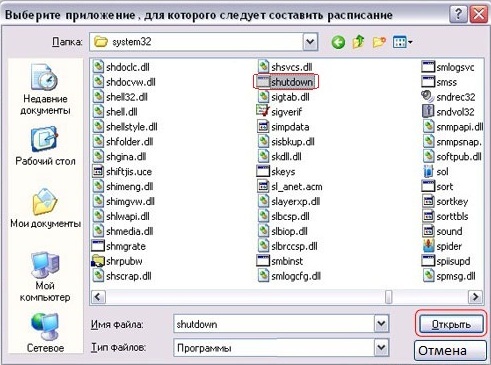
После, нужно войти в папки «Windows» затем «system32», далее нужно выделить файл «shutdown.exe». Чтобы продолжить нужно кликнуть на кнопку «Открыть».
Второй шаг - настройка планировщика задач

Требуется указать название для задания, к примеру «shutdown», а также когда выполнять это задание, допустим «ежедневно». Затем нажмите «Далее».

Мастер планировки заданий предложит вам указать время для автоматического выключения компьютера. Установите наиболее подходящее для вас время, к примеру «1:00» . Тут также можно выбрать дополнительные установки. Если выбрать по рабочим дням, то выключение не будет производиться по выходным дням (суббота, воскресение). Для завершения нажмите на кнопку Далее. Система предложит указать имя пользователя и пароль, и предупредит о том, что «Если Вы не введете пароль, то задание может не запуститься» – этот шаг можно пропустить, нажав кнопку «Далее», настройки пароля и имени пользователя мы установим позже.
Можете проверить правильность введенных данных и поставить галочку «Установить дополнительные параметры после нажатия кнопки Готово».

Нажмите кнопку готово и закройте сведения об ошибке, нажав на кнопку ОК
Третий шаг - дополнительные параметры
На вашем экране появится окно

В нем нужно указать специальные параметры для выполнения команды. Рассмотрим два варианта:
1. C:\\WINDOWS\system32\shudown.exe -s -f -t 0 – Задав такие данные, система не будет предупреждать о выключении, это значит, что все несохраненные документы будут удалены.
2. C:\\WINDOWS\system32\shudown.exe -s – Если вы зададите такие данные, то перед выключением система обязательно предложит сохранить все несохраненные документы.

Четвертый шаг, заключительный
Нужно поставить галочку возле опции «Выполнять только при выполненном входе в систему», если этот компьютер никто кроме вас не использует (работа производится только под Вашей учетной записью) (33 Голосов)
Автоматическое выключение компьютера через определенный промежуток времени – это функция операционной системы Windows, которая неочевидна пользователям. При этом она реализована в программном обеспечении от компании Microsoft, но далеко не все об этом знают. Также поставить таймер на выключение компьютера Windows 10 или более ранних версий операционных систем можно с помощью сторонних программ, которые имеют более «дружелюбный» к пользователю интерфейс, но их необходимо скачивать отдельно. Мы предлагаем рассмотреть способ установки запланированного выключения компьютера через определенный промежуток времени с помощью командной строки.
Как поставить таймер на выключение компьютера Windows 10 с помощью командной строки?
Внимание: Метод автоматического отключения компьютера через определенное количество времени, описанный ниже, работает не только на операционной системе Windows 10, но и в более ранних версиях – Windows 8, Windows 7, Windows XP.
Компания Microsoft при разработке операционной системы Windows предусмотрела, что пользователям может понадобиться функция выключения компьютера через несколько часов или минут. При этом даже опытный пользователь Windows далеко не всегда знает о том, что в операционную систему встроен таймер на выключение компьютера. Связано это с тем, что он не имеет графического интерфейса, ярлыков, и добраться до него можно только через командную строчку. Чтобы поставить таймер выключения компьютера стандартными средствами Windows следует:

Также командная строка Windows поддерживает и ряд других команд, связанных с функцией shutdown. Предлагаем с ними ознакомиться, поскольку комбинация команд позволяет добиться желанных результатов в автоматизации процесса отключения компьютера в определенное время или через заданный срок.
Параметры командной строки Windows
Используя команду shutdown для отключения компьютера, следует грамотно осознавать введенные после нее параметры, которые задаются буквенными ключами. Ключ может прописываться после символа тире (примеры: -a, -p, -h) или слеш (примеры: /a, /p, /h). Важно запомнить, что все буквы, вводимые в командную строку вместе с функцией shutdown, должны прописываться латиницей (то есть на английском языке).
Параметры командной строки Windows для команды shutdown:

Обратите внимание: вы можете самостоятельно ознакомиться с полным списком параметров, использование которых предполагается с командой shutdown. Для этого достаточно прописать в командной строке MS DOS следующее сочетание функций «shutdown /?». Чтобы это сделать – запускаем стандартную командную строку Windows (сочетание клавиш Windows+R), в ней прописываем команду cmd.exe, а далее в открывшемся окне командной строки MS DOS пишем «shutdown /?».
Как создать удобный таймер выключения компьютера на Windows 10 через определенное время?
Если вам регулярно приходится пользовать функцией выключения компьютера через час, два или любой другой промежуток времени, то процесс старта таймера обратного отсчета до отключения можно максимально автоматизировать. Вместо того, чтобы регулярно вспоминать значения функций для командной строки, можно их единожды записать в отдельный ярлык, по двойному клику на который компьютер начнет обратный отсчет до времени отключения.
Создать ярлык таймера выключения компьютера на Windows 10 просто:

Нажав 2 раза левой кнопкой мыши на созданный ярлык, можно с легкостью запустить команду, которая в нем прописана. Таким образом, можно автоматизировать процесс установки таймера выключения компьютера через определенное время – 10 минут, час, 5 часов или больше. Часто подобные ярлыки создают системные администраторы для сотрудников, которым требуется оставлять в конце смены компьютеры включенными, чтобы обработались определенные задачи.
Компьютер является волшебным предметом, дарящим нам все развлечения и знания мира, но безжалостно пожирающим взамен наше время. Кому из нас не приходилось засиживаться глубоко за полночь перед монитором, будучи не в силах оторваться от интересной статьи или от рубки с монстрами. В результате — хронический недосып, неприятности на работе\учебе, конфликты в семье. Решить эти проблемы можно, настроив компьютер на автоматическое выключение в заданное время. Тем более, что сделать это совсем не трудно.
Для ежедневного выключения компьютера в заданное время воспользуемся стандартными средствами Windows. Откроем Планировщик заданий (Панель управления\Все элементы панели управления\Администрирование ) и в правой панели выберем ссылку Создать простую задачу .

Появится окно мастера создания задачи, в котором необходимо ввести название, описание, а затем на вкладке Триггер указать периодичность. Нажатием на кнопку Далее переходим к следующей вкладке и вводим время выполнения задачи. Опять Далее , и остается только выбрать тип выполняемого действия (Запустить программу ) и ввести в поле shutdown.

Кроме этого, необходимо добавить аргументы в соответствующее поле -s -t 60. Это указывает на то, что будет произведено именно выключение, а не перезагрузка или засыпание компьютера, и перед этим будет сделана пауза длительностью 60 секунд. Вообще, команда shutdown допускает и другие аргументы, но подробнее об этом вы сможете узнать в справочной системе Windows.
Вот так, всего за несколько минут мы научили компьютер автоматически выключаться в заданное время, обезвредив тем самым самого опасного убийцу нашего свободного времени. Посвятите лучше освободившиеся часы своим близким, спорту, природе. Ведь лета осталось-то совсем ничего!
Доброго времени суток, дорогие друзья, посетители блога и просто знакомые. Функция
автоматического
отключения
компьютера
очень
удобна
в
случае
, когда
нужно
проконтролировать
время
пребывания
детей
за
компьютером
, либо
для
отключения
компьютера
, если
вы
скачиваете
какой
-то
файл
поздно
вечером
и
не
хотите
сидеть
за
компьютером
до
его
полной
загрузки
.
Есть два способа:
Первый способ — установить таймер , по истечению которого компьютер автоматически выключится . Для этого следуем несложной инструкции :
1
. Открываем
Пуск
→ Все
программы
→ Выполнить
(или
используем
, Win
(клавиша
с
изображением
флажка)
, то
есть
Win+R.
2
. Набираем
«shutdown
/s
/t
600»
(без
кавычек
. Вместо
600
можно
ввести
любое
другое
кол
-во
секунд
)
3
. Жмем
ОК
После
нажатия
кнопки
ОК
компьютер
начнет
отсчет
времени
и
после
того
, как
пройдет
указанное
вами
количество
секунд
, он
выключится
.
Для удобства: 1800 секунд = 30 минут , 3600 секунд = 1 час , 7200 секунд = 2 часа
Второй способ — установить время , в которое выключится компьютер , например в 23 :15 .
1
. Открываем
Пуск
→ Все
программы
→ Выполнить
(или
используем
, Win
(клавиша
с
изображением
флажка
)
, то
есть
Win+R.
2
. Набираем
«at
23
:15
shutdown
/s
/f»
(без
кавычек
. Вместо
23
:15
можно
указать
любое
другое
время
)
3
. Жмем
ОК

Как отменить автоматическое отключение:
В обоих случаях , если необходимо отменить автоматическое выключение компьютера , то открываем утилиту Выполнить или Win+R и, вводим команду «shutdown /a» (без кавычек ). Жмём ОК.

Задаём команды через файл:
Также
можно
давать
компьютеру
данные
команды
через
файл
. При
запуске
этого
файла
будет
включаться
команда
, которая
в
нем
прописана
. Для
этого
открываем
Блокнот
, вводим
туда
нужную
нам
команду
и
сохраняем
, предварительно
изменив
.txt
на
.bat
(смотрим скриншот
).

После того как вы переименовали и нажали на кнопку сохранить, на рабочем столе появится значок с шестерёнкой.
 Ну, теперь при двойном клике на него, откроется вот такое окошко, которое информирует нас о том что система будет отключена в заданное нами время.

Этот способ подойдет тем , кому нужно часто использовать какую -то из этих команд , дабы постоянно не тратить времени на её ввод . Ну вот, как-то так, в двух словах, коротко и, понятно. Подписывайтесь на обновление блога, всем желаю удачи, пока!!!
С Уважением,
Бывало такое, что поставили на выполнение долгоиграющую задачу, а сидеть за компьютером некогда? Может пора уходить или спать, а компьютер кто-то должен выключить. Вам поможет автоматическое выключение компьютера.
В каких же случаях это нужно? Ну например если вы:
- включили полное сканирование компьютера на вирусы
- запустили процесс конвертации видео
- скачиваете из интернета большой объём информации
- инсталлируете «тяжёлую» программу или игру
- копируете большой объём данных, например для бэкапа
- и ещё куча вариантов на любой вкус
В некоторых программах есть галочка, типа «Автоматическое выключение компьютера после завершения процесса» или «Auto Shutdown», например как в Nero после окончания записи диска. Но если в программе не предусмотрено такой возможности, то придётся планировать автовыключение по расписанию.
В этом нет ничего сложного. Надо лишь задать время, через которое компьютер должен выключиться, или включить таймер. Время нужно рассчитать самому. Если программа пишет расчётное время выполнения, то накиньте 20-30% и получите то, что надо. А если не пишет, то прикиньте время по скорости выполнения задания.
Чтобы запланировать выключение компьютера по расписанию можно пользоваться двумя простыми способами:
- Стандартные средства Windows XP/7/8/10
Лично мне больше по душе использовать специальные программы, они просты и понятны. Сейчас мы разберём стандартный способ.
Автоматическое выключение компьютера стандартными средствами Windows
Для этого нам понадобится стандартный «Планировщик заданий». Итак, разберём подробно по шагам как настроить «Планировщик заданий» на отключение ноутбука через определённое время:

Всё, задача создана. Чтобы просмотреть её и изменить время нужно перейти в библиотеку планировщика заданий и кликнуть по нашему заданию 2 раза мышкой. Далее нужно перейти на вкладку «Триггеры» и нажать «Изменить». Всё подробно объяснено на рисунке.

В указанное время все программы будут завершены и компьютер выключиться. Заранее позаботьтесь о сохранении всех данных в открытых программах.
Наверно вы уже заметили, что мы вводили имя программы «shutdown» и аргументы «–s -f». В принципе, можно ввести просто «shutdown –s -f», и не вводить ничего более в поле аргументов. Тогда планировщик предупредит, что сам обнаружил аргументы и спросит разрешение их использовать.
Отложенное выключение компьютера через командную строку
Так же выключить компьютер можно и без планировщика заданий через командную строку в окне «Выполнить». А если более конкретно, то:
- Вызываем окно «Выполнить» через меню «Пуск -> Выполнить» или горячими клавишами «Win + R»
- Вводим «shutdown –s –f – t 1000», где «1000» – это количество секунд, через которое произойдёт автоматическое выключение
- Нажимаем «Enter»

Т.е. пишем всё так же, только «1000» меняете на необходимое число секунд (в одном часе 3600 секунд). По истечении указанного времени останется ещё одна минута, о чём предупредит специальное окошко

Если передумали выключать компьютер, то просто введите в окне «Выполнить» команду «shutdown -a».
На видео вы можете ознакомиться с программами для удобного определения расписания или событий для выключения компьютера/ноутбука:


