
Вопрос от пользователя
Здравствуйте.
Подскажите, как включить блютуз на ноутбуке ASUS. Дело в том, что у меня нет вообще никаких значков в трее рядом с часами! На клавиатуре тоже нет функциональной клавиши для включения. Полазил-полазил, понимаю всю абсурдность: блютуз есть, а включить его нельзя...
Доброго времени суток.
Я думаю, что не все так плачевно, и включить блютуз даже на вашем ноутбуке возможно. В этой статье рассмотрю последовательно всё основное, что нужно проверить, и исправить.
Дополнение!
Включение Bluetooth: что нужно проверить
1) Проверка драйвера, установлен ли он
Пожалуй, первое, с чего следует начать разбираться с проблемой неработоспособности Bluetooth - это проверить установлены ли драйвера. Кстати, крайне рекомендую ваши текущие драйвера (которые встали по умолчанию вместе с установкой ОС Windows) обновить на те, что скачаны с сайта производителя вашего ноутбука!
Чтобы посмотреть, нет ли конфликта драйверов, и есть ли они в системе - откройте диспетчер устройств (либо нажмите сочетание Win+Pause и в меню слева увидите ссылку, либо зайдите в панель управления, и откройте раздел "Оборудование и звук" - там тоже будет ссылка на его запуск) .
Далее раскройте вкладку "Bluetooth" - если у вас с драйвером все нормально, вы должны увидеть, устройство, название которого что-то вроде "Wireless Bluetooth". Если таких устройств нет, или напротив них горят желтые восклицательные знаки - значит вам необходимо обновить драйвера (также не лишним будет проверить вкладку "Другие устройства" - в ней отображены устройства, для которых нет драйверов) .


О том, как обновлять драйвера на компьютере (ноутбуке) у меня на блоге достаточно много статей. Приведу ниже пару ссылок, там найдете всю исчерпывающую информацию по этому вопросу.
Лучшие программы для автоматического обновления драйверов -
Как установить драйвера на компьютер, ноутбук -
2) Включено ли устройство, включен ли адаптер
Далее, после того, как драйвер будет установлен и устройство появится в разделе "Bluetooth" в диспетчере устройств, проверьте, чтобы оно было включено! Примечание: на выключенном устройстве горит "стрелочка" (см. скрин ниже).

Универсальный способ входа в "Сетевые подключения":
- нажать одновременно кнопки Win+R , чтобы появилось окно "Выполнить" (либо зайти в диспетчер задач и нажать файл/новая задача ) ;
- ввести команду ncpa.cpl и нажать Enter.
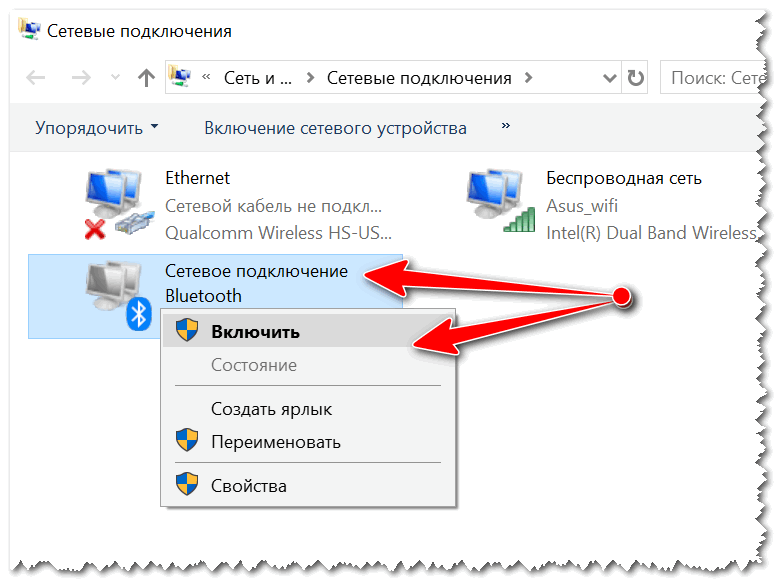
В сетевых подключениях должны отображаться (в большинстве случаев) несколько адаптеров: Ethernet, Беспроводная сеть (Wi-Fi), Bluetooth и пр.
Обратите внимание на блютуз адаптер: щелкните по нему и включите (не всегда он включается автоматически после установки драйвера).
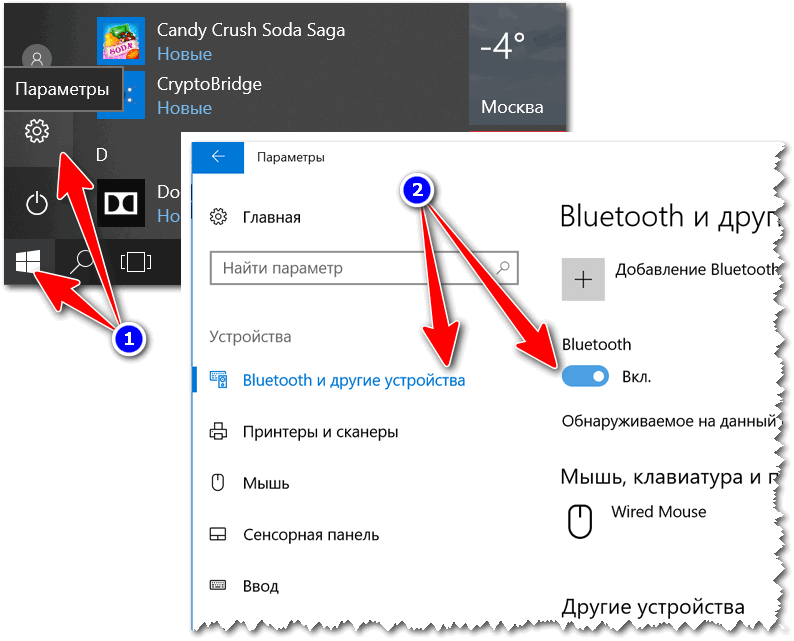
3) Проверьте параметры, не отключен ли значок

- разрешить устройствам Bluetooth обнаруживать этот ПК;
- оповещать меня о подключении нового устройства;
- отображать значок в области уведомлений.


4) Попробуйте добавить устройство (в т.ч. включить Bluetooth с помощью клавиатуры)
Собственно, если все вышеперечисленное проверено, драйвера есть и работают, то пришло время пробовать подключить какое-нибудь устройство!
Способ 1
В трее рядом с часами у вас должен быть значок Bluetooth - щелкнув по которому, можно добавить новое устройство, принять или отправить файл, просмотреть текущие соединения.

Значок блютуз в системном трее
Способ 2
Обратите внимание на клавиатуру: на некоторых ноутбуках есть специальные функциональные клавиши для включения беспроводной сети. Например, ниже представлен ноутбук, у которого включается блютуз по сочетанию кнопок Fn+F8.

Кстати, обратите внимание на индикаторы (светодиоды) на корпусе ноутбука (у некоторых моделей есть отдельный светодиод, отвечающий за Bluetooth). Если с адаптером все в порядке, он включен и работает - вы должны увидеть, как горит (или моргает) светодиод.

Способ 3
Еще один способ добавить устройство блютуз - это зайти в панель управления Windows, вписать в поисковую строку "blue" и выбрать пункт "Добавление устройства Bluetooth" (пример представлен ниже).
Еще один способ добавить устройство Bluetooth
5) Если вдруг не заработает...
Если все вышеперечисленное не помогло, и адаптер не подает признаков жизни - возможно он просто сломан. Такое тоже могло случится...
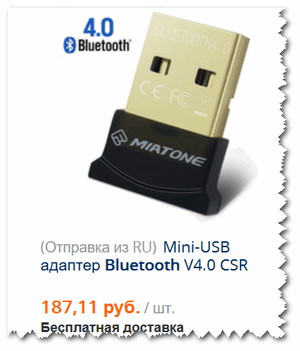
Однако, сейчас переживать из-за этого не стоит - в китайских интернет-магазинах можно купить микро-адаптер Bluetooth буквально за 50-100 руб. (когда вставите в USB-порт - его просто не будет заметно на корпусе ноутбука).
Дополню!
Самые дешевые китайские магазины представлены в этой статье: (кстати, там также приведены советы по еще большей экономии с помощью кэшбека ).
На этом всё...
Удачной работы!
Как включить Bluetooth на ноутбуке Asus
Как известно, в наше время мало кто пользуется Bluetooth для передачи файлов с одного носителя на другой. Особенно, если речь идет о ноутбуках. Но функция Bluetooth просто необходима, когда нужно подключить сторонние беспроводные устройства, например мышь или колонку.
Если вам нужна помощь в настройке можно обратиться к специалистам, которые выполнят профессиональную диагностику и обслуживание ноутбука Асус .
Как включить Bluetooth на ноутбуке Asus
Для активации Bluetooth на вашем ноутбуке, нажмите комбинацию клавиш «Fn + F2».
На некоторых моделях вторая клавиша может отличаться. На ней должна быть нарисована антенна.
Иногда сбоку корпуса можно найти специальную кнопку для включения Bluetooth.
Если устройство не желает реагировать на клавиши, попробуйте следующий способ. Нажмите «Пуск → Диспетчер устройств» и найдите адаптер устройств Блютуз. Правой кнопкой мыши кликаем на модуль Bluetooth. Теперь, если он включен, то будет предложено отключить его.

Вкладка "Свойства" позволит вам уточнить дополнительную информацию, которая касается вашего Bluetooth.
Наличие драйверов
Проверьте свой ноутбук Asus на включение блютуз и установлены ли драйверы для работы адаптера. Если нет - то нужно скачать драйвера для включения Bluetooth, настроить их, а после приступить к работе.
Так уж получилось, что даже при наличии функции Bluetooth на вашем устройстве, вам понадобятся драйвера для управления нею. Особенно в том случае, когда операционная система была установлена вручную.
Перед тем, как скачать драйвера, проверьте разрядность операционной системы. Это можно уточнить, нажав «Мой компьютер → Свойства». Учтите, чтобы включить Bluetooth, вам нужна 64-битная операционная система Windows. В противном случае придется делать перестановку.
Разобравшись с системой, можете переходить к поиску драйверов для ноутбука. Естественно, лучше всего скачивать с официального сайта производителя. Убедитесь перед загрузкой, что они предназначены для вашей модели ноутбуков.
Довольно часто вместе с ноутбуком продают и специальный диск с драйверами. Постарайтесь найти его и установить, ведь так будет намного проще и быстрее.
Как только драйвера будут у вас теперь вам нужно осуществить подключение.
Многие современные ноутбуки имеют на борту встроенный Bluetooth. Данная спецификация используется для передачи информации и сейчас через нее осуществляется подключение беспроводных девайсов, например, клавиатуры, мышки, наушников или колонок. Если вы собрались приобретать одно или несколько таких устройств для своего ноутбука, нужно будет сперва определить, есть ли на ноутбуке Блютуз. Сделать это можно несколькими простыми способами.
В операционной системе Windows присутствует встроенный Диспетчер устройств, позволяющий узнать всю необходимую информацию об используемом оборудовании. Кроме этого на просторах интернета находится множество специальных программ, которые помогут определить железо ноутбука. Определение, установлен ли Bluetooth, как раз и производится с помощью этих двух методов. Давайте подробнее их рассмотрим.
Способ 1: Speccy
Способ 2: Диспетчер устройств Windows
Как уже было написано выше, в операционной системе Windows есть встроенный диспетчер, позволяющий управлять установленным оборудованием и просматривать информацию о нем. Определить, есть ли Bluetooth на ноутбуке через Диспетчер устройств можно следующим образом:

Кроме этого стоит обратить внимание – даже если такой строки нет в Диспетчере устройств, это еще не значит, что компьютер не поддерживает Блютуз. Причиной отсутствия информации об оборудовании могут служить неустановленные драйверы. Загрузка необходимых файлов осуществляется с официального сайта производителя ноутбука или через DVD. Подробнее о скачивании драйверов для Bluetooth на Windows 7 читайте в другой нашей статье.
В интернете находится множество программного обеспечения, которое автоматически выполняет поиск и установку недостающих драйверов. Рекомендуем ознакомиться со списком представителей подобного софта в нашей отдельной статье.
Определить, установлен ли на переносном ПК Блютуз, совсем не сложно. С данным процессом справится даже неопытный пользователь, поскольку это не требует дополнительных навыков или знаний, все предельно просто и понятно.
Вам требуется передать несколько файлов с компьютера на телефон, планшет или другой гаджет, но при этом соединить устройства между собой нет возможности? Тогда у вас наверняка встанет вопрос: есть ли на компьютере блютуз? Чтобы узнать это, вам потребуется провести ряд мероприятий.
Блютуз для компьютера в стандартной комплектации обычно не предусмотрен. Чтобы узнать, есть ли на вашем компьютере блютуз, нужно проверить наличие на нем встроенного адаптера. Обычно где-то на корпусе расположена наклейка, свидетельствующая об этом.
Если наклейки нет, но присутствует индикатор Bluetooth или клавиша его включения - это еще не значит, что функция на устройстве есть (иногда производитель выпускает модели в одинаковых корпусах, но их функционал может отличаться).
Аналогично и противоположное: наклейка может отсутствовать, но блютуз может быть. Чтобы узнать точно, посмотрите руководство к ПК или найдите спецификацию на сайте производителя, где будут указаны все характеристики.
Возможен и другой вариант: изначально функции блютуз на устройстве не было, но затем был подключен Bluetooth-адаптер. Чтобы это проверить, зайдите в «Диспетчер устройств». Там, на вкладке «Сетевые контроллеры» будут указаны все устройства, которые подключены к ПК, в том числе блютуз. Есть и более простой вариант: если вы уверены, что встроенного блютуза на ПК нет, просто изучите корпус системного блока и проверьте все USB-соединения.
- Для начала, стоит приобрести Bluetooth-адаптер. По виду это такой USB-брелок, который напоминает флешку. Есть также версии в специальном формфакторе. Они более габаритные, поэтому если вы будете постоянно вставлять-отсоединять адаптер (то есть планируете использовать его на передней панели компьютера), лучше приобретать стандартные USB-брелки. А для использования на задней стенке ПК в принципе на важно, адаптер в каком формфакторе вы будете использовать.
- Найдите на корпусе системного блока USB-интерфейс и подсоедините к нему адаптер.
- ПК автоматически обнаружит новое устройство и произведет его настройку. Если компьютер не «увидит» адаптер, зайдите в «Диспетчер устройств», активируйте меню нажатием правой клавиши мыши и нажмите «Обновить конфигурацию оборудования». Через несколько секунд в окошке появится название USB-адаптера.
- Настройка драйверов производится в автоматическом режиме. После этого на панели инструментов появится значок Bluetooth. Рекомендуется устанавливать драйвера с диска, который был в комплекте с адаптером, а не искать их в интернете. Дело в том, что возможности устройств сегодня расширяются каждый день, поэтому и драйвера постоянно обновляются. Старая их версия, к примеру, может поддерживать не так много устройств, с которыми адаптер совместим. К тому же, с прилагаемого диска иногда устанавливается специальная программа , которая упрощает использование блютуз-адаптера.
Для корректной установки драйверов с диска нужно выполнить одно из двух требований:
- Вставить диск и настроить драйвера еще до подключения адаптера;
- Отключить интернет (если вы сначала вставляете адаптер, а затем будете устанавливать драйверы с диска).
Создание и настройка интернет-соединения у разных операторов сотовой связи могут незначительно различаться. На их сайтах имеется вся исчерпывающая информация по всем тонкостям настройки. Кроме этого, операторы никогда не отказывают своим клиентам в консультации по справочному телефону.
Сейчас в магазинах очень много разных моделей мобильных телефонов : от простых, которые подойдут для бабушек, до навороченных - для молодых, предприимчивых людей. Сложно представить себе жизнь без такого помощника, каким стал телефон. Помимо того, что можно просто звонить и отсылать сообщения, с его помощью можно решать множество вопросов. Как же выбрать?
Инструкция
Определитесь, для каких целей вы ищете телефон. Выбирайте обычный аппарат, если вас интересуют лишь мобильная связь, отправка сообщений и прослушивание музыки. Если вы много времени проводите в интернете, читаете книги, играете в игры – вам подойдет смартфон. Если вы хотите, чтобы в вашем кармане находился маленький компьютер – вы нуждаетесь в коммуникаторе.
Выберите внешний вид. Классическая форма – прямоугольник с находящимися на лицевой стороне экраном и клавиатурой. Обычно средних размеров, с не очень большим экраном. Раскладушка – небольшой, миниатюрный, сложенный вдвое телефон, защищен от нежелательных нажатий кнопок. Клавиатура и экран расположены внутри телефона: на верхней панели – экран, на нижней – клавиатура. Слайдер – совмещение классики и раскладушки, на верхней внешней панели находится экран, на нижней внутренней – клавиатура, а сами панели наезжают одна на другую.
Узнайте, есть ли встроенная фотокамера. Сегодня практически во всех телефонах есть фотокамера, только их разрешение у всех разное. Если вы планируете много фотографировать на телефон, лучше чтобы разрешение было не менее 5 Мпикс и присутствовала встроенная вспышка. В бюджетных вариантах камера от 0.3 Мпикс, в средних – от 2 Мпикс.
Обратите внимание на мультимедийные возможности, если вы любите постоянно слушать музыку. Посмотрите на объем памяти и есть ли возможность вставить карту памяти – от этого зависит, как много песен вы сможете прослушать. Также посмотрите, есть ли разъем для наушников. У некоторых моделей телефонов есть встроенный FM-приемник. Наличие модуля Bluetooth позволит вам обмениваться фотографиями и музыкальными треками с другими телефонами и устройствами, где тоже есть Bluetooth . Возможность подключения к интернету немало важный фактор при выборе телефона для современного человека. WAP, GPRS, EDGE, Wi-Fi – все это возможные модули для выхода в интернет.
Блютуз - это вид передачи данных между устройствами, находящимися на расстоянии друг от друга до 100 метров. Происходит все беспроводным путем. Оно зарекомендовало себя, как один из лучших заменителей неудобных проводов, ибо в отличие от проводных аналогов, не требует дополнительных приспособлений, не уступает в плане скорости передачи данных, может соединять несколько устройств одновременно, чего одним USB-проводом не сделаешь. А благодаря прогрессу в сфере бытовых устройств в ближайшем будущем с его помощью можно будет управлять любой утварью, будь то стиральная машина или электрочайник, через ваш смартфон. Согласитесь, вещь довольно полезная. Сейчас во многих телефонах, планшетах, ноутбуках и даже “умных телевизорах ” эта функция является встроенной Но как быть владельцам персональных компьютеров? Как установить блютуз на компьютер?
Bluetooth на Пк
Если вы озадачились, можно ли установить блютуз на компьютер, ответ - безусловно, однако, надо для начала выяснить, стоит ли он у вас на ПК или на самом деле отсутствует изначально.
Обычно это пишется на материнской плате. Однако процесс ее извлечения довольно трудоемкий и небезопасный для вашего устройства, так что не спешите браться за отвертки.
Есть более простой способ проверить вашу “пекарню” на наличие поддержки данного вида передачи. Для этого:
- Нажимаем правой кнопкой мыши на иконку “Мой компьютер”.
- Во всплывающем окне выбираем “Свойства”.
- Далее заходим во вкладку “Оборудование” (для владельцев Windows), открываем “Диспетчер устройств”, и там ищем Bluetooth.
Установка Блютуз на компьютер
Не печальтесь, ведь, как мы сказали выше, установить bluetooth на компьютер возможно. Для этого нужно лишь купить в магазине блютуз-адаптер.
Выбираем адаптер
Таких бывает два типа - внутренние и внешние.
Важно! Внешние подключаются к компьютеру через USB-порт, а внутренние подключаются непосредственно к материнской плате через специальный вход PCI.
Намного выгоднее все же будет купить внешний адаптер, так как он не требует лишних манипуляций с системным блоком , который может быть на гарантии.
Разбираемся с драйверами
В комплекте с адаптером всегда идут диски с драйверами. В первую очередь нужно позаботиться именно об их установке:
- Если диска нет, то должен быть написан адрес сайта, с которого можно скачать нужный драйвер сразу в цифровом виде.
- В случае отсутствия и этой информации можно воспользоваться утилитой BlueSoleil, скачав ее с торрента, либо же devid.info, зарекомендовавший себя как аналог с невероятно большим каталогом поддерживаемых устройств.
Важно! Если установка блютуз на компьютер прошла успешно, в системной строке появится его пиктограмма, а также в разделе “Устройства и принтеры”.
В случае неполадок:
- Если после установки драйвера и подключения адаптера ничего не произошло, рекомендуем перезагрузить ваш компьютер и проверить еще раз. Обычно после этой процедуры софт начинает работать.
- Если устройство все еще не определяется, попробуйте вставить его в другое USB-гнездо.
- Если и это не помогает, обращайтесь с чеком и гарантийным талоном в магазин, где вы купили адаптер.
Если у вас на персональном компьютере до сих пор не установлен “Синий зуб ”, то рекомендуем прямо сейчас задуматься о покупке адаптера. Так вы не только будете экономить место, избавившись от большего количества неудобных проводов, но и облегчите управление многими девайсами дома и в офисе. А как именно выполнить установку столь полезного приложения , вы теперь знаете во всех подробностях.
Блютуз (bluetooth — «синий зуб») – это специальный стандарт беспроводной связи, т. е. использующей электромагнитные колебания. Он используется для соединения двух мобильных устройств и передачи между ними данных. Изначально эта технология разрабатывалась для того, чтобы обеспечить работу беспроводной гарнитуры в мобильных телефонах, что позволяло вести разговоры без помощи рук (hands free). Но этим не ограничивается применение этой технологии в ноутбуке и других мобильных гаджетах – с его помощью можно также передавать файлы.
Всем давно известен ещё один стандарт беспроводной связи – Wi-Fi. В чём отличия нового стандарта от Wi-Fi? Их основные отличия такие:
- Разные диапазоны частот.
- Bluetooth имеет меньший радиус действия.
- При использовании блютуз нет необходимости настраивать аппаратную конфигурацию.
- С помощью этого стандарта нельзя настроить локальную сеть, т. е. соединить более двух устройств одновременно.
- У «синего зуба» скорость передачи существенно выше.
Как правило, в современном ноутбуке уже встроен радиомодуль беспроводной связи. Но если его нет (или одним из абонентов является настольный ПК), то можно купить внешний адаптер. Он напоминает флешку и подключается к USB-порту.
Узнать, есть ли в ноутбуке с Windows 7 встроенный радиомодуль, а также увидеть его состояние и включить его можно с помощью диспетчера задач. Для этого следует войти в панель управления, выбрать пункт «Администрирование», в нём открыть «Управление компьютером», далее выбрать «Диспетчер устройств». Если в перечне установленных устройств нет пункта «Радиомодуль Bluetooth», значит, в ноутбуке модуля блютуз нет. Если же он есть, но рядом с ним выдаётся вопросительный или восклицательный знак, то это означает, что драйверы адаптера требуют обновления или переустановки, но это тема отдельной статьи. При покупке внешнего адаптера к нему обычно прилагается компакт-диск с драйверами. После того как драйвер устройства будет установлен, Windows 7 его обнаружит, и пользователь сможет убедиться в этом аналогичными действиями.
Такое состояние в ноутбуке с Windows 7 может возникнуть по трём причинам:
- Адаптер радиосвязи выключен и его необходимо включить.
- Адаптер неисправен.
- Драйверы адаптера не установлены или нуждаются в переустановке.
Нас интересует только первый случай – когда соответствующий адаптер выключен, и необходимо его включить. Это можно сделать несколькими способами.
Стандартный способ включить Bluetooth
В области уведомлений панели задач Windows 7 есть значок этого радиомодуля.

Чтобы настроить состояние адаптера, нужно по нему щёлкнуть, появится меню. Далее следует кликнуть по пункту «Добавить устройство».
С помощью аппаратных средств
Встречаются модели ноутбуков, оснащённые аппаратными кнопками выключения/выключения адаптера. Если таковая имеется, то её нужно установить в положение ON.
Включение с помощью клавиши Fn
Большинство ноутбуков имеют на своей клавиатуре клавишу Fn. Она предназначена для управления состоянием различного оборудования, установленного в компьютере, в том числе и блютуз. Верхний ряд клавиш – это функциональные клавиши (обычно F1 – F12), нажатие которых вместе с Fn как раз и выполняет такое управление. В ноутбуке, в зависимости от его производителя, клавише управления состоянием «синего зуба» могут соответствовать различные функциональные клавиши, как правило, это F3-F5. На такой клавише должен быть указан соответствующий значок.
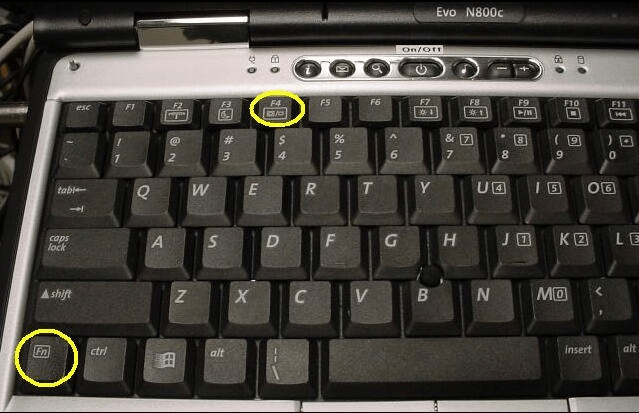
Иногда оба беспроводных адаптера выполнены в одном модуле, поэтому они включаются и выключаются одновременно с помощью такой функциональной клавиши.
Через Диспетчер устройств
Как зайти в Диспетчер устройств Виндовс, уже было сказано в начале статьи. Войдя в него, можно увидеть картинку с перечнем всех установленных устройств.

Нас интересует пункт «Радиомодули Bluetooth». Открываем его, выбираем соответствующий адаптер и щёлкаем по нему правой кнопкой мыши. Если этот модуль включён, то в появившемся меню будет присутствовать пункт «Отключить», в противном случае – пункт «Задействовать». Вот он-то и нужен – щёлкаем по нему, адаптер включается.
Включение модуля радиосвязи сторонними утилитами
В зависимости от производителя существует ряд сторонних утилит, с помощью которых можно включить адаптер радиосвязи. Это такие утилиты, как:
- Wireless Console (ноутбуки ASUS).
- ReadyComm (ноутбуки Lenovo).
- Utility Center (ноутбуки HP).
Все они очень просты в использовании, и их легко найти в интернете. После их установки в Windows 7 в панели уведомлений появляется иконка логотипа Bluetooth. Щелчок правой кнопкой мыши выведет меню, в котором будет элемент «Включить/отключить адаптер Bluetooth».
С помощью командной строки
Этот способ включить радиомодуль связи сложнее всех описанных выше, поэтому прибегать к нему следует лишь, если ни один из уже приведённых способов не помог. Для такого включения понадобится утилита DevCon – её легко найти в интернете и скачать. Если она будет скачана в архивном состоянии, то архив нужно распаковать. Программу необходимо поместить в каталог C:\Windows\system32. Кроме этой утилиты понадобится также идентификатор (ID) радиомодуля. Его можно узнать с помощью диспетчера устройств Windows 7.

В нём открываем пункт «Радиомодули Bluetooth», щёлкаем правой кнопкой мыши по нужному модулю и в появившемся меню выбираем «Свойства». Откроется окно, в котором нужно зайти на вкладку «Сведения», а в выпадающем списке «Свойство» выбрать «ИД оборудования». В окне «Значение» первая же строчка и содержит ID выбранного модуля радиосвязи.
Далее входим в режим командной строки. Для этого нажимаем «Пуск», в нижней строке поиска вводим cmd, открывается окно, в верхней строчке которого находится значение «cmd». Щёлкаем по нему, открывается окно для ввода командной строки. В нём вводим строку вида devcon enable ID (без кавычек). Вместо ID необходимо задать полученный из диспетчера устройств ИД оборудования. Нажимаем Enter, запускается утилита DevCon, которая включает отключённый радиомодуль.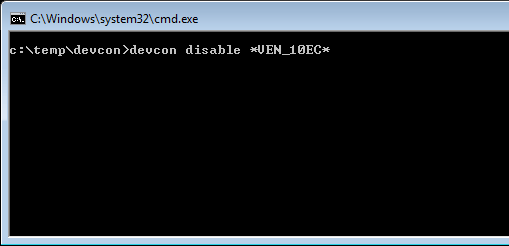
Вконтакте


