
Если организация получила аванс и обязана платить НДС, в 1С:Бухгалтерия нужно зарегистрировать счет-фактуру. Она необходима для того, чтобы покупатель мог учесть этот НДС при совершении покупки.
В данной статье мы рассмотрим как выписать счета-фактуры на аванс в 1С 8.3 как вручную, так и автоматически.
Для ясности данного примера, сначала мы зарегистрируем в программе само поступление аванса. Предположим, что денежные средства от контрагентов нам поступают двумя способами: и через банковский счет.
Подробно рассматривать заполнение данных документов мы не будем. Об этом вы можете прочитать в .
Поступление наличных оформляется приходным кассовым ордером. Найти его можно в разделе «Банк и касса» пункт «Кассовые документы». Сделайте новый документ, нажав на кнопку «Приход» в открывшемся списке.
Документ сформировал проводку на сумму 10 000 рублей со счета 62.02 на счет 50.01. Теперь данная сумма ДС числится в нашей кассе.

Безналичная оплата регистрируется документом «Поступление на расчетный счет». Найти и сделать его так же можно в разделе «Банк и касса» в пункте « ».

Документ сформировал аналогичную проводку, только ДС поступили на Дт 51.

Создание счетов-фактур
Счет фактуру можно создать как вручную на основании созданных нами ранее документов, так и автоматически. Второй способ удобен при большом количестве этих документов.
Из документов поступления ДС
Зайдите в любой из перечисленных выше документов по поступлению ДС, и нажмите на кнопку «Создать на основании» и выберите пункт меню «Счет-фактура выданный».

Созданная счет-фактура заполнится автоматически. Проверьте правильность заполнения реквизитов нажмите на кнопку «Провести».

Документ создаст движение по НДС на счет 76.АВ («НДС по авансам и предоплатам»).

Массовая автоматическая регистрация счетов-фактур
В том случае, когда вам нужно зарегистрировать в 1С 8.3 несколько счетов-фактур на аванс, рекомендуется воспользоваться специальным функционалом для массовой их регистрации. В таком случае вы ничего не забудете учесть.
Где расположена обработка? Перейдите в меню «Банк и касса» и выберите пункт «Счета-фактуры на аванс».

В открывшемся окне укажите период поступления платежей и организацию. Далее нажмите на кнопку «Заполнить» и программа автоматически подберет все платежные документы по указанным критериям. Как видно на рисунке в таблицу добавились оба поступления ДС, которые мы создали в рамках данной статьи.

В этот перечень можно самостоятельно добавить данные, а так же удалить не нужные записи. После того, как вы все отредактируете, нажмите на кнопку «Выполнить».
После успешной регистрации счетов-фактур перед вами появится соответствующее сообщение.
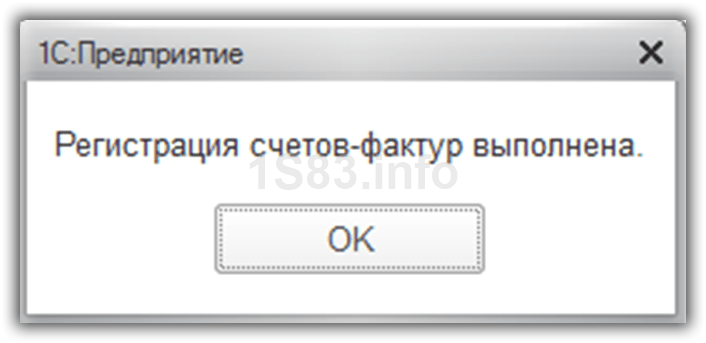
Для просмотра всех созданных счетов-фактур, перейдите по соответствующей гиперссылке в нижней части формы обработки.
В нашем случае все прошло успешно, и создались две счет-фактуры.
Смотрите также видео инструкцию по выписке документов:
Перед тем как перейти к выписке авансовых счетов-фактур, разберемся, какие настройки необходимо предварительно выполнить в программе.
Порядок регистрации
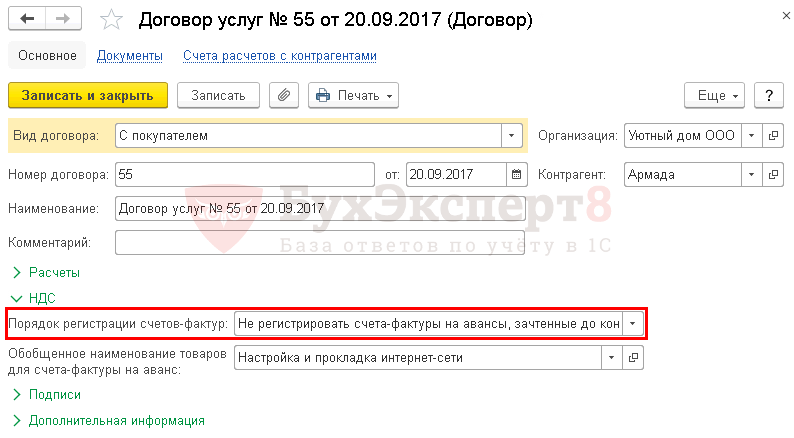
Обычно авансовые счета-фактуры выставляются в течение 5 дней после получения оплаты (п. 3 ст. 168 НК РФ). Но бывают случаи, когда допустимо использовать другой порядок. Например, при долгосрочных непрерывных поставках контрагенту можно не выставлять счета-фактуры в течение месяца, а оформить документ только на сумму незачтенного аванса. Поэтому в необходимо настроить Порядок регистрации счетов-фактур на аванс , который будет использован по умолчанию.
Порядок можно задать и индивидуально для определенного договора контрагента.
Нумерация счетов-фактур на аванс
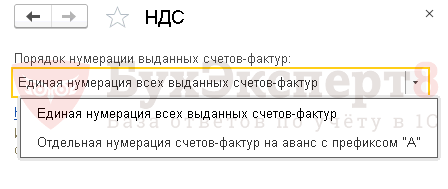
В 1С можно присваивать префикс «А» ко всем авансовым счетам-фактурам. Эта настройка устанавливается в разделе Справочники – Налоги – НДС .
Авансовые счета-фактуры в 1С 8.3
Как сделать счет-фактуру на аванс в 1С 8.3
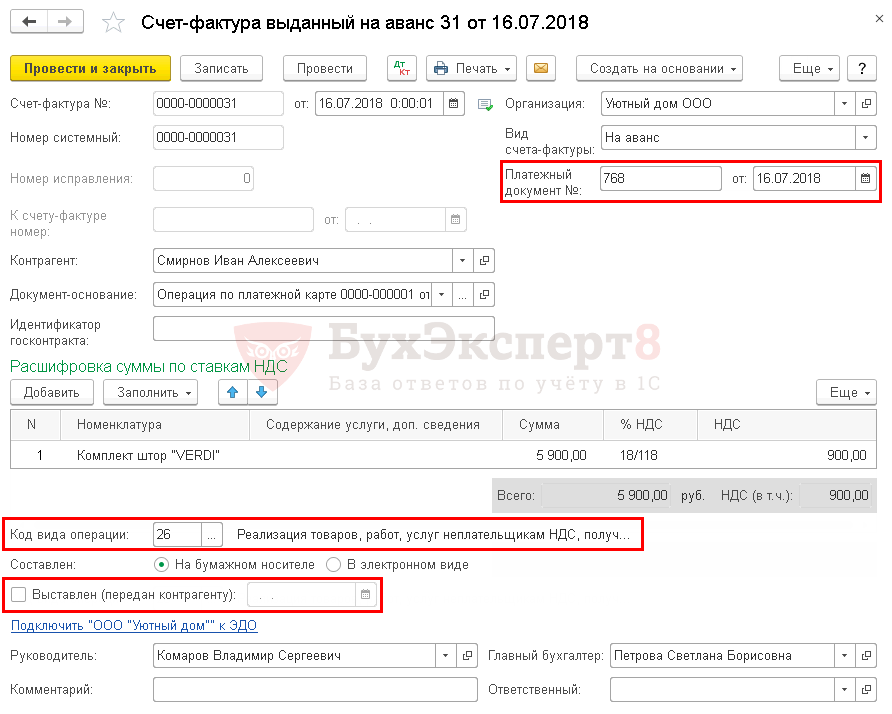
Выпишите СФ на аванс одним из удобных способов:

Рассмотрим основные нюансы заполнения авансового СФ в 1С 8.3 для корректного оформления печатного бланка.
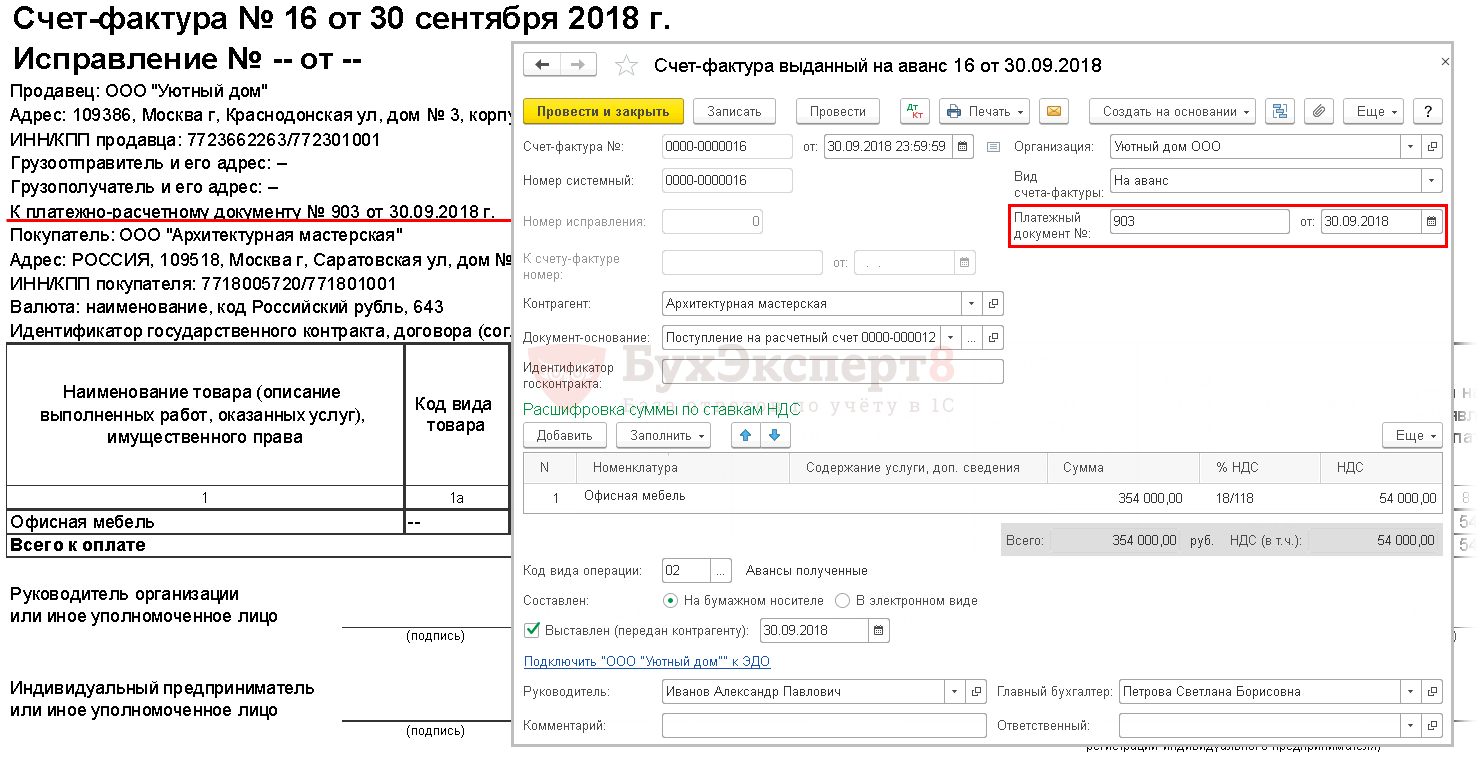
Платежный документ
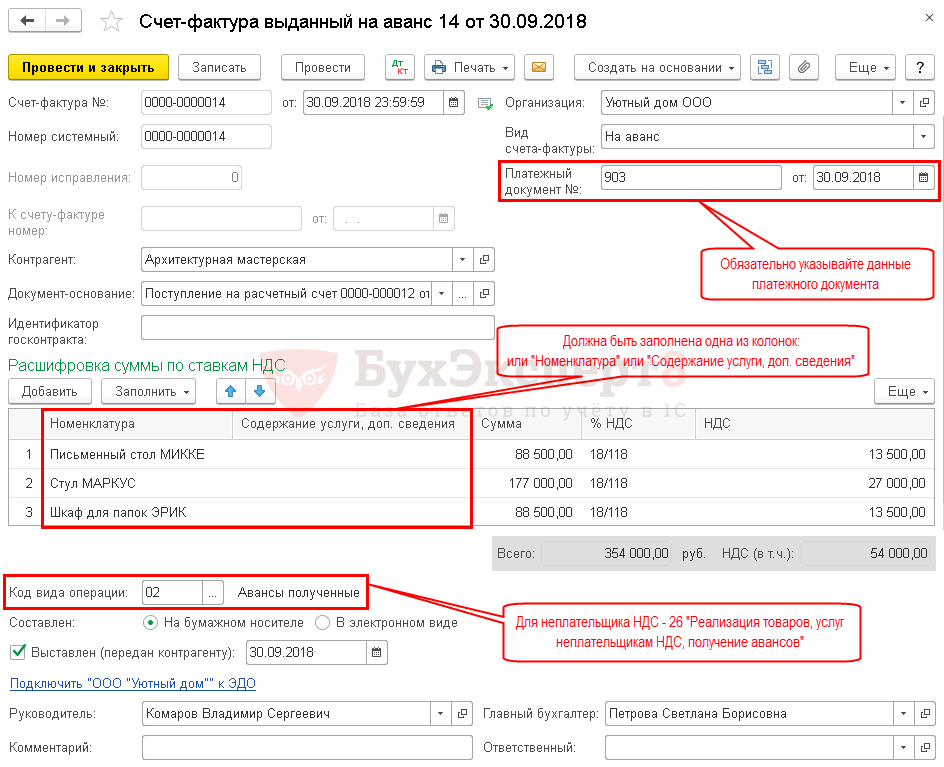
Не забывайте проверять заполнение поля Платежный документ № от . Оно заполняется автоматически, если заполнены данные По документу № от документа-основания. При необходимости заполните это поле вручную.
Наименование
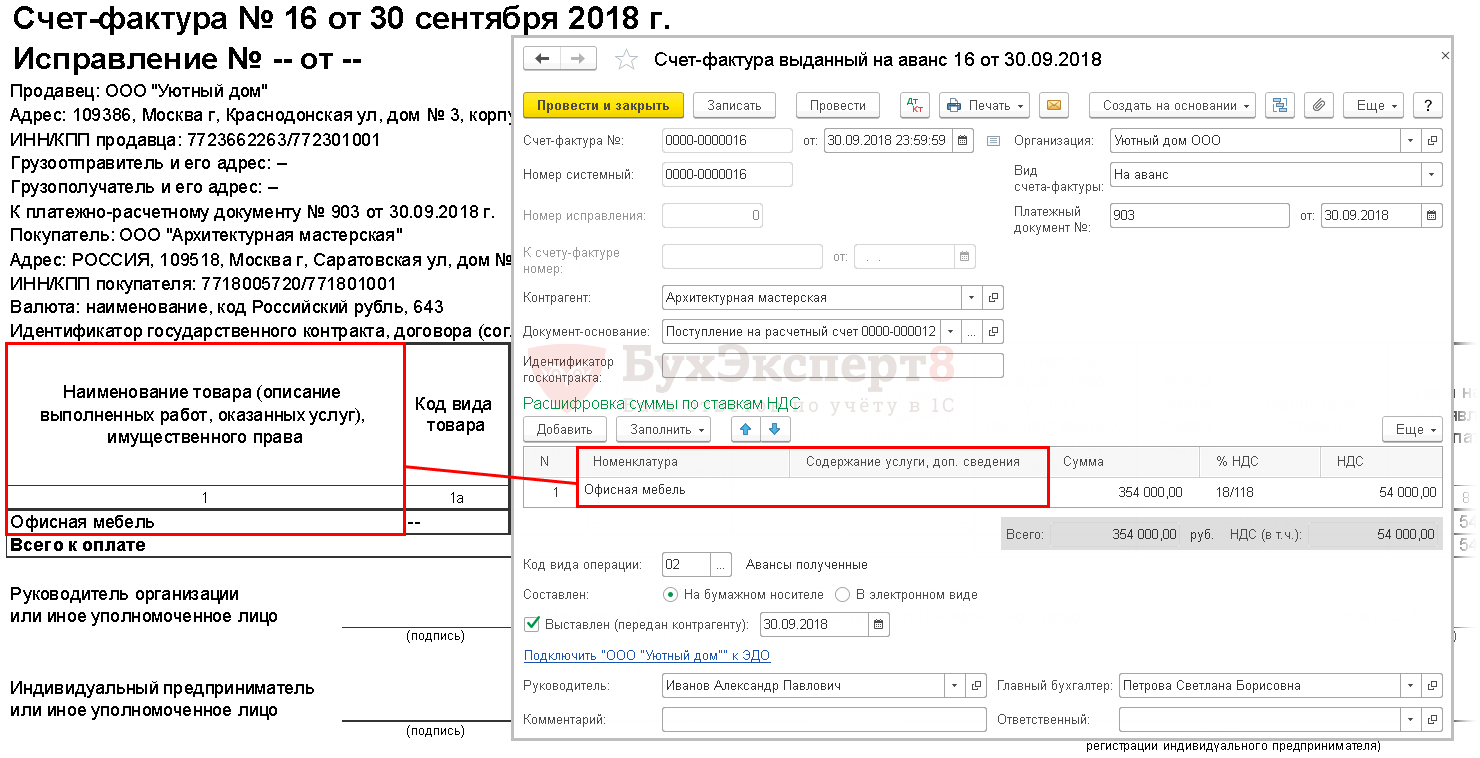
Заполнение таблицы Расшифровка суммы по ставкам НДС :
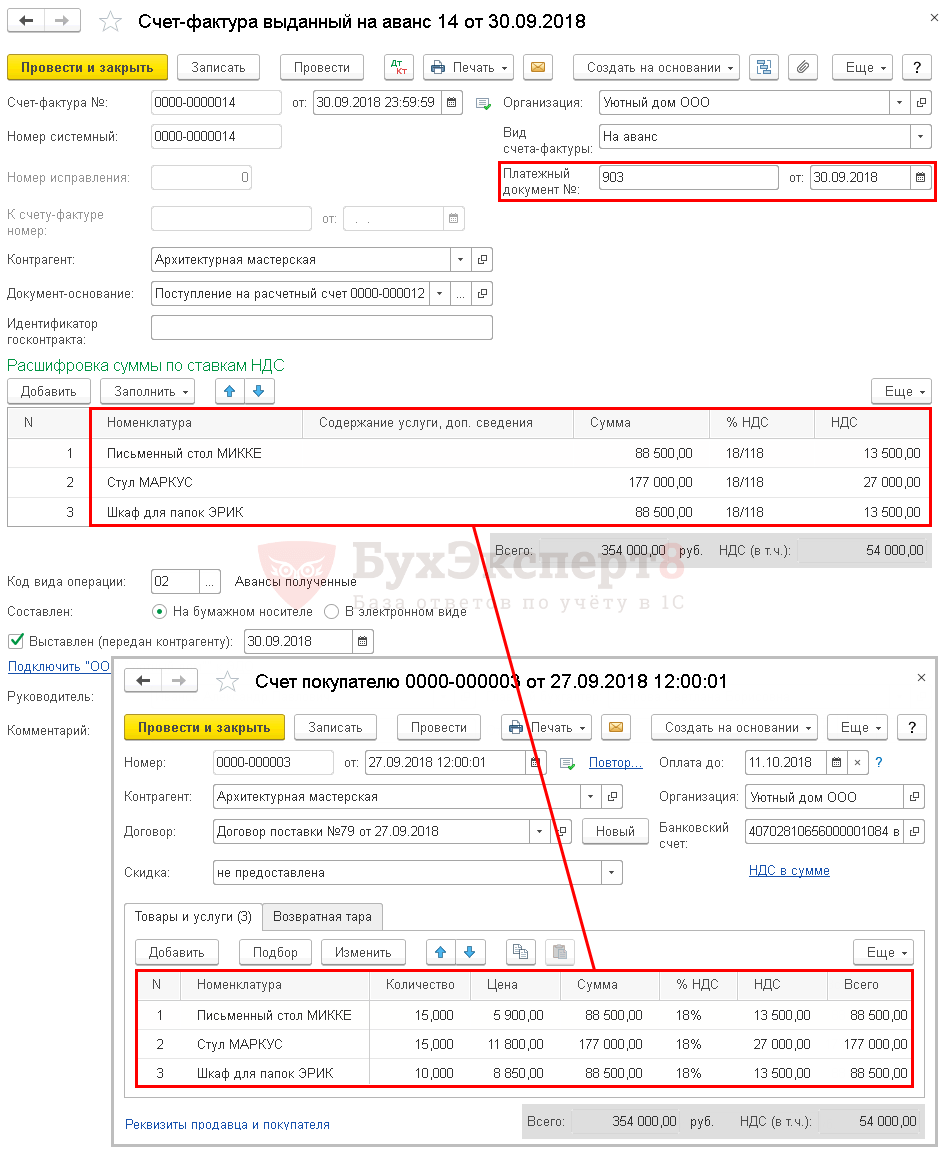
Если вы не оформляли Счет покупателю и не устанавливали обобщенное наименование в договоре, то заполните графу Содержание услуги, доп. сведения вручную.
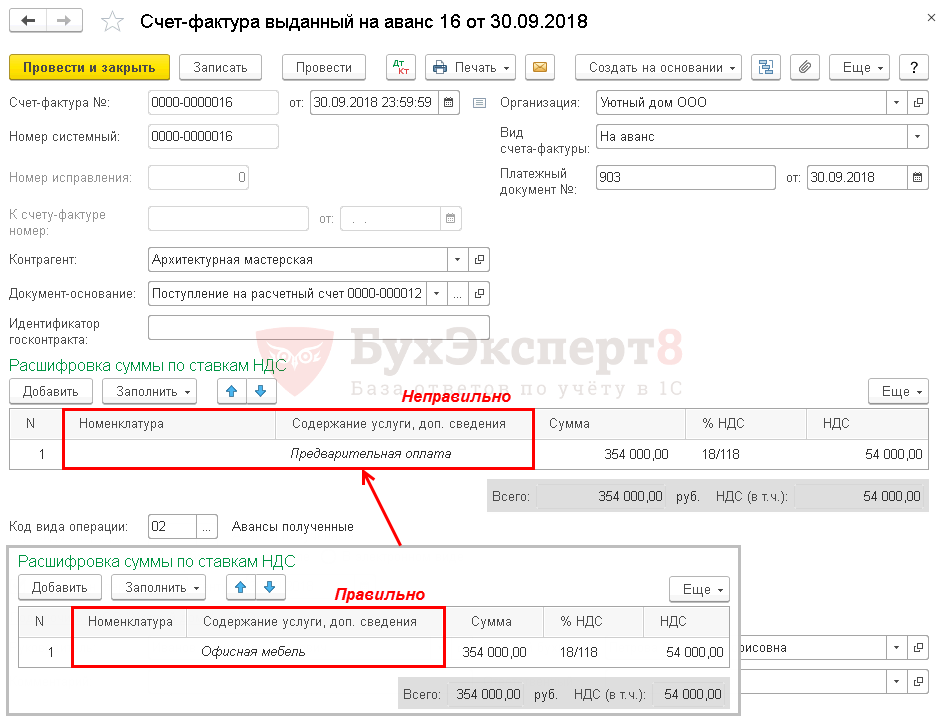
Для корректного оформления печатного бланка одно из этих полей должно быть заполнено!
Если СФ не выставляется
Если вы СФ не выставляете контрагенту (печатаете в единственном экземпляре), например, при , то снимите флажок Выставлен (передан) контрагенту .
Расчет НДС с авансов, полученных от покупателей в счет предстоящих поставок, очень часто вызывает вопросы у начинающих бухгалтеров и не только. В этой статье я хотела бы разложить по полочкам (и расписать по проводкам) данный процесс на одном конкретном примере в программе 1С: Бухгалтерия предприятия 8. Рассмотрим вариант, при котором организация получает аванс от покупателя, исчисляет НДС с данного аванса, а затем осуществляет отгрузку товара в счет полученной предоплаты.
Факт получения аванса отражается документом "Поступление на расчетный счет", расположенным в меню "Банк и касса" - "Банковские выписки". Обязательно проверяем корректность указания ставки НДС в документе, особенно, в том случае, если банковские выписки загружаются в 1С из сторонних программ.
При проведении документа формируются движения по счетам 51 и 62.02.

На основании документа "Поступление на расчетный счет" мы можем создать счет-фактуру на аванс. Для этого необходимо воспользоваться соответствующей кнопкой на верхней панели документа. 
Документ заполняется автоматически, нам нужно только проверить корректность данных.

Затем проводим документ и смотрим движения по счетам. В данном случае формируется проводка Дт 76.АВ Кт 68.02, т.е. сумма НДС с полученного аванса исчисляется к уплате. А также документ делает движения по другим регистрам подсистемы учета НДС в 1С: Бухгалтерии, которые необходимы для корректного заполнения декларации.

Так как выписывать счета-фактуры на каждый аванс вручную очень трудоемко, в программе предусмотрен механизм групповой регистрации счетов-фактур на аванс. О том, как с ним работать, а также о необходимых настройках учетной политики, я рассказывала в своем видео Регистрация счетов-фактур на аванс в 1С: Бухгалтерии 8 - ВИДЕО
Затем отражаем факт отгрузки товара, которая в нашем случае происходит на неделю позже оплаты. Для этого заходим в раздел "Продажи" и создаем документ "Реализация (акты, накладные)". 
Обязательно проверяем корректность указания счетов расчетов (в нашем случае это счета 62.01 и 62.02, как и в документе "Поступление на расчетный счет") и ставки НДС. Затем нажимаем на кнопку "Выписать счет-фактуру" в нижней части документа.

При проведении документа происходит зачет аванса (Дт 62.02 Кт 62.01) и начисление НДС с отгрузки (Дт 90.03 К 68.02). Также формируются движения по регистру "НДС продажи".

Как мы можем заметить, НДС в сумме 15 254,24 руб. был начислен в нашем случае дважды (сделаны проводки по кредиту счета 68.02):
1. при регистрации счета-фактуры на аванс - проводка Дт 76.АВ Кт 68.02
2. при отгрузке товара - проводка Дт 90.03 Кт 68.02
Соответственно, чтобы сумма налога к уплате не была завышена, нам нужно сделать еще одну операцию - предъявить к вычету сумму НДС с зачтенного аванса. Выполняется данная операция в ходе регламентных процедур по НДС в конце налогового периода, используется документ "Формирование записей книги покупок". Найти его можно в меню "Операции", пункты "Помощник по учету НДС" или "Регламентные операции НДС". Подробно о том, как работать с данным документом я рассказывала в своем видеоуроке Документ "Формирование записей книги покупок" в программе 1С: Бухгалтерия предприятия 8 - ВИДЕО
Создаем новый документ, нажимаем кнопку "Заполнить документ" и переходим на вкладку "Полученные авансы". 
Необходимая запись попадает в документ автоматически с событием "Зачет аванса". Проводим документ и видим, что наша сумма НДС проходит по дебету счета 68.02, уменьшая общую величину НДС к уплате, и по кредиту 76.АВ, закрывая расчеты по данному контрагенту. Также формируются движения по регистру "НДС покупки", благодаря чему данная сумма попадает в декларацию по НДС.

Конечно, рассказать обо всех нюансах расчета НДС с авансов в одной статье невозможно, поэтому, если у вас есть желание полноценно освоить эту и другие темы, связанные с расчетом НДС, я советую Вам наш видеокурс "НДС: от понятия до декларации"! Делимся практическим опытом и помогаем навести порядок в Вашей базе. Курс построен по схеме "теория + практика в 1С". Подробная информация о курсе доступна по ссылке НДС: от понятия до декларации.
Обычно в 1С Предприятии нумерация новых документов, в том числе и счетов-фактур, осуществляется автоматически. Тем не менее, иногда требуется изменить созданные программой номера. В этой небольшой статье я покажу вам, как исправить нумерацию счетов фактур в 1С на примере конфигурации "Бухгалтерия предприятия". Для большей ясности приведу два примера — для версии 8.2 и версии 8.3.
Общие правила нумерации документов в 1С
Прежде чем исправлять автоматически созданные номера счетов фактур, следует вспомнить общие принципы нумерации документов в 1С. Во-первых, номера в 1С присваиваются только объектным данным: для справочников этот реквизит называется Код, а для документов — Номер. В обоих случаях смысл абсолютно одинаков, равно как и принципы изменения нумерации. Кроме того, рассмотренные принципы исправления нумерации счетов фактур 1С применимы и к документам других типов, например, приходным и расходным кассовым ордерам, а также к элементам любых справочников.
При записи нового счета фактуры в базу, ему присваивается следующий по счету порядковый номер. Если у счета фактуры уже есть номер, то это значит что он уже записан. Нумерация счетов фактур последовательная, сплошная (например, 1,2,3,...10 и так далее).
Ещё один важный момент. Любой объект в 1С имеет некий уникальный идентификатор, позволяющий однозначно отличить его от других объектов. И это вовсе НЕ номер, как многие думают! Номер документа является лишь одним из реквизитов и его можно легко изменить.
сайт_Особенность изменения номеров в 1С
Независимо от версии 1С, вы не сможете присвоить элементу справочника или документу уже занятый номер. Имеется ввиду, если этот номер уже занят объектом того же типа, поскольку у разных документов и элементов справочников нумерация своя собственная. Исключением является возможность присвоить занятый номер, но для другой организации в базе, поскольку у разных организаций также своя последовательность номеров.
Если вы хотите , к примеру на 4212, но он уже занят, то сначала вам потребуется освободить этот номер. Для этого нужно сначала сменить номер у того счёта фактуры, который этот номер занимает. Сменить его можно, как обычно, на любой незанятый (например, 99999999). После этого присваиваем освободившийся номер (4212) нужному вам документу. Что делать с другим перенумерованным документом, смотрите сами. К примеру, можно сменить временный номер 99999999 на тот, что занимал перенумерованный вами счет фактура.
Как видите, я привёл тут типичную операцию исправления нумерации счетов фактур 1С, при которой требуется поменять местами номера у документов. Такая ситуация запросто возникает при записи документа неправильной датой (по поводу даты обязательно читать это). Если же просто требуется присвоить счету фактуре другой номер и этот номер не занят, то задача упрощается до смешного и делается за несколько секунд.
Если вы ещё даже не записали счет фактуру, а уже хотите СРАЗУ присвоить ему какой-то определённый номер, то это невозможно. Так что сначала запишите документ, а потом смените номер. Возможность самостоятельно устанавливать номера у документов встречается очень-очень редко, поскольку в этом нет необходимости.
При смене номера счета фактуры в 1С Предприятии указывать незначащие нули слева необязательно.
Тут была важная часть статьи, но без JavaScript её не видно!
Как исправить номер счёта фактуры в 1С 8.3
Для начала нужно чтобы вы вообще видели поле этого самого номера. Если этот реквизит почему-то скрыт, то отобразите его.
Чтобы исправить номер счёта-фактуры в 1С, откройте документ и просто щёлкните мышкой на поле номера и нажмите, к примеру, клавишу Backspace (кнопка над Enter со стрелкой влево, используемая для стирания текста). Поле Номер в большинстве документов просто так редактировать нельзя, поэтому оно по умолчанию заблокировано. 1С спросит вас, действительно ли вы хотите изменить номер. Ответьте Да. При этом поле номера счета фактуры станет активным и вы можете установить тот номер, который вам нужно. Не забудьте записать документ.
Как исправить номер счёта фактуры в 1С 8.2
В 1С версии 8.2 для смены номера счета фактуры вам необходимо открыть документ, после чего зайти в меню Действия и в самом низу выбрать пункт "Изменить номер" (аналогично у справочников этот пункт называется "Изменить код"). 1С Предприятие также спросит подтверждение, в котором нужно ответить Да, после чего поле номера станет активно. По окончании исправления нумерации не забудьте сохранить счет фактуру.
Ошибки из-за исправления нумерации счетов фактур 1С
Стоит иметь ввиду, что исправление нумерации счетов-фактур, а также иных документов 1С Предприятия, может повлечь за собой ошибки в учёте, которые сразу обнаружить вы не сможете. Стоит также учесть и тот случай, когда документ уже распечатан и передан контрагенту. Тема достаточно обширная, я всегда выделяю её на своих занятиях, так что и вам советую быть поосторожнее, чтобы не наделать глупых (и не очень) ошибок в 1С из-за смены нумерации счетов фактур, ПКО, РКО или других документов, в которых номер важен не только в программе, но и за её пределами.
В статье рассматривается порядок регистрации в «1С:Бухгалтерии 8» счетов-фактур при поступлении авансов от покупателя. Специалисты 1С:ИТС приводят варианты выставления счетов-фактур на аванс и на практическом примере разъясняют, как в программе с помощью обработки «Регистрация счетов-фактур на аванс» выполнить пакетный ввод «авансовых» счетов-фактур за указанный период. Подробно рассматривается настройка параметров учетной политики организации в части порядка регистрации счетов-фактур на аванс, а также порядок нумерации выданных счетов-фактур, в том числе реализованный в соответствии с разъяснениями Минфина России*. Приведенная информация поможет пользователю определить, каким образом регистрировать счета-фактуры на аванс и нумеровать счета-фактуры выданные.
При поступлении аванса от покупателя организация - налогоплательщик НДС обязана выставить счет-фактуру на аванс и исчислить НДС.
Для выписки счетов-фактур на аванс в программе «1С:Бухгалтерия 8» существуют два варианта создания документа Счет-фактура выданный с видом счета-фактуры На аванс : вместе с регистрацией документов поступления денежных средств (авансов) и автоматически (списком) с помощью обработки .
Вариант № 1 - вместе с регистрацией документов поступления денежных средств (авансов)
Денежные средства, поступившие на расчетный счет, регистрируются с помощью документа . Если поступившие денежные средства являются авансом, то на основании документа Поступление на расчетный счет можно сразу выписать «авансовый» счет-фактуру.
О том, как выписывать «авансовые» счета-фактуры на основании документа Поступление на расчетный счет , вы можете прочитать в статье «Продажа готовой продукции оптом (предоплата - отгрузка) » на ИТС http://its.1c.ru/db/hoosn#content:83:2 (см. операцию «2.2 Оформление счета-фактуры на аванс».
Вариант № 2 - автоматически (списком) с помощью обработки «Регистрация счетов-фактур на аванс»
Данный вариант рекомендуется использовать, когда общее количество выданных счетов-фактур велико и необходимо автоматизировать их выписку. В этом варианте регистрация счетов-фактур может выполняться за один день или за произвольный период.
Для использования варианта № 2 необходимо настроить порядок регистрации счетов-фактур на авансы, принятый организацией в учетной политике.
Описание варианта № 2 рассмотрим на примере.
Пример
Выполняются следующие хозяйственные операции (см. таблицу):
Настройка учетной политики организации
Для выполнения операции 1 «Настройка учетной политики организации» (см. таблицу) необходимо на закладке НДС указать параметры учетной политики. Настройка учетной политики позволяет обработке отслеживать сроки выписки счетов-фактур.
В случае отсутствия учетной политики за необходимый период следует ее создать.
Изменение параметров Учетная политика организаций (рис. 1):
1. Вызовите из меню: Предприятие - Учетная политика - Учетная политика организаций .
2. Выберите организацию и период применения учетной политики.
3. Нажмите кнопку Изменить текущий элемент .

Рис. 1
Настройка закладки Общие сведения учетной политики (рис. 2):
1. Установите переключатель Общая в поле Система налогообложения - в этом случае появляется закладка НДС .
2. При применении ЕНВД для некоторых видов деятельности необходимо установить флажок Применяется особый порядок налогообложения по отдельным видам деятельности .
3. При осуществлении производственной деятельности (выполнении работ, оказании услуг) следует установить флажок Производство продукции, выполнение работ, оказание услуг , при осуществлении розничной торговли - флажок Розничная торговля .

Рис. 2
Настройка закладки НДС учетной политики (рис. 3):
В поле Порядок регистрации счетов-фактур на аванс можно выбрать один из предложенных вариантов регистрации счетов-фактур на авансы:
1. Регистрировать счета-фактуры всегда при получении аванса . Данный вариант установлен в программе по умолчанию. При этом варианте счета-фактуры на авансы полученные будут создаваться по каждой поступившей сумме. Исключением являются суммы предоплаты, которые зачтены в день их получения, по таким поступившим суммам счета-фактуры на аванс обработкой Регистрация счетов-фактур на аванс не создаются.
2. Не регистрировать счета-фактуры на авансы, зачтенные в течение 5 календарных дней . При данном варианте счета-фактуры на авансы полученные будут создаваться только по тем суммам предоплаты, которые не были зачтены в течение 5 календарных дней после их получения. Этот вариант реализует правило, закрепленное в пункте 3 статьи 168 НК РФ , в соответствии с которым продавец должен выставить покупателю счет-фактуру на сумму предоплаты в течение пяти календарных дней после ее получения, если отгрузка товаров (выполнение работ, оказание услуг, передача имущественных прав) в счет полученной предоплаты производится также в течение указанных пяти дней (письмо Минфина России от 06.03.2009 № 03-07-15/39).
3. Не регистрировать счета-фактуры на авансы, зачтенные до конца месяца . При данном варианте счета-фактуры на авансы полученные будут создаваться только по тем суммам предоплаты, которые не зачлись в течение месяца, в котором они были получены. Согласно разъяснениям Минфина России, приведенным в письме от 06.03.2009 № 03-07-15/39 , для непрерывных долгосрочных поставок товаров (оказание услуг) в адрес одного и того же покупателя (поставка электроэнергии, нефти, газа, оказание услуг связи и т. п.) счета-фактуры на авансы полученные в счет таких поставок выставляются покупателям не реже одного раза в месяц, не позднее 5-го числа месяца, следующего за истекшим месяцем. При этом сумма предоплаты определяется как разница между полученной в соответствующем месяце оплатой и стоимостью отгруженных в течение этого месяца товаров (работ, услуг).
4. Не регистрировать счета-фактуры на авансы, зачтенные до конца налогового периода . При данном варианте счета-фактуры на авансы полученные будут создаваться только по тем суммам предоплаты, которые не зачлись в течение налогового периода (квартала), в котором они были получены. Вариант предназначен для организаций, которые готовы противостоять возможным претензиям налоговых органов в части сроков выставления счетов-фактур на аванс. Существует позиция, что платежи нельзя признать авансовыми, если оплата и отгрузка товара произошли в одном налоговом периоде. Поскольку налоговым периодом по НДС считается квартал (ст. 163 НК РФ), то на авансы, полученные в том квартале, в котором отгружен товар (выполнены работы, оказаны услуги), счета-фактуры продавец выставлять не должен.
5. Не регистрировать счета-фактуры на авансы (п. 13 ст. 167 НК РФ) . Вариант предназначен для организаций, деятельность которых подпадает под действие пункта 13 статьи 167 НК РФ , т. е. которые занимаются изготовлением товаров (работ, услуг) (по перечню, определяемому Правительством РФ) с длительностью производственного цикла свыше шести месяцев. В случае получения предоплаты за указанные товары (работы, услуги) эти организации вправе определять момент возникновения налоговой базы как день отгрузки (передачи) этих товаров (выполнения работ, оказания услуг).
Один из выбранных вариантов будет применяться ко всем договорам в организации.
Если договор с конкретным покупателем имеет особенности, то для этого договора можно установить индивидуальный порядок формирования счетов-фактур на аванс. Для этого в форме договора нужно снять флажок Регистрировать счета-фактуры на аванс в порядке, соответствующем учетной политике и выбрать необходимый элемент из списка (рис. 6).

Рис. 3
Выписка счета покупателю
Для выполнения операции 2 «Выписка счетов покупателю» (см. таблицу примера) необходимо создать документ Счет на оплату покупателю . Документ не формирует проводок.
Создание документа Счет на оплату покупателю (рис. 4):
1. Вызовите из меню: Продажа - Счет .
2. Кнопка Добавить .

Рис. 4
Заполнение шапки документа Счет на оплату покупателю (рис. 5):
1. В поле Склад выберите склад, с которого планируется отгружать товары.
2. В поле Контрагент выберите покупателя из справочника Контрагенты .
3. В поле Договор выберите договор с покупателем. Внимание! В окне выбора договора отображаются только те договоры, которые имеют вид договора С покупателем (рис. 6).
4. В поле Банковский счет выберите банковский счет для перечисления денежных средств от покупателя.

Рис. 5

Рис. 6
Флажок Регистрировать счета-фактуры на аванс в порядке, соответствующем учетной политике снимается, когда для конкретного договора необходимо установить индивидуальный порядок формирования счетов-фактур на аванс, отличный от настроек учетной политики (см. рис. 3).
В поле Обобщенное наименование товаров для счета-фактуры на аванс указывается наименование товаров (работ, услуг) (из справочника Номенклатура ), которое будет вставляться в «авансовый» счет-фактуру, выдаваемый покупателю в случае отсутствия счета на оплату. При выписки счета в «авансовый» счет-фактуру, в поле Номенклатура (обобщенное наименование) , переносится номенклатура, указанная в счете.
Заполнение закладки Товары документа Счет на оплату покупателю (рис. 7):
1. Нажмите кнопку Добавить .
2. В поле Номенклатура выберите реализуемые товары (в справочнике Номенклатура наименование товара, как правило, находится в папке Товары ).
3. Заполните остальные поля, как показано на рисунке 7.
4. Для сохранения документа нажмите кнопку Записать .
5. Для вызова печатного бланка Счета используйте кнопку Счет на оплату .
6. Кнопка ОК .

Рис. 7
По аналогии с данным документом создаются еще два счета на оплату покупателю:
Поступление авансов от покупателя
Для выполнения операции 3 «Поступление авансов от покупателя» (см. таблицу примера) необходимо создать документ на основании документа Счет на оплату покупателю . В результате проведения документа Поступление на расчетный счет будут сформированы соответствующие проводки.
Создание документа Поступление на расчетный счет (рис. 8):
1. Вызов из меню: Продажа - Счет .
2. Выделите документ-основание (Счет на оплату покупателю ).
3. Щелкните по кнопке Ввести на основании .
4. Выберите Поступление на расчетный счет с видом операции документа Оплата от покупателя . При этом на основании документа Счет на оплату покупателю создается и автоматически заполняется новый документ Поступление на расчетный счет . Необходимо проверить заполнение его полей и отредактировать их.
Заполнение документа Поступление на расчетный счет (рис. 8):
1. В поле от укажите дату оплаты в соответствии с банковской выпиской.
2. В поле Вх. номер введите номер платежного поручения покупателя.
3. В поле Вх. дата введите дату платежного поручения покупателя.
4. В поле Счет расчетов проверьте, чтобы был указан счет 62.01 «Расчеты с покупателями и заказчиками».
5. В поле Счет авансов проверьте, чтобы был указан счет 62.02 «Расчеты по авансам полученным».
6. В поле Статья движения ден. средств необходимо выбрать соответствующую статью.
7. Заполните остальные поля, как показано на рисунке 8.

Рис. 8
Для проведения документа нажмите кнопку Провести , для просмотра проводок нажмите кнопку Результат проведения документа .
На рисунке 9 представлен результат проведения документа Поступление на расчетный счет .

Рис. 9
По аналогии с данным документом создаются еще два документа Поступление на расчетный счет :
От 12.05.2012 на сумму 1 500 000 руб.;
От 12.06.2012 на сумму 2 000 000 руб.
В результате проведения этих документов будут также сформированы проводки, отражающие поступление авансов от покупателя:
1. Дебет 51 «Расчетные счета» - Кредит 62.02 «Расчеты по авансам полученным» - 1 500 000,00 руб.
2. Дебет 51 «Расчетные счета» - Кредит 62.02 «Расчеты по авансам полученным» - 2 000 000,00 руб.
Регистрация счетов-фактур на аванс списком
Для выполнения операции 4 «Регистрация счетов-фактур на аванс списком» (см. таблицу примера) необходимо выполнить обработку Регистрация счетов-фактур на аванс .
Обработка предназначена для автоматического формирования документов Счета-фактуры выданные с видом На аванс .
Запуск обработки Регистрация счетов-фактур на аванс (рис. 10):
Вызовите из меню: Продажа - Ведение книги продаж - Регистрация счетов-фактур на аванс .

Заполнение шапки обработки Регистрация счетов-фактур на аванс (рис. 11):
1. В полях Период с... по... выберите период, за который выполняется обработка.
2. Щелкните на гиперссылку Регистрировать счета-фактуры всегда при получении аванса . При этом появляется окно Учетная политика организаций (см. рис. 3), в котором на закладке НДС указан вариант регистрации счетов-фактур на авансы.
3. Щелкните на гиперссылку Единая нумерация всех выданных счетов-фактур . При этом появляется окно Настройка параметров учета (рис. 12), в котором на закладке НДС можно определить порядок нумерации выданных счетов-фактур:
- Единая нумерация всех выданных счетов-фактур - все выставленные счета-фактуры будут нумероваться в хронологическом порядке последовательно, независимо от их вида, в частности, «авансовые» счета-фактуры не будут иметь префикс «А». Настройка установлена по умолчанию и вступает в действие после обновления конфигурации до релиза 2.0.39.6. При переходе на данную нумерацию счета-фактуры выставленные ранее не перенумеровываются;
- Отдельная нумерация счетов-фактур на аванс с префиксом «А» - выставленные счета-фактуры будут нумероваться в хронологическом порядке последовательно, за исключением «авансовых» счетов-фактур, которые имеют отдельную нумерацию с добавлением префикса «А». Этот режим использовался до внесения изменений в настройки параметров учета (до релиза 2.0.39.6).
Возможность единой нумерации всех выданных счетов-фактур реализована в связи с разъяснениями Минфина России, приведенными в письме от 10.08.2012 № 03-07-11/284. В нем финансовое ведомство указало, что порядковые номера корректировочного счета-фактуры, счета-фактуры присваиваются в общем хронологическом порядке (пп. «а» п. 1 Правил заполнения корректировочного счета-фактуры, утв. Постановлением Правительства РФ от 26.12.2011 № 1137). При этом отдельная нумерация счетов-фактур на авансы Постановлением Правительства РФ от 26.12.2011 № 1137 не предусмотрена. Обращаем ваше внимание, что налоговые органы допускают наличие в счетах-фактурах дополнительных сведений (письмо ФНС России от 12.03.2012 № ЕД-4-3/4061@ вместе с письмом Минфина России от 09.02.2012 № 03-07-15/17). В частности, номер, присвоенный в хронологическом порядке, может дополняться буквенным обозначением, например, буквой «А» для авансовых счетов-фактур. Таким образом, если организация присвоила номера счетам фактурам не в хронологическом порядке, то в соответствии с нормами налогового законодательства РФ ответственности за это для налогоплательщика не предусмотрено. При этом в соответствии с пунктом 2 статьи 169 НК РФ организация может принять НДС к вычету.

Рис. 11

Рис. 12
Заполнение табличной части обработки Регистрация счетов-фактур на аванс (рис. 13):
1. Нажмите кнопку Заполнить для автоматического заполнения табличной части обработки на основании данных учета. При заполнении списка анализируются остатки авансов, полученные от покупателей, на каждую дату за указанный период. Не учитываются суммы авансов, по которым еще не наступил срок регистрации счета-фактуры либо счет-фактура не регистрируется. Если в более ранний период (не охваченный запущенной обработкой) был аванс, на основании которого не выписан счет-фактура, то строка с таким авансом также помещается в табличную часть обработки и выделяется красным цветом. Критериями данного анализа являются выбранный пользователем период и настройки учетной политики (или договора с покупателем).
2. После заполнения списка можно изменить данные полей, например, скорректировать суммы авансов (поле Сумма аванса ) и др.
3. Нажмите кнопку Выполнить для формирования и проведения счетов-фактур на аванс.
4. Нажмите кнопку Список счетов-фактур (выд.) для просмотра списка созданных счетов-фактур за указанный период (рис. 14). Для просмотра и редактирования откройте каждый документ Счет-фактура выданный (рис. 15).

Рис. 13
Рис. 14
Редактирование документа счет-фактура выданный (рис. 15):
1. В открывшемся окне Счет-фактура выданный поля документа будут автоматически заполнены.
2. Флажок Исправление номер устанавливается в случае регистрации исправленного счета-фактуры. В нашем примере исправленные счета-фактуры не фигурируют, поэтому устанавливать данный флажок не нужно.
3. Поле Вид счета-фактуры заполняется по умолчанию значением На аванс .
4. Поле Номенклатура (обобщенное наименование) заполняется автоматически данными из счета на оплату (см. рис. 7) или (в случае отсутствия счета) данными из справочника Договоры контрагентов (см. рис. 6).
5. Поля Дата и Номер платежно-расчетного документа заполняются автоматически данными из документа Поступление на расчетный счет .
6. Поле Код вида операции заполняется автоматически и соответствует коду проводимой операции, который отображается в графе 4 Журнала учета полученных и выставленных счетов-фактур .
8. Проведите документ, нажав кнопку Провести .
9. Для вызова печатного бланка Счета-фактуры используйте кнопку Счет-фактура .
10. Кнопка ОК .

Рис. 15
Для просмотра проводок, сформированных при проведении документа Счет-фактура выданный, нажмите кнопку Результат проведения документа . На рисунке 16 представлен результат проведения документа.

Рис. 16
Счета-фактуры выданные регистрируются в журнале учета полученных и выставленных счетов-фактур (рис. 17) и книге продаж (рис. 18).
Для вызова печатной формы журнала можно использовать меню Продажа - Ведение книги продаж - Журнал учета счетов-фактур по Постановлению № 1137 , также данный журнал можно вызвать из меню Покупка - Ведение книги покупок - Журнал учета счетов-фактур по Постановлению № 1137 .

Рис. 17
Формирование печатной формы книги продаж (рисунок 18):
1. Вызовите из меню: Продажа - Ведение книги продаж - Книга продаж по Постановлению № 1137 .
2. В полях Период с... по... выберите период, за который формируется книга.
3. С помощью кнопки Настройка выберите ЗАО «ТФ-Мега» (рис. 19).
4. Нажмите кнопку Сформировать .

Рис. 18


