
Архивированные файлы занимают гораздо меньше места на жестком диске компьютера, и «съедают» меньше трафика при передаче через интернет. Но, к сожалению, далеко не все программы умеют читать файлы из архивов. Поэтому для работы с файлами их следует предварительно разархивировать. Давайте узнаем, как распаковать архив программой WinRAR.
Существуют два варианта распаковки архивов: без подтверждения и в указанную папку.
Распаковка архива без подтверждения предполагает извлечение файлов в тот же каталог, где находится сам архив.
Прежде всего, нам нужно выбрать архив, файлы из которого мы собираемся распаковывать. После этого, вызываем контекстное меню кликом правой кнопки мыши, и выбираем пункт «Извлечь без подтверждения».

Выполняется процесс распаковки, после чего мы можем наблюдать файлы извлеченный из архива в той же папке, где расположен он сам.

Распаковка в указанную папку
Процесс распаковки архива в указанную папку является более сложным. Он предполагает разархивацию файлов в то место на жестком диске или съемном носителе, которое укажет сам пользователь.
Для данного вида разархивации вызываем контекстное меню тем же способом, что и в первом случае, только выбираем пункт «Извлечь в указанную папку».

После этого, перед нами появляется окно, где мы имеем возможность указать вручную тот каталог, где будут храниться распакованные файлы. Тут мы можем дополнительно указать некоторые другие параметры настройки. Например, установить правило переименования в случае совпадения имен. Но, чаще всего, данные параметры оставляются по умолчанию.

После того, как все настройки выполнены, жмем на кнопку «OK». Производится распаковка файлов в ту папку, которую мы указали.

Как видим, существуют два способа разархивации файлов с помощью программы WinRAR. Один из них абсолютно элементарен. Другой вариант более сложный, но все-таки, даже при его использовании, у пользователей не должно возникнуть особых трудностей.
Один из наиболее распространённых видов электронных документов в интернете - это архивы. Раньше, во времена модемов и низких скоростей интернет-соединения, подавляющее большинство информации, хранящейся на просторах Всемирной паутины было представлено в виде запакованных архивов. Вначале они представляли собой файлы формата зип (ZIP), а после появились и более продвинутые аналоги - формат RAR и 7z.
Архивы созданы для хранения разного рода файлов в сжатом состоянии внутри папок вашего компьютера. За счёт различных технологий сжатия появляется возможность сэкономить место на жёстком диске вашего персонального компьютера. Это достигается тем, что файл, помещённый в архив, может занимать значительно меньше места, чем в обычном своём состоянии.
В этой статье вы узнаете о том, как легко и без особых усилий разархивировать любые документы на компьютере под управлением операционной системы Windows, как распаковать zip архив или архив любого другого формата, будь то rar или 7z. В этой статье будут рассмотрены как способы извлечения файлов из архивов стандартными методами, при помощи встроенного в операционную систему архиватора, так и при помощи разных сторонних программ, например, WinRar или 7-Zip.
Самые популярные архиваторы для Windows
Встроенный архиватор
 В Windows, начиная с седьмой версии, присутствует встроенный архиватор
, позволяющий осуществлять распаковку файлов формата Zip. Это достаточно удобно, поскольку нет необходимости в скачивании сторонних программ на компьютер. Однако минус встроенного архиватора Windows в том, что он поддерживает исключительно один формат - это формат Zip. Файлы, запакованные другими методами, к сожалению, разархивировать не получится.
В Windows, начиная с седьмой версии, присутствует встроенный архиватор
, позволяющий осуществлять распаковку файлов формата Zip. Это достаточно удобно, поскольку нет необходимости в скачивании сторонних программ на компьютер. Однако минус встроенного архиватора Windows в том, что он поддерживает исключительно один формат - это формат Zip. Файлы, запакованные другими методами, к сожалению, разархивировать не получится.
WinRar
Эта программа является одной из известнейших программ - архиваторов, уступает ей только WinZip, дата создания которой аж 1989 год. Программа WinRar же была представлена общественности в 1995 году. Необычайно известный на весь мир архиватор с условно-бесплатной моделью распространения. Минусом программы является то, что её лицензионная версия стоит примерно 35 долларов. Относительно степени сжатия и скорости работы это однозначно одна из лучших и хорошо зарекомендовавших себя программ для распаковки. Поддерживает великое множество форматов, среди которых есть также и малоизвестные.
WinZip
Старейшая программа - распаковщик zip архивов из всех существующих на рынке компьютерных утилит. Лицензионная версия обойдётся примерно в 30 долларов. Поддерживает большое количество форматов. До появления бесплатных аналогов считался наиболее популярным архиватором.
7-Zip
На сегодняшний день самый популярный и к тому же бесплатный архиватор для операционной системы Windows. Программа полноценно поддерживает практически все известные на настоящий момент форматы архивов, а также известна высокой степенью сжатия. Однозначно лучший бесплатный архиватор, выпущенный ещё в 1999 году.
Распаковка c помощью встроенного архиватора
Как уже было упомянуто выше, этот способ распаковывания подойдёт только для формата Zip. Встроенный в операционную систему Windows, архиватор никакие другие форматы, к сожалению, не поддерживает.
Рассмотрим подробно процесс распаковки архива этим методом .

В том случае, если при открытии архива формата Zip не открывается папка, а запускается какая-либо сторонняя утилита, то сделайте следующее:
- Нажмите на файле формата Zip правой кнопкой мыши и в появившемся меню выберите пункт «Извлечь всё». В случае если этого пункта у вас в меню нет - попробуйте установить бесплатную программу 7-Zip.
- Откроется отдельное окно, в котором необходимо будет указать путь куда вы хотите начать распаковывать сжатый файл.
- Укажите папку, в которую следует скопировать содержимое архива и после этого нажмите на кнопку «Извлечь».
- Встроенный архиватор начнёт извлекать файлы, после чего вы сможете найти их в распакованном виде в той папке, которую вы указали в окне выбора пути для распаковки.
Распаковка с помощью 7-Zip
Первым делом скачайте программу с официального сайта и установите её на компьютер. После того, как установка будет успешно завершена, в контекстном меню, которое возникает если нажать на архиве правой кнопкой мышки, появится новый раздел под названием 7-Zip. При помощи этого нового раздела можно будет легко распаковывать файлы различных популярных форматов, а также, наоборот, запаковывать любые файлы в архивы ради экономии места на жёстком диске компьютера.
Распаковка с помощью WinRar
Порядок распаковки архивов .

Или распаковать его, потребуется - . Две самые популярные программы, умеющие распаковывать сжатые файлы, называются WinRAR и 7z.
После установки WinRAR или 7z, запакованные файлы-архивы поменяют ярлык. Нажмите правой кнопкой мыши на , и Вы увидите в контекстном меню «Распаковать» или «Извлечь», а также «Извлечь в текущую папку». В английской версии этих программ распаковка называется “Extract” и “Extract to”.
Если нажать «Извлечь в текущую папку», архив распакуется прямо в ту папку, где он находится. Таким образом, все файлы и папки, которые содержит архив, будут находиться в папке, куда архив был записан. В некоторых версиях WinRAR называется «Сохранить в текущую папку».
Если нажать «Извлечь», программа предоставит Вам выбор пути, куда нужно . Вы можете создать пустую , и распаковать туда архив, чтобы не потерять файлы и не их с другими схожими файлами, которые уже записаны на .
Есть ещё один способ извлечения файлов. Этот способ удобен тем, что если нужно распаковать не весь архив, а только его часть, лучше применить данную методику. Вы просто открываете архив как и любой другой файл, и перетаскиваете нужные файлы в любую удобную для Вас папку, как Вы перетаскиваете обычные файлы из папки в папку на своём компьютере.
Обратите внимание
Если архив не распаковывается, скорее всего, он повреждён изнутри.
Существуют SFX-архивы. Они распаковываются только по определённому пути и не имеют кнопки «Извлечь в текущую папку».
Запакованные в архив файлы не только занимают меньше места, но и позволяют легко отправлять по электронной почте любое количество файлов в один клик. Получая по почте такой архив с файлами, не всегда понятно, что же с ним делать дальше.
Инструкция
Итак, у вас есть файл в неизвестном вам формате, который , но вас уверяют, что это архив, и его нужно распаковать, чтобы добраться до содержимого. Чтобы распаковать такой файл вам нужно загрузить на свой компьютер и установить специальную программу, которая умеет файлы. Такие программы называются «архиваторами». Они разными, но выполняют одинаковые задачи, поэтому вы можете выбрать любую из них: WinZip, WinRar, 7Zip.
Каждый день, проведённый за компьютером, даёт возможность чайнику обогатить свои знания путём скачивания всё новых и новых программ. При скачивании, чаще всего, любой пользователей сталкивается с проблемой разархивации файла. Как вы поняли, сегодня мы расскажем, как разархивировать файл rar формата. Но прежде чем перейти к практической части, необходимо понять, что такое архив и зачем он вообще нужен.
Архивом называется сжатый документы, файл, папка. Архив, по сути, та же самая папка или файл, просто другого формата и обладает меньшим размером, по сравнению с оригиналом. Чаще всего, архивируются файлы по 2 причинам: ну, во-первых, конечно же, для незначительного уменьшения размера файла и, во-вторых, для удобства, то есть, к примеру, если у вас есть около 100 небольших файлов, то удобнее было бы сохранить их в 1 архив и скинуть на носитель, чем копировать каждый. Также данный способ хранения информации значительно увеличивает скорость передачи на различные съемные носители.
Как распаковать файл rar формата?
Для того чтобы разархивировать файл , для начала, необходимо скачать нужное программное обеспечение. На самом деле, для разархивации файлов существует больше количество программ, но мы покажем на примере самой известной, такой как “WinRaR”. Процесс разархивации файла занимает около 1 минуты, в зависимости от того, сколько весит архив. “WinRaR” — программа для распаковки архивов. Скачать данный распаковщик можно с официального сайта . После чего нужно будет установить её на системный диск. Далее необходимо правой кнопкой одним нажатием кликнуть на архив, далее нажимаем на пункт “Открыть с помощью…”. После этого перед вами появится окно с программами, но в этом списке может не оказать нужной программы, тогда делаем следующие шаги: “Мой компьютер” – “Диск С” – “Program Files” – “WinRaR”. Далее также одним нажатием выбираем файл под названием “WinRaR” и нажимаем на кнопку “Открыть”.
После этого данная программа появится в вашем основном списке, далее просто одним щелчком нажимаете на данный файл и далее кнопку “ОК”. После этого перед вами появится окно, в нём нужно будет нажать на кнопку в главной панели “Извлечь…”. После этого нужно указать путь, то есть место, куда извлечётся вся информация в архиве и нажимаем “ОК”. После того как закончится процесс разархивации необходимо просто выключить программу и найти место, куда вы его разархивировали. Ещё один нюанс, вся разархивированная информация будет в отдельной папке, а название будет соответствовать названию архива.
Файлы обладающие расширением.ZIP являются одними из самых распространенных типов архивов. Благодаря этому, в большинстве операционных систем уже предусмотрены стандартные средства извлечения zip. Так что тут не нужно искать и устанавливать дополнительные программы. Сделайте щелчок правой кнопкой мышки по архиву, и выберите пункт «Извлечь все».Дальше откроется специальный мастер, в котором потребуется указать место, куда попадут файлы из содержимого архива. Если ничего не менять, то этим местом будет текущая папка.
Еще там есть пункт «Показать извлеченные файлы». Если возле него оставить флажок, то после извлечения откроется окошко проводника со всем извлеченным содержимым. Кстати, не обязательно извлекать файлы из архива – его можно открывать как обычную папку и прям от туда запускать нужные документы.
В отличии от предыдущего случая, для RAR потребуется установка сторонних программ.
Например, одна из таких надежных программ как 7-Zip, отлично справляется с подобными архивами (а еще она поддерживает множество других типов: 7z, Zip, tar и др.). Загрузить это приложение можно с официального сайта и оно совершенно бесплатное.
Сама программа достаточно простая в управлении. Для распаковки архива, сделайте по нему клик правой кнопкой мышки и в разделе меню «7-Zip» нажмите на один из таких пунктов:
- Распаковать здесь – извлечение начнется сразу, в тот же каталог где и архив;
- Распаковать в «название папки» – извлечение начнется в здесь же созданную папку с таким же именем, как и архив. Лучше всего использовать именно этот вариант.
Два последних варианта самые оптимальные и не принуждающие к большому количеству действий от пользователя: просто нажал и все распаковалось. При выборе первого варианта появится окошко с параметрами извлечения. В этом окне можно указывать подходящую папку, в которую будет происходить распаковка. Тут же можете выбрать такой параметр как «Без путей», при этом все файлы извлекутся сплошной кучей, без папок в которых они находились. При выборе «Перезаписи» можно активировать возможность редактирования файлов находящихся в архиве. Но при стандартных настройках приложение будет делать запрос, во время их запуска.
Кроме использования контекстного меню, можно воспользоваться и окном программы. Что бы его запустить сделайте двойной щелчок по значку архива. В самом окне, на верхней панели, нажмите «Извлечь».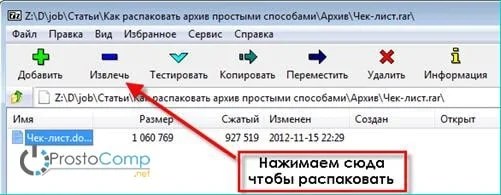
В последнее время пользователям приглянулось данное приложение умеющее работать с различными с RAR и ZIP. Оно так же бесплатно и работа с ним довольно подобна другим приложениям. Когда программа будет установлена на компьютере, в контекстном меню архива появится три дополнительных пункта:
- Extract Here – файлы извлекутся в ту же папку где и архив;
Extract to “название папки” – извлечение произойдет в папку с указанным именем.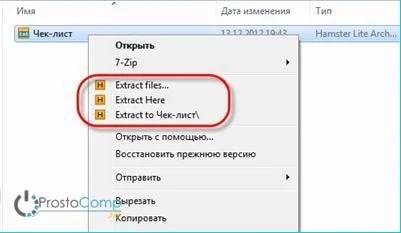 Как видите, есть небольшое сходство с 7-Zip. Хоть пункты меню и на английском языке, окно программы имеет русскоязычное оформление. Если выбрать первый пункт, то откроется окошко следующего вида:
 Для извлечения файлов нажимаем на «Разархивировать» и выбираем подходящую папку.
Эту популярную программу часто используют для извлечения файлов из архивов с расширением rar. Программу можете скачать прямо с официального сайта разработчиков. Главное убедитесь, что загружаете именно русскоязычную версию. Программа устанавливается очень просто, как и большинство подобных приложений, по этому проблем тут не должно возникнуть.
WinRAR это платная программа и у нее есть пробный, бесплатный период использования на 40 дней. Когда это время завершится, программа продолжит и дальше работать и выполнять свои функции, просто теперь будет выскакивать окошко с просьбой купить лицензию.
Для распаковки архивов нужно совершить те же действия, что и в предыдущих программах.
Сделайте клик правой кнопкой мышки по файлу архива и выберите один из следующих пунктов:
- Извлечь в текущую папку – все файлы распакуются в туда же, где и архив;
Извлечь в «название папки» – файлы извлекутся в указанную папку, которая будет автоматически создана в этом же каталоге. Те, кто не сильно любит лишний раз выбирать кучу параметров, могут нажать на один из двух последних вариантов. А вот если выбрать первый, то откроется окно с параметрами извлечения, где можно будет выбирать папку для распаковки файлов и кучу других параметров.
- Например, в разделе «Режим обновления», есть такие параметры.
Извлечение с заменой файлов – при распаковке новые файлы заменят аналогичные, с таким же именем, которые уже находились вне архива. - Извлечь с обновлением файлов – по сути тот же эффект, просто замене подвергнуться только те файлы, что старее находящихся в архиве.
- Обновление только существующих файлов – существующие файлы будут обновлены, а все остальные даже не будут извлекаться. В разделе «Режима перезаписи» можно выставлять параметры поведения программы во время перезаписи файлов.
Кроме того, используя данное окно можно распаковывать поврежденные архивы. Ведь если использовать стандартные настройки, то программа будет выдавать ошибку, и распаковка будет не возможна. Но если установите флажок напротив пункта «Оставить на диске поврежденные файлы», то даже поврежденные файлы будут вытянуты из архива.
К примеру в случае с музыкой или видеозаписью, их можно будет открывать. Хотя это еще зависит от степени их повреждения в архиве.
Извлекать документы из архивов можно и через главное окно программы. Выделяете все нужное и нажимаете на кнопку «Извлечь» или «Мастер».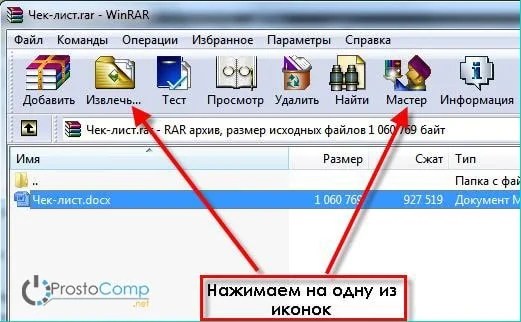
В некоторых случаях, приложение WinRAR можно использовать и для выполнения резервного копирования важной информации.
Только учитывайте такую небольшую особенность: после установки вышеперечисленных приложений, стандартная функция для извлечения архивов с расширением ZIP может попросту пропасть из контекстного меню.
Извлекаем файлы из многотомных архивов
Подобные архивы используются при запаковке очень больших объемов информации. Например это удобно при записи на диск, когда все в одном архиве просто не влезет на один диск. Файлы многотомного архива, в своем имени, имеют порядковый номер. В зависимости от программы он может принимать различный вид: part1, z02, 003, 004 и дальше аж до самого последнего файла. Для распаковки таких архивов необходимо обладать сразу всеми частями, причем они должны располагаться в одной папке.


