
Через некоторое время после первого включения на телефоне скапливается слишком много информации и просто не остается свободного места для новых файлов. Особенно часто с этой проблемой сталкиваются обладатели бюджетных устройств на Андроид. Но не все так просто, на всех телефонах есть несколько видов памяти, и сначала нужно разобраться, за что каждых из них отвечает, а только потом почистить гаджет от ненужных файлов и неактуальной информации. Какие же способы очистки или увеличения объёма хранилища есть?
Виды памяти на устройствах Android
Каждый из отделов памяти имеет свои задачи и характеристики, в которых мы сейчас разберемся:
Если произойдет полное заполнение встроенной и внешней памяти, то вы больше не сможете что-либо поместить на устройство. Также возможно, что телефон начнет зависать, тормозить и отказываться запускать приложения.
Если ОЗУ или ПЗУ будут полностью заполнены, то телефон начнет зависать, тормозить и перестанет открывать приложения. Также во многих устройствах существует функция, благодаря которой при сильной загруженности ОЗУ или ПЗУ происходит автоматическая перезагрузка и отключение некоторых приложений.
Как посмотреть статистику по загруженности памяти смартфона или планшета
Для начала проверим, сколько и какой памяти у нас осталось, выполнив следующие действия:
 Открываем настройки
 Переходим в раздел «Память»
 Информация о загруженности памяти
 Зажимаем кнопку «Меню», чтобы просмотреть данные об ОЗУ и ПЗУ
 На кнопке снизу экрана написано информация о доступной и общем памяти ОЗУ и ПЗУ
Как очистить память устройства
Поскольку с этой проблемой рано или поздно сталкивается каждый, существует несколько способов очищения, каждый из которых используется для определенной памяти.
С помощью встроенных приложений
Первым делом воспользуемся тем, что придумали разработчики вашего смартфона для очищения внутренней и внешней памяти, выполнив следующие действия:
 Заходим в настройки
 Переходим в раздел «Память»
 Нажимаем на кнопку «Кэш»
 Подтверждаем удаление кэша
 Заходим в раздел «Разное»
 Отмечаем приложения, файлы которых не жалко удалить
 Нажимаем на иконку помойного бака для удаления данных
Видеоурок: оставляем нужное, удаляем лишнее - как правильно почистить память в Андроид
Чтобы очистить ОЗУ и ПЗУ, выполните следующие действия:
 Удерживаем кнопку «Меню», чтобы открыть список запущенных приложений
 Нажимаем на значок метлы, чтобы закрыть все приложения сразу
 Открываем настройки телефона
 Заходим в раздел «Приложения»
 Переходим в раздел «Работающие»
 Выбираем приложения, которые можно остановить
 Нажимаем кнопку «Остановить»
 Нажимаем на специальную иконку, чтобы перейти к списку кэшируемых приложений
 Останавливаем ненужные приложения
Видеоурок: очистка оперативной памяти на устройстке Android
Освобождаем место в хранилище вручную
Этот способ подразумевает перенос файлов и программ из внутренней памяти во внешнюю, так как обычно встроенная память телефона заметно меньше той, которую можно установить дополнительно по средствам SD-карты. Перекинуть на внешнюю память можно картинки, видео, электронные книги и файлы, не участвующие в поддержании работоспособности телефона. В общем, переносите все, что не относиться к операционной системе.
 Открываем проводник
 Переходим во внутреннюю память
 Выберите файл для переноса
 Нажмите на иконку в виде ножниц, чтобы вырезать файл
 Переходим в раздел MicroSD
 Вставляем вырезанный файл кнопкой «Вставить»
Также на внешнюю память можно перенести часть приложения, выполнив следующие шаги:
 Открываем настройки телефона
 Переходим в раздел «Память»
 Ставим галочку напротив MIcroSD
 Перезагружаем устройство
С помощью компьютера
Не стоит забывать о том, что можно использовать компьютер в роли внешнего накопителя. Чтобы перенести файлы с телефона на ПК, выполните следующие шаги:
 Соединяем телефон и компьютер с помощью USB-кабеля
 Переходим к содержимому телефона
Расширяем возможности гаджета, используя облачные технологии
В последние годы активно развивается такая отрасль интернета, как облачные технологии, позволяющие закачать через интернет-файл в «облако». Это происходит так:
 Устанавливаем приложение Яндекс.Диск
 Загружаем нужные файлы на облачные сервера Яндекса
Работаем со сторонними программи
В Play Market запросто можно найти много бесплатных программ, помогающих в пару кликов выполнить очистку телефона. Сейчас мы рассмотрим самые популярные и практичные из них:
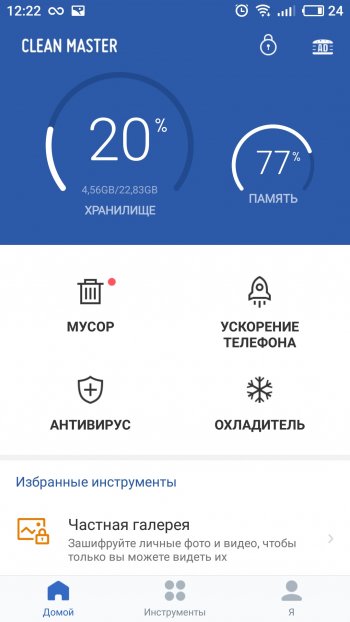
Clean Master освободит хранилище от ненужной информации
Наверно одно из самых известных приложений, и не только в своей категории, так как имеет более 5 000 000 установок. Clean Master предлагает полную очистку устройства от временных файлов, кэша, поврежденных и пустых папок, истории браузера и прочего мусора. Также в его возможности входит автоматическое закрытие ненужных приложений и встроенный антивирус. Приложение обладает приятный и удобным интерфейсом, позволяющим выполнить очистку устройства всего в два нажатия кнопок «Анализ» и «Очистить». Ссылка на установку из Play Market —
 Устанавливаем приложение Clean Master
Мониторинг системы в Android Assistant
Также заслуженно находящаяся в топ Play Market программа (https://play.google.com/store/apps/details?id=com.advancedprocessmanager&hl=ru), имеющая очень широкий список возможностей:
 Устанавливаем приложение Android Assistant
Total Commander поможет структурировать папки и файлы
Это приложение предназначено для упорядочения всех файлов, находящихся на устройстве. Total Commander позволит упаковать и распаковать папки с их содержимым форматы rar и zip. Также в его возможности входит редактирование и перенос содержимого телефона с места на место или на другое устройство. Ссылка на установку с Play Market —
 Устанавливаем приложение Total Commander
Как увеличить внутреннюю память на Android
Если очистка памяти не решила ваших проблем, то пора задуматься об апгрейде вашего устройства.
Во-первых, приобретите SD-карту. На данный момент их стоимость зависит от объема памяти. То есть карта на 8 ГБ будет стоить в два раза больше карты на 4 ГБ. Постарайтесь приобрести карту с объемом памяти больше, чем вам нужно на данный момент, так как в будущем вы сможете переставить ее в новый телефон, и вам не придется покупать новую.
Во-вторых, установите из Play Market приложение FolderMount (https://play.google.com/store/apps/details?id=com.devasque.fmount&hl=ru) и приложение 360root, которое выдаст вашему устройству root-права (скачать его можно с официального сайта разработчика http://360root.ru).
 Нажимаем кнопку, чтобы выдать телефону root-права
 Открываем приложение
Видео: совмещение папок
В-третьих, разберемся, как увеличить оперативную память устройства. Сделать это можно с помощью специальных программ, создающих файл подкачки. Например, Ram Manager.
 Устанавливаем приложение RAM Manager Free
 Выдаем приложению root-права
 Выбираем один из режимов
Режимы работы Ram Manager:
Как не засорять телефон и экономить системные ресурсы
Чтобы избежать проблем со свободной памятью устройства в будущем, стоит придерживаться простых правил:
От свободного места напрямую зависит работоспособность устройства. Если память засорена, то вам не избежать зависаний и снижения уровня производительности телефона. Помните, что любое компьютерное устройство требует постоянного ухода и защиты от вирусов. Только в том случае, если вы будете бережны и аккуратны со своим гаджетом, он прослужит вам долго и качественно, постоянно удовлетворяя ваши потребности.
Не секрет, что операционная система Android не совершенна и постоянно «засоряется» различными остатками файлов. Это приводит к всевозможным проблемам во время использования смартфона. Давайте рассмотрим ТОП 5 приложений для очистки Андроид от мусора .
Clean Master
Согласно данным на 2016 год, это самое популярное приложение для очистки Андроид. Оно было скачано уже миллионы раз. Какие плюсы здесь имеются? В первую очередь это понятный интерфейс, в котором разберётся любой желающий. Кроме того, приложение совершенно бесплатное, его можно скачать из магазина.Во время работы происходит сканирование всей системы. Это cookie, файловый менеджер, история браузера, КЭШ и так далее. Основной упор уделяется тем файлам, вес которых более 10 Мб.
Тем, которые не относятся ни к одному из приложений, вообще не используются. Достаточно просто нажать одну кнопку для того, чтобы удалить все это. Как следствие, оптимизируется система. Вы получаете больше свободного места, сам смартфон работает плавнее и оперативнее. Есть даже отдельный виджет на рабочий стол.


Можно оперативно закрывать ненужные запущенные процессы. Этот пункт в меню называется «Ускоритель». Также через приложение можно получить много информации о своём смартфоне. К примеру, количество ОЗУ и ПЗУ. Ещё оно измеряет температуру процессора. Чем она выше, тем хуже работает смартфон.


Есть и небольшие минусы. В частности, здесь очень много рекламы. Порой она достаточно надоедлива. Также для получения полного функционала необходимо иметь ROOT-права.
Цена: Free
App Cache Cleaner
Это приложение отличается своей максимальной простотой. Здесь имеется всего одна единственная кнопка, которая очищает КЭШ. Кстати, вам совершенно не обязательно постоянно заходить в программу, чтобы этим заниматься. Достаточно просто настроить автоматическую очистку и она будет производиться через какой-то заданный интервал времени.


Вам даже не нужно будет беспокоиться о том, что какой-то файл занимает лишнее место. Порой бывает так, что уже удаленные игры оставляют какие-то данные в КЭШе, но искать их вручную довольно сложно, этот процесс занимает много времени.


Из минусов можно отметить узкую направленность ПО, его ограниченный функционал. Оно ищет мусор лишь в одном месте, что многим может не подойти.
Цена: Free
CCleaner
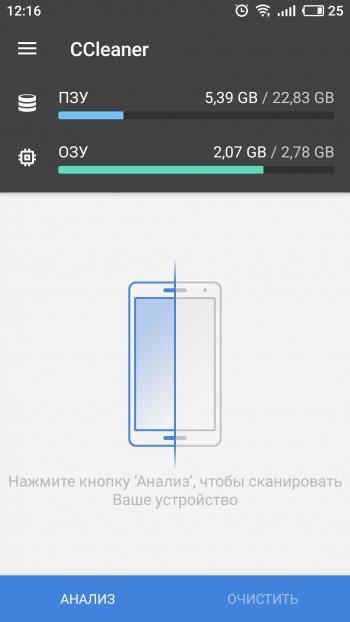
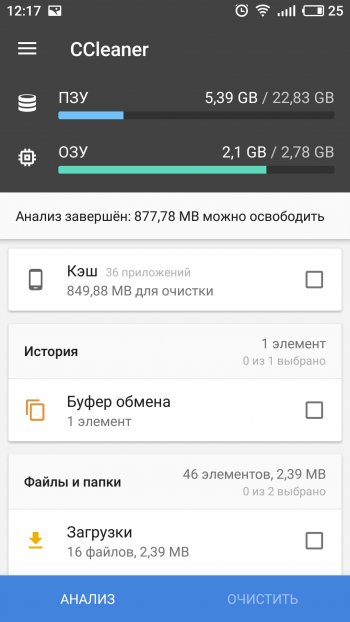
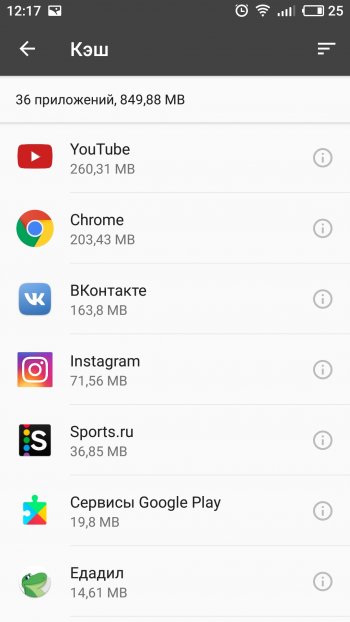
Ещё одно замечательное приложение для очистки Андроид от мусора, получившее особенную популярность. Как понятно из наименования, достаточно всего лишь один раз нажать на соответствующий пункт и сразу же удалятся все ненужные сообщения, загрузочные файлы, очистится КЭШ и многое другое. Разобраться смогут даже те, кто до этого не пользовался никогда операционной системой Android. Кроме того, в приложении имеется хотя бы какой-то намёк на пользовательский интерфейс в отличии от предыдущего.
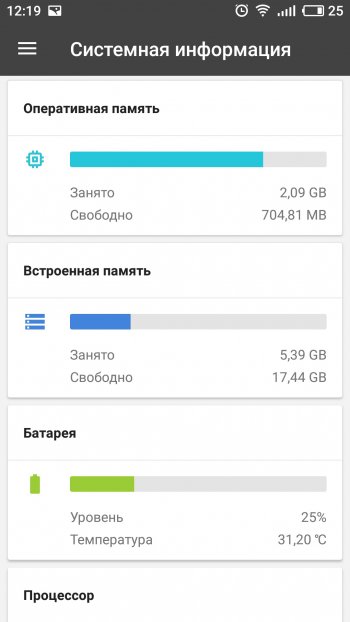
Вы также не отыщите здесь никаких дополнительных настроек, которые могли бы сбить вас с толку. Ярлык программы запросто выводится на рабочий стол. В будущем вам даже не понадобится заходить в неё для очистки системы. Приложение выполняет информационную функцию. Показывает сколько памяти у вас осталось в процентах от общего объёма. Как только будет превышен критический уровень занятости ОЗУ, вы сразу же нажмёте на соответствующую кнопку.


Из явных минусов можно отметить то, что невозможно установить автоматическую очистку через заданный временной интервал. Кроме того, перевод не совсем корректный. Но это понятно, ведь занималась разработкой японская команда разработчиков. Гораздо лучше сразу установить английский язык, а не русский. Но здесь все равно всего пара команд, поэтому особого дискомфорта это у вас не вызовет.
Цена: Free
Advanced Task Manager
Разработкой приложения занималась студия INFOLIFE LLC. Данное ПО занимается тем, что анализирует запущенные процессы. Работа его начинается с того момента, как смартфон будет включён. Если будет выявлено то, что процесс вообще не нужен и занимает оперативную память, то приложение будет закрыто, вы можете закрывать все и в ручном режиме. Так, что это не нанесёт никакого вреда вашему телефону. В частности, не пострадает оболочка и многие другие основные процессы.

Возможно самостоятельно настраивать «Игнор лист». В него добавляются процессы, которые ни в коем случае не должны быть закрыты. Вы сможете настраивать период времени, когда будут закрыты все ненужные приложения. Есть несколько дополнительных интересных функций. Advanced Task Manager предлагается в Google Play совершенно бесплатно.


Явных минусов здесь вы вряд ли найдёте. Немного не понравится большинству людей только то, что снизу время от времени появляется назойливая реклама. Также дизайн не адаптирован под самые свежие версии Android. Опять же, на работоспособность это никак не влияет. При этом, в отличии от всех остальных программ, здесь отсутствует виджет, который позволяет производить очистку прямо с рабочего стола, одним единственным нажатием.
Современные технологии не стоят на месте, разработчики изобретают всё новые и новые модели смартфонов с системой андроид. Пользователи в полной мере ощутили плюсы данного изобретения. Современные модели телефонов на базе андроид обладают всеми свойствами стационарных компьютеров. Удобство использования и возможность выхода в интернет делает эти модели популярными среди пользователей.
Нужные программы, которыми нафарширован андроид, добавляют удобства в использовании. Но существуют некоторые моменты, которые омрачают радость от использования андроид. Один самый важный момент из них — это скопление мусора, ненужной информации, которая снижает скорость работы устройства.
Что нужно сделать, чтобы очистить Андроид от мусора
- Следует произвести очистку текстовых и голосовых сообщений, это увеличит объём памяти устройства.
- Удалите приложения которыми вы не пользуетесь – у каждого пользователя установлено как минимум около пяти таких приложений.
- Займитесь очисткой кеша и браузера устройства – отчасти данные приложения абсолютно не нужны вашему устройству и занимают много места в памяти телефона.
- Скачайте специальное приложение для переноса приложений на карту памяти – данное приложение позволяет определить приложения, которые возможно переместить. Так как абсолютно все приложения не могут быть перенесёнными на внешний накопитель.
- Удалите ненужные файлы, фото, музыку, видео с карты памяти – это поможет освободить место для других нужных программ для вашего устройства.
Следует помнить, что система андроид неидеальна и имеет свои недостатки, со всем вашим скопившимся мусором ей очень трудно работать и скорость открытия программ замедляется. Очистка андроид от мусора является единственным правильным решением проблемы.

Необходимо следовать некоторым правилам, которые помогут сохранить работу устройства в хорошем состоянии, как можно дольше. Устанавливайте и скачивайте только те программы и приложения, которыми вы точно будете пользоваться. Не захламляйте и не перегружайте андроид наличием ненужной информации и файлов. При соблюдении выше перечисленных требований вы сможете проводить очистку системы от мусора гораздо реже.
Программы для очистки системы Android
Одной из таких программ является Clean Master Phone Boost, ее можно скачать в магазине приложений Google Play абсолютно бесплатно. Данное приложение абсолютно уникально, помогает с решением многих проблем с устройством. Программа работает не только как очистка устройства от всевозможного мусора, но и как антивирусная программа. Программа удаляет различное вредоносное программное обеспечение, которое не приносит пользу вашему устройству. Программа позволяет полностью сохранить ваши личные данные и пароли которые хранятся на вашем носителе.

Основная функция программы — это быстрая очистка операционной системы от различных вредоносных программ, поиск и очистка системы от ненужных приложений, быстрая очистка кеша системы устройства. Данная программа позволяет установить функцию автоматической очистки устройства от мусора после его обнаружения. Программа способна самостоятельно создавать резервные копии нужных приложений и сохранять их на внешнем накопителе.

Из всего выше перечисленного можно смело утверждать, что очистить самостоятельно систему от мусора абсолютно не трудно, следует просто придерживаться некоторых советов и тогда очистка вам понадобится гораздо реже. Используя специальные программы очистить смартфон самостоятельно сможет даже начинающий пользователь. А как вы сохраняете Ваш аппарат в чистоте?
Каждый владелец смартфона рано или поздно замечал, что операционная система, которая недавно работала стабильно и быстро запускала приложения, и зависать.
Прежде чем принимать кардинальные меры в виде или обращения в сервисный центр, стоит попытаться самостоятельно установить причину этого. Чаще всего виной неполадок являются лишние системные файлы и данные, которые простые пользователи называют «мусором». Он является следствием активного использования гаджета. В этой статье мы расскажем, как почистить смартфон от мусора.
Свободное место памяти любого устройства постепенно заполняется приложениями и их обновлениями, мультимедийными файлами, а также обновлениями самой операционной системы. Частью такой памяти является (оперативное запоминающее устройство) или, другими словами, кэш. Он содержит промежуточные данные запускаемых приложений и подвержен засорению.
Например, вы смотрите фильм, ставите видео-проигрыватель на паузу и открываете какой-либо мессенджер. После этого запускаете игру и, пройдя уровень, открываете браузер. Таким образом, открытых процессов за короткий промежуток времени накапливается много, и происходит переполнение оперативной памяти временными файлами. ОЗУ рекомендуется периодически освобождать: это можно сделать вручную () или автоматически. Для последнего метода существуют специальные программы, о которых расскажем ниже.
Основной накопитель смартфона также забивается файлами приложений, которые установлены в данный момент или были установлены ранее. При удалении их стандартными средствами некоторые папки, логи и записи остаются в памяти смартфона.
Чтобы смартфон или планшет отличался быстродействием и не был засорен лишними данными, необходимо следовать простым рекомендациям:
- Регулярно посещайте вкладку «Недавние программы». Она показывает список приложений, находящихся в активном состоянии и занимающих оперативную память. Оставьте работать в только те процессы, которые необходимы в настоящий момент.
- Не устанавливайте ненужные приложения. Часто бывает, что пользователь загружает программы и игры, которыми не пользуется. Их большое количество , заставляя операционную систему «искать» нужные файлы в огромном массиве невостребованных данных.
- Не ограничивайтесь использованием встроенной памяти. Размещение данных на дополнительном запоминающем устройстве (флешке) позволит снять нагрузку с операционной системы и выделить больше места под системную и оперативную память. Важно, чтобы соответствовал вашему устройству.
- Старайтесь память телефона.
- Пользуйтесь облачными хранилищами. Например, фотографии можно хранить в Google Photo.
Комплексная очистка кэша
На эту темы на нашем сайте есть отдельная статья - . Сразу отметим, что самый действенный и работающий метод - в меню Recovery.
Если ненужные файлы все-таки накопились, можно прибегнуть к специальным оптимизаторам, которые помогут их удалить и остановить запущенные процессы. Рассмотрим наиболее популярные среди них.
Официальное приложение от создателей Android. Без рекламы, навязчивых услуг и предложений.
Отличный инструмент с богатым функционалом и простым интерфейсом. Он позволяет избавиться от старых сообщений в мессенджерах, анализировать невостребованные приложения и удалять их, проводить регулярную очистку смартфона в запланированное время, освободить дополнительное место в памяти устройства и ускорить работу операционной системы.
(«Очистка для сверхскоростей»). Ни в чем не уступает предыдущей утилите, но возможности расширены дополнительными функциями. Super Speed Cleaner может оценивать температуру процессора и определять программы, работа которых ведет к перегреву. Оптимизируя систему и анализируя файлы, утилита выступает в качестве антивируса, так как способна находить опасное ПО. Super Speed Cleaner также обеспечивает дополнительное энергосбережение, обнаруживая приложения с повышенным расходом аккумулятора.
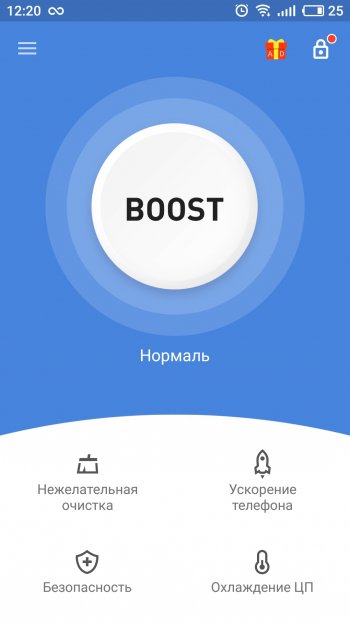
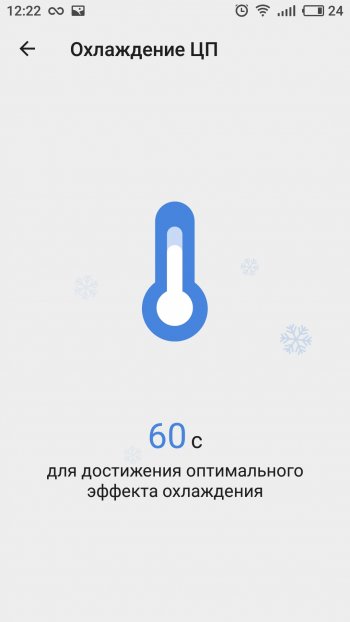
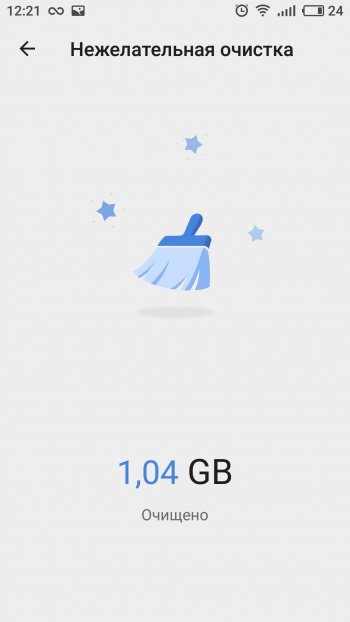
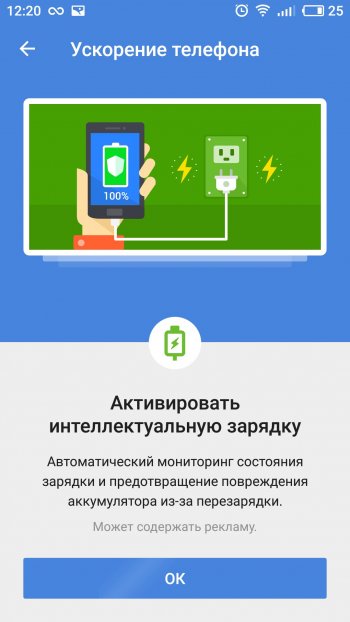
Это оптимизатор, который соединил в себе все лучшее от вышеупомянутых программ. В качестве дополнительного бонуса - возможность устанавливать пароль на доступ к личным фотографиям, а также защита от несанкционированного доступа к конфиденциальной информации пользователя через общественные сети Wi-Fi.

Берегите свой смартфон и своевременно выполняйте профилактические мероприятия по очистке операционной системы. Это позволит сохранить быстродействие устройства и обеспечит его стабильную работу.


