
Какую бы скорость не указывал производитель в характеристиках своих ССД, пользователю всегда хочется проверить все на деле. Но узнать, насколько скорость накопителя близка к заявленной без помощи сторонних программ невозможно. Максимум, что можно сделать, это сравнить то, насколько быстро копируются файлы на твердотельном диске с аналогичными результатами магнитного накопителя. Для того, чтобы узнать реальную скорость, необходимо воспользоваться специальной утилитой.
Тест скорости твердотельного накопителя
В качестве решения выберем простенькую программку под названием . Она имеет русифицированный интерфейс и очень проста в обращении. Итак, приступим.
Сразу после запуска перед нами откроется главное окно, на котором находятся все необходимые настройки и информация.

Перед началом теста установим пару параметров: количество проверок и размер файла. От первого параметра будет зависеть точность измерений. По большому счету, пяти проверок, которые установлены по умолчанию, вполне достаточно для получение корректных измерений. Но если вы хотите получить более точную информацию, то можно установить и максимальное значение.

Второй параметр – это размер файла, чтение и запись которого будет производиться во время тестов. Значение этого параметра будет также влиять как на точность измерений, так и на время выполнения теста. Однако, для того, чтобы не сокращать срок службы ССД, можно установить значение этого параметра в 100 Мегабайт.

После установки всех параметров переходим к выбору диска. Здесь все просто, раскрываем список и выбираем наш твердотельный накопитель.
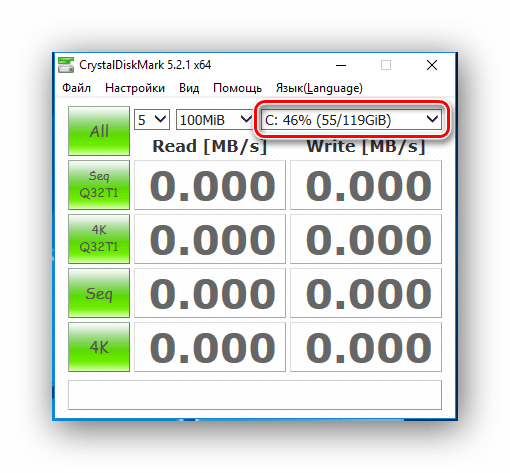
Теперь можно переходить непосредственно к тестированию. В приложении CrystalDiskMark предусмотрено пять тестов:
- Seq Q32T1 – тестирование последовательной записи/чтения файла с глубиной 32 на один поток;
- 4K Q32T1 – тестирование случайной записи/чтения блоков размеров 4 Килобайта с глубиной 32 на один поток;
- Seq – тестирование последовательной записи/чтения с глубиной 1;
- 4К – тестирование случайной записи/чтения с глубиной 1.
Каждый из тестов можно запустить отдельно, для этого достаточно кликнуть по зеленой кнопке нужного теста и дождаться результата.

Также можно сделать и полное тестирование, нажав на кнопку All.

Для того, чтобы получить более точные результаты, необходимо закрыть все (по возможности) активные программы (особенно торренты), а также желательно, чтобы диск был заполнен не более, чем на половину.
Поскольку при повседневном использовании персонального компьютера чаще всего используется случайный метод чтения/записи данных (в 80%), то нас больше будут интересовать результаты второго (4K Q32t1) и четвертого (4K) теста.
Теперь давай проанализируем результаты нашего теста. В качестве «подопытного» использовался диск ADATA SP900 объемом 128 ГБайт. В результате мы получили следующее:
- при последовательном методе накопитель читает данные со скоростью 210-219 Мбит/с ;
- запись при этом же методе происходит медленнее — всего 118 Мбит/с ;
- чтение при случайном методе с глубиной в 1 происходит на скорости 20 Мбит/с ;
- запись при аналогичном методе — 50 Мбит/с ;
- чтение и запись с глубиной 32 — 118 МБит/с и 99 МБит/с , соответственно.

Стоит обратить внимание на то, что чтение/запись производится с высокими скоростями только с файлами, объем которых равен объему буфера. Те же, что больше буфера будут и читаться и копироваться медленнее.
Итак, с помощью небольшой программы мы можем с легкостью оценить скорость SSD и сравнить ее с той, которую указывают производители. К слову сказать, эта скорость обычно завышена, а с помощью CrystalDiskMark можно узнать на сколько именно.
Одна из самых важных деталей системного блока компьютера - это винчестер. На нём хранятся нужные данные, какие-то и пользовательская информация. Жёсткий диск - вещь нежная и требующая соответствующего ухода. В противном случае велик риск потерять всё накопленное и скаченное.
Как один из вариантов сохранения информации с винчестера - это бэкапы в облачные сервисы и/или на внешние носители. Первая процедура отличается своей продолжительностью и поглощает много траффика, а вторая утомляет постоянным копированием. Чтобы ограничить основной носитель данных от таких проблем, нужно обзавестись парой толковых утилит для диагностики обычных и комбинированных винчестеров (HDD, HDD+SSD), а также внешних SSD-дисков. О двух последних и пойдёт сегодня речь.
Некоторые приложения помогают своевременно обнаружить проблемные места в системных областях накопителя и заранее предупредить пользователя о необходимости технической процедуры восстановления, а другие решают этот вопрос комплексно, то есть ищут, находят, исправляют и предупреждают следующие рецидивы.
Итак, представляем вашему вниманию список программ для проверки SSD-диска на ошибки. Все приложения пользуются уважением как в профессиональной, так и любительской среде пользователей и не раз помогали тем и другим решить проблемы с высокоскоростным винчестером.
Crystal Disk Mark
Эта программа для проверки жестких дисков (SSD, HDD) и внешних носителей информации. Утилита начала свою историю больше 10 лет назад, поэтому разработчики обременены богатым опытом, равно как поддержкой пользователей.

По большому счёту, мы имеем программу для проверки SSD-дисков на скорость. То есть приложение дает возможность пользователю узнать реальные параметры чтения и записи данных на винчестер или любой другой накопитель. Причём в качестве основного инструмента анализа используется алгоритм Seq. Последний применяют практически все производители высокоскоростных внутренних и внешних SSD-дисков.
Данный алгоритм позволяет сравнить полученные в результате теста цифры с теми, что указаны в спецификации к оборудованию. Если таковые сильно разнятся, то можно бить тревогу и прибегать к помощи более тяжёлых программных инструментов. Проверку скорости жесткого диска SSD рекомендуют проводить не реже одного раза в неделю, потому как только что появившуюся проблему гораздо легче исправить, чем ту, что запущена и хорошенько похозяйничала у вас на жёстком диске.
HDDScan
Эта программа для проверки SSD-дисков предоставит пользователю всю техническую информацию о девайсе и протестирует его по разным алгоритмам. Утилита отличается обилием функциональных возможностей.

Здесь можно узнать температуру внутреннего и внешнего SSD-диска, а также других подключённых накопителей. Приложение выявляет отдельные сектора, которые медленно работают, а богатая база данных по винчестерам позволяет сравнить полученные отчёты с оригинальными спецификациями производителей.
Отличительные черты софта
Программа для проверки SSD-диска HDDScan поддерживает как современные массивы, так и устаревшие интерфейсы подключения, то есть работает не только с высокоскоростными носителями, но и оборудованием на шлейфах SATA и старыми картами памяти.
В качестве ложки дёгтя здесь выступает индикация процесса выполнения текущих задач, а вернее отсутствие оной как таковой. Линейная диагностика твердотельных носителей никогда не отличалась быстродействием даже на мощных компьютерах, поэтому отсутствие привычной полоски с процентным завершением сбивает столку и настораживает: иной раз кажется, что программа для проверки SSD-дисков просто зависла.
Seagate SeaTools
Это фирменная и привередливая к типу Kingston-носители и устройства от «Тошибы», увы, не работают с данным приложением, а вот девайсы от Western Digital вполне комфортно себя чувствуют в тандеме с этой утилитой.

Софт позволяет провести три основных типа анализа:
- короткий, где выполняется лишь поверхностное тестирования для определения явных проблем;
- экспресс-диагностику с непродолжительным чтением последовательных массивов (проверка SSD-диска на битые сектора);
- полный анализ всего и вся. Последняя процедура отнимет уйму времени, но по его результатам найдётся, что называется, даже иголка в То есть ни один битый сектор или какая-то проблема не скроются даже в самых потаённых дебрях жёсткого диска.
Ещё одна полезная особенность этой программы для проверки SSD-дисков - отслеживание и установка актуального программного обеспечения для вашего винчестера. Вы всегда будете знать о выходе новой прошивки или каких-то драйверов.
WD Data Lifeguard Diagnostic
Ещё одна фирменная утилита, но уже от Western Digital. Софт более лоялен к конкурентам, поэтому данную программу можно использовать (в большинстве случаев) на девайсах от Seagate, «Кингстона» или «Тошибы».

Также следует заметить, что данная утилита не отличается простой и интуитивно понятным интерфейсом, так что порекомендовать её новичкам нельзя. Кроме того, одна из причин, по которой любителям стоит держаться подальше от функционала этого приложения - это наличие необратимых режимов, вроде глубокого форматирования дорожек и секторов. После выполнения, к примеру, функции WRITE ZEROS о восстановлении данных не может быть и речи.
Ещё одна отличительная черта данной программы для SSD-диска - проверка износа винчестера и последующее исправление проблем, то есть глубокий анализ и переназначение повреждённых участков. В этом случае утилита ставит специальные метки на битые сектора, после чего операционной системе запрещается записывать на это место какие-либо данные. В итоге мы имеем не просто диагностический софт, а универсальное решение для анализа и исправления проблем накопителей.
Victoria HDD
Это одна из старейших утилит в данной области. «Виктория» появилась на заре интерфейсов АТА, а это больше пятнадцати лет назад. Несмотря на свой почтенный возраст и посредственную поддержку разработчиками, программа вполне справляется с возложенными на неё задачами и заткнёт за пояс добрую половину современного софта этого сегмента.

«Виктория» прекрасно справляется с рядовой экспресс-диагностикой и переназначением битых секторов. Кроме того, в интерфейсе предусмотрен раздел проверки соединения девайса с материнской платой. То есть в режиме реального времени вы можете посмотреть состояние шлейфа и подаваемое напряжение на винчестер.
Особенности софта
Одна из положительных и в то же время отрицательных сторон программы - это интерфейс. С одной стороны, мы имеем донельзя простой код, который работает как бы отдельно от операционной системы и может запускаться, что называется, на коленке, то есть в среде DOS или БИОС. Но с другой стороны, многим сложно пользоваться утилитой, потому как официальных сборок под «Виндовс» просто нет и приходится мудрить с командной строкой или скачивать любительские варианты, адаптированные под окна.
Несмотря на такие заморочки, программа отличается стабильной и эффективной работой. К тому же софт абсолютно бесплатен и занимает крайне мало места, что позволяет засунуть его не просто в любой накопитель, а даже в системную область диска, где места и так под завязку.
Утилита вроде бы и простая, но порекомендовать новичкам её нельзя. Здесь нужны хотя бы базовые знания и понимание процесса диагностики и восстановления жёстких дисков. То есть тем, кто привык нажать на кнопку запуска, а потом кликнуть ОК в окошке «Выполнено» - данный софт не подойдёт.
HD Tune
Это довольно простое условно-бесплатное приложение для диагностики обычных и высокоскоростных жёстких дисков. Софт работает в двух стандартных режимах: экспресс-анализ по и низкоуровневый поиск ошибок в режиме чтения.

Также следует заметить, что используемые утилитой инструменты имеют алгоритмы собственной разработки, поэтому могут обнаружить большинство нестандартных ошибок, где обычные приложения просто пройдут мимо. Софт поддерживает практически все известные интерфейсы подключения от классических дисков SATA до современных SSD-протоколов, так что проблем с синхронизацией быть не должно.
Отличительные черты утилиты
Если приобрести платную лицензию, то функционал программы значительно расширяется, а главное (для многих) - исчезает реклама и постоянно всплывающие блоки с предложением купить какую-нибудь безделушку.
Профессиональная версия обладает не только диагностическими возможностями, но и реанимационными. Последние подразумевают собой запрет записи на битые сектора, а в редких случаях восстановление оных до полной работоспособности. Стоит Pro-версия порядка 2000 рублей, и приобрести её можно на официальном сайте разработчика. Если повезёт, то можно прикупить софт по значительной скиде у какого-нибудь дистрибьютора по акции или вообще получить в придачу к более дорогому продукту.
HDD Regenerator
Это уже целый комплекс, где пользователю доступен огромный функционал по диагностике и решению проблем, связанных с жёсткими накопителями и SSD-винчестерами в том числе. Софт в качестве основных инструментов управления использует собственные методы и алгоритмы поиска с исправлением битых секторов.

В отличие от прошлой утилиты, «Регенератор» не только запрещает доступ операционной системе к проблемным участкам диска, но и пробует восстановить последние. Комбинация и поверхностное форматирование на высоком и низком уровне позволяет (иногда) вернуть к жизни битые сектора.
Также следует заметить, что утилита работает со всеми известными интерфейсами накопителей, поэтому проблем с синхронизацией не бывает. Софт переварит как старичка на SATA, так и новенькие комбинированные или внешние SSD-диски.
Особенности программы
Единственный минус такого мощного инструмента работы с винчестерами - это стоимость лицензии. На официальном ресурсе разработчика можно купить программу за 5000 рублей. В других сетях распространения можно получить скидку, но не более чем на 500 руб., так что данный софт никак нельзя назвать недорогим.
Несмотря на такую высокую стоимость, программа оправдывает свои вложения, особенно, если в вашем системной блоке больше одного винчестера или целая коллекция флешек и других внешних накопителей. Утилита не раз и не два, спасёт вашу информацию и полечит девайсы от специфических недугов. Профессиональными пользователями подмечено, что регулярное использование данной программы в значительной степени увеличивает эксплуатационный ресурс жёстких дисков (от 15 до 40% в зависимости от типа и объёма). Поэтому софт можно смело порекомендовать всем тем, кто заботится о своих накопителях, равно как и о хранящейся на них информации.
В процессе эксплуатации любого накопителя со временем могут появляться различного рода ошибки. Если одни могут просто мешать работе, то другие и вовсе способны вывести из строя диск. Именно поэтому рекомендуется периодически проводить сканирование дисков. Это позволит не только выявить и устранить неполадки, но и вовремя скопировать нужные данные на надежный носитель.
Итак, сегодня мы поговорит о том, как проверить свой SSD на наличие ошибок. Поскольку сделать это физически мы не можем, то воспользуемся специальными утилитами, которые и проведут диагностику накопителя.
Способ 1: с помощью утилиты CrystalDiskInfo
Чтобы провести тест диска на наличие ошибок, воспользуемся бесплатной программой . Она достаточно проста в использовании и при этом в полном объеме отображает информацию о состоянии всех дисков в системе. Достаточно всего лишь запустить приложение, и мы тут же получим все необходимые данные.

Помимо сбора информации о накопителе, приложение проведет S.M.A.R.T-анализ, по результатам которого можно судить о работоспособности SSD. Всего же в этом анализе присутствует около двух десятков показателей. CrystalDiskInfo отображает текущее значение, наихудшее и порог каждого показателя. При этом, последнее означает минимальное значение атрибута (или показателя), при котором диск можно считать неисправным. К примеру, возьмем такой показатель, как «Оставшийся ресурс SSD» . В нашем случае текущее и наихудшее значение составляет 99 единиц, а его порог – 10. Соответственно, при достижении показателя порогового значения, пора искать замену своему твердотельному накопителю.

Если при анализе диска CrystalDiskInfo выявила ошибки стирания, программные ошибки или сбои, в этом случае также стоит задуматься о надежности вашего ССД.

На основании результатов теста утилита также дает оценку технического состояния диска. При этом оценка выражается как в процентном соотношении, так и качественном. Так, если CrystalDiskInfo оценила ваш накопитель как «Хорошо» , то беспокоиться не о чем, но если вы увидите оценку «Тревога» , значит в скором времени стоит ожидать выхода ССД из строя.

Способ 2: с помощью утилиты SSDLife
SSDLife — это еще один инструмент, который позволит оценить работоспособность диска, наличие ошибок, а также провести S.M.A.R.T-анализ. Программа имеет простой интерфейс, благодаря чему с ней разберется даже новичок.
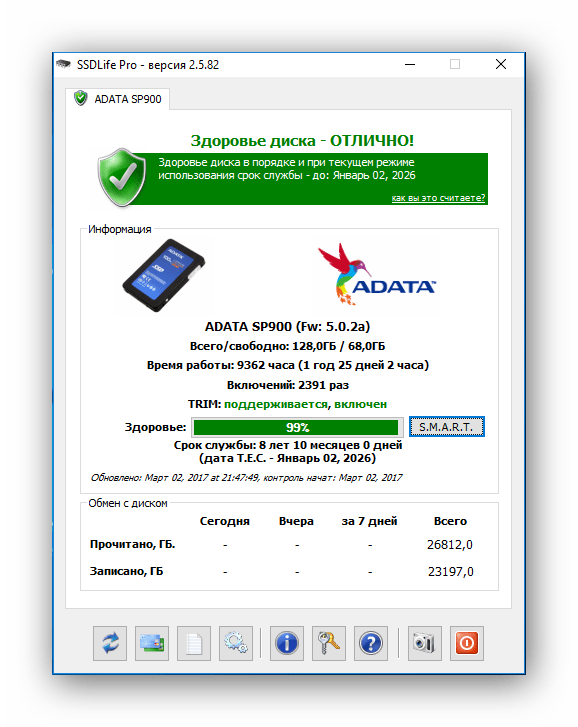
Как и предыдущая утилита, SSDLife сразу после запуска проведет экспресс-проверку диска и отобразит все основные данные. Таким образом для проверки накопителя на наличие ошибок необходимо просто запустить приложение.
Окно программы условно можно разделить на четыре области. В первую очередь нас будет интересовать верхняя область, где отображается оценка состояния диска, а также примерный срок службы.

Вторая область содержит информацию о диске, а также оценку состояния диска в процентном отношении.

Если вы хотите получить более детальную информацию о состоянии накопителя, то нажимаем кнопку «S.M.A.R.T.» и получаем результаты анализа.

Третья область — это информация об обмене с диском. Здесь можно посмотреть, какой объем данных был записан или прочитан. Эти данные носят лишь информационный характер.
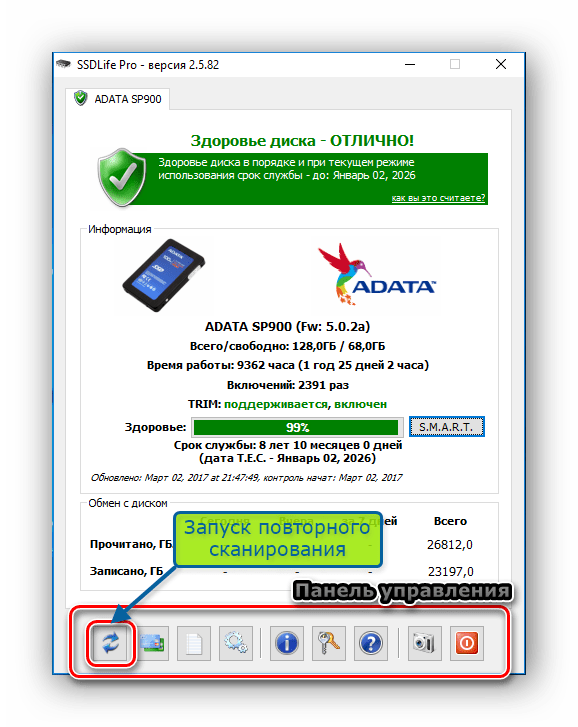
И, наконец, четвертая область — это панель управления приложением. Через эту панель можно получить доступ к настройкам, справочной информации, а также повторно запустить сканирование.
Способ 3: с помощью утилиты Data Lifeguard Diagnostic
Еще одна утилита для тестирования — это разработка компании Western Digital, которая называется Data Lifeguard Diagnostic. Этот инструмент поддерживает не только накопители WD, но и других производителей.
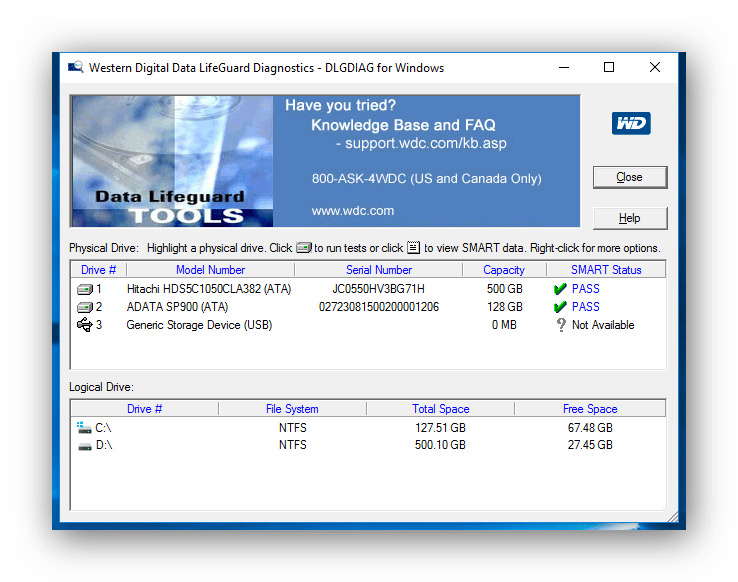
Сразу после запуска, приложение проводит диагностику всех дисков, которые есть в системе? и выводит результат в небольшую таблицу. В отличии от выше рассмотренных инструментов, этот отображает только оценку состояния.
Для более детального сканирования достаточно кликнуть два раза левой кнопкой мыши по строке с нужным диском, выбрать нужный тест (быстрый или детальный) и дождаться окончания.
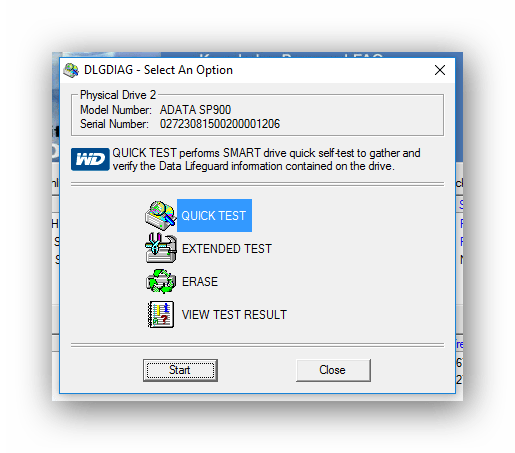
Затем, нажав по кнопке «VIEW TEST RESULT» ? можно посмотреть результаты, где будет отображена краткая информация об устройстве и оценка состояния.

Заключение
Таким образом, если вы решили провести диагностику своего ССД-накопителя, то к вашим услугам имеется достаточно много инструментов. Помимо рассмотренных здесь, есть и , которые смогут провести анализ накопителя и сообщить об имеющихся ошибках.
При приобретении ноутбука или настольного компьютера целесообразно использовать твердотельные накопители (SSD). В сравнении с традиционными жесткими дисками (HDD), каждая проверка ssd диска показывает их преимущества. Достоинством твердотельных накопителей стала стабильная и быстрая работа, потребление меньшей мощности и превосходство во всех параметрах, кроме стоимости. Но это не означает, что SSD являются полностью безупречными.
Из-за устройства твердотельных накопителей, они имеют низкую продолжительность работы от 5 до 7 лет. Если знать, чего нужно остерегаться, и как защитить диск, можно существенно продлить время его работы.
В твердотельных накопителях, в отличие от жестких дисков, отсутствует физическое перемещение пластин. Данное свойство создает иммунитет от многих проблем старых жестких дисков. Несмотря на невосприимчивость к механическим разрушениям, иные компоненты SSD могут давать сбои.
Для твердотельных накопителей требуется источник питания и конденсатор, которые зачастую подвергаются неисправностям. Особенно это касается случаев со сбоем питания или скачками напряжения. При отключении электропитания могут быть повреждены данные на твердотельных накопителях даже в полностью исправном диске.
Другой возможной проблемой SSD стало ограниченное количество циклов по чтению или записи. Подобная проблема есть у всех видов флэш-памяти.
Средние показатели времени работы твердотельных накопителей измеряются многими годами, поэтому не стоит быть параноиком. Современные SSD стали менее восприимчивыми к проблемам чтения и записи, чем старые версии.
Если Вы хотите знать про ошибки и работоспособность SSD накопителя, чтобы успеть создать резервные копии важной информации, то можно провести его проверку.
Проверка ошибок и работоспособности с помощью программ
Для проверки работоспособности SSD диска используют специальные программы, функционал которых обеспечивает выполнение тестов на ошибки. Давайте рассмотрим данный софт.
CrystalDiskInfo
Бесплатная утилита CrystalDiskInfo проводит проверку скорости по считыванию и записи диска. Отображает данные про состояние температуры, здоровья. Поддерживается S.M.A.R.T технология по оценке состояния накопителя. Приложение CrystalDiskInfo имеет устанавливаемую и портативную версию. При работе с устанавливаемой версией в режиме реального времени производится мониторинг состояния твердотельных накопителей. В системном трее появляется значок используемой программы. Утилита CrystalDiskInfo эффективно проверит SSD на наличие битых секторов.
Проверка SSD:
- Скачивание, установка и запуск программы CrystalDiskInfo.
- Сканирование накопителя на оценку его состояния и наличие ошибок. Затем выдается результат.
- Основные действия выполняются во вкладке «Сервис» в основном меню. Там есть функционал для задания пересканирования диска.
SSD Life
Ошибки и работоспособность SSD определяется с использованием программы SSD Life. Данная бесплатная утилита создана только для работы с ССД дисками. Она обеспечивает заблаговременное отслеживание понижения уровня работоспособности. Имеется портативная и инсталляционная версия. Второй вариант визуально отображает статус диска онлайн, чтобы у пользователя была возможность заблаговременно отследить ситуацию.
Рабочее окно приложения имеет крайне простой интерфейс. Там показывается прогнозируемое время работы накопителя, общее время работы, оценка состояния и т.д. Данные отчета обновляются специальными клавишами внизу.
SSDReady
Провести диагностику SSD можно с использованием программы SSDReady. Ее функциями стали:
- Мониторинг состояния SSD диска.
- Оценка потенциальной продолжительности работы.
- Прочая соответствующая статистика.
Приложение проводит ежедневный анализ считываемых и записываемых на диск данных. Является отличным вариантом по проверке накопителей на общую работоспособность и ошибки.
DiskCheckup
Для тестирования жесткого диска SSD на работоспособность и скорость, можно использовать утилиту DiskCheckup. Данный софт обеспечивает мониторинг S.M.A.R.T атрибутов отдельного накопителя. Как и в вышеописанных программах, в этом приложении показывается статистика жесткого диска. Информация помогает отследить состояние работоспособности устройства. Функционал продукта почти ничем не отличается от описанных приложений.
HDDScan
HDDScan является свободной утилитой, которая диагностирует разные виды жестких дисков. Программа будет удобным инструментом, который поможет пользователю провести поиск на винчестере ошибок. Поддерживается показ атрибутов S.M.A.R.T и изменение определенных параметров.
Этот продукт можно применять для постоянного тестирования накопителя, чтобы предотвратить его деградацию. Приложение поможет избежать потерю важных файлов путем создания бекапов.
Предупреждающие знаки SSD
Тиканье или несмолкаемое жужжание диска считается верным признаком его поломки. В отличие от HDD, твердотельные накопители громко не шумят, но существуют определенные признаки неисправностей секторов диска. Давайте рассмотрим подобные неполадки и способы их исправления.
Повреждение секторов хранения SSD
Данные ситуации происходят при попытке компьютера сохранить или прочитать файл. Процесс длится слишком долго и заканчивается неудачно. В итоге система выдает сообщение о случившейся ошибке.
Общие симптомы повреждения bad blocks (секторов хранения):
- Медленная работа системы, особенно при использовании файлов большого размера.
- Наличие частых ошибок при переносе файлов.
- Аварийное закрытие или зависание активных приложений.
- Требование восстановить файловую систему компьютера.
- Файл не может быть записан или прочитан на жестком диске.
При наблюдении подобных симптомом следует запустить любую из вышеописанных утилит для проверки наличия физических проблем с диском. Если ошибки подтвердятся, то требуется сразу создать резервные копии информации и задуматься про приобретение нового SSD накопителя для замены.
Файлы не могут быть записаны или прочитаны
Имеются два способа, при которых неисправность секторов хранения влияет на файлы:
- Обнаружение системой плохого блока во время записи данных на накопитель. Это влечет за собой отказ системы записывать данные.
- Обнаружение плохого блока системой после записи данных. Отказ прочтения этих данных.
При первом случае данные вообще не будут записываться, поэтому они не повредятся. Система в автоматическом режиме закрывает доступ к найденным неисправным блокам. В последующих записях они будут игнорироваться. Если это не осуществляется автоматически, то пользователю нужно сохранить файл в другую папку или скопировать его в облако. Затем проводится перезагрузка компьютера, а файл сохраняется в нужном месте.
Если проявится второй случай, то данные получить нелегко. Необходимо использовать несколько методов, чтобы восстановить данные с поврежденного SSD накопителя. Восстановить данные будет очень сложно. Наличие плохих блоков указывает на потерю данных навсегда.
Файловая система нуждается в восстановлении
Сообщение про данную ошибку всплывает на экране из-за неправильного отключения компьютера (не через «Завершение работы»). Раньше это означало развитие плохих блоков в SSD или проблему в разъеме или порте.
Сейчас подобные проблемы решаются достаточно просто. В Windows, Linux и Mac имеются встроенные инструменты, которые производят ремонт поврежденной файловой системы. После подобных ошибок операционная система предлагает пользователю произвести запуск с использованием соответствующих инструментов. Требуется следовать инструкции для восстановления файловой системы.
Во время данного процесса имеются шансы потерять какие-нибудь данные, а восстановление – довольно долгий процесс. Это является еще одной причиной, чтобы периодически производить резервное копирование файлов.
Частые вылеты при загрузке
Если компьютер вылетает при загрузочном процессе, но после перезапуска работает нормально, то виной этому жесткий диск. Связано это с повреждением секторов хранения или является признаком поломки диска. Лучше создать бекап прежде, чем файлы будут утеряны навсегда.
Проверка производится вышеупомянутыми диагностическими программами. При создании резервной копии данных, можно отформатировать диск и произвести переустановку ОС.
Диск доступен только для чтения
Это происходит не часто. Твердотельный накопитель отказывается выполнять операции, связанные с записью данных на диск. Накопитель продолжает работу в режиме только для чтения. Диск не осуществляет изменения файлов, а данные можно легко перенести в иное место хранения.
Не стоит сразу выбрасывать подобный SSD. Можно подключить его в виде дополнительного жесткого диска или внешнего жесткого диска к другим компьютерам. Нужно убедиться, что операционная система не загружается с твердотельного накопителя.
Если SSD будет по-прежнему работать в режиме только для чтения, то перед форматированием можно восстановить все файлы.
Для проверки твердотельного накопителя используется ряд диагностических приложений. В большинстве из них простой функционал, который в режиме онлайн отслеживает состояние SSD диска. Если в Вашем компьютере такой диск, то можете использовать функционал программ для осуществления регулярного мониторинга. Это позволит своевременную проверку состояния и убережет данные от нежелательных потерь.
Проверка SSD диска при помощи утилит представляет собой универсальный метод, который выполняет сразу несколько задач.
- Первая – проверка накопителя на наличие ошибок.
- Вторая – контроль эксплуатационного срока устройства.
Наличие и периодическое использование таких программ для владельца SSD-диска не только желательно, но и необходимо. Ведь ресурсы этих комплектующих современных ПК и ноутбуков ограничены по сравнению с HDD, а опасность потери данных – выше.
Хотя эти недостатки вполне компенсируются значительным количеством плюсов от использования SSD, обусловленных отличием их конструкции от стандартных жёстких дисков.

Особенности использования дисков SSD
Диски SSD представляют собой твердотельные энергонезависимые накопители, принцип действия которых напоминает работу флеш-памяти – SD и microSD карт, USB-флешек и других носителей информации. Такие устройства не имеют движущихся частей, а для передачи данных используют микросхему DDR DRAM.
Параллельная запись информации одновременно на несколько элементов памяти и отсутствие необходимости в перемещении считывающих информацию головок (характерных для HDD) позволяют увеличить скорость процесса в несколько раз. И, если средняя скорость чтения современного жёсткого диска составляет около 60 МБ/с, даже средний SSD-диск способен выдать показатели в 4–5 раз выше. При записи данных превышение может оказаться меньшим, однако процесс происходит всё равно намного быстрее.

Рис. 1. Сравнение показателей скорости чтения и записи диска SSD и HDD.
Особое значение скорость загрузки имеет для тех компьютеров, на которых установлено несколько ресурсоёмких приложений. В этом случае только загрузка системы Windows происходит в течение 15–20 с для твердотельного накопителя и от 30 до 60 с для жёсткого диска. Такое же улучшение скорости происходит и в процессе запуска программ, и записи данных.
К другим преимуществам от использования SSD-дисков стоит отнести:
- стойкость к ударам и падениям. Параметр, важный для ноутбуков, жёсткие диски в которых часто выходят из строя именно из-за механических повреждений;
- компактность – многие диски ненамного превышают по размеру аккумулятор мобильного телефона, другие имеют габариты планки памяти;
- расширенный температурный диапазон работы диска;
- минимальное энергопотребление и отсутствие шума при работе.

Рис. 2. Сравнение размеров HDD, стандартного SSD и накопителя формата mSATA.
Вместе с тем, работа SSD связана и с определёнными недостатками. К ним относят сравнительно высокую стоимость накопителя, хотя при увеличении ёмкости соотношение цены к объёму становится меньшей. Второй важный минус – ограниченный ресурс SSD-дисков, из-за чего их рекомендуется периодически проверять.
Диагностика накопителей
Главная задача проверок дисков SSD заключается в диагностике его состояния и выдаче информации о наличии ошибок, ресурсе и предполагаемом эксплуатационном сроке. Это даёт возможность пользователю заранее узнать о будущих проблемах с накопителем, ведущих к непредсказуемой потере информации. Кроме того, по результатам проверки можно запланировать финансовые расходы на покупку нового SSD-диска, стоимость которого может не позволить быстро найти такую сумму, если проблема возникла неожиданно.
Кроме того, проверка накопителя не занимает много времени и даже не требует покупки дорогого программного обеспечения. Утилиты можно скачать в сети бесплатно или приобрести за сумму, не превышающую стоимость стандартной антивирусной программы. Тогда как восстановление утраченной информации с SSD, в отличие от жёстких дисков, невозможно.
Лучшие утилиты для проверки SSD-дисков
Для проверки состояния жёсткого диска производители накопителей и сторонние разработчики выпустили уже десятки приложений. Большая их часть бесплатная или условно бесплатная, то есть требующая оплаты только через некоторое время после начала использования. Эффективность у них практически одинаковая, а отличия заключаются в удобстве использования и функциональности.
SSD Life
Утилита SSD Life представляет собой одно из самых простых программных средств для работы с твердотельными накопителями. С её помощью можно провести диагностику диска и вывести на экран показатели его ресурса в процентах.
Приложение имеет 3 версии – одну портативную и две требующих установки (бесплатную и усовершенствованную платную SSD Life Pro). Инсталлируемые программы отличаются возможностью работы в фоновом режиме, с отображением состояния накопителя в реальном времени. Среди функций утилиты стоит обратить внимание на возможность автоматической диагностики каждые 4 часа и сохранение результатов предыдущих проверок.

Рис. 3. Главное окно SSD Life при проверке нового и старого SSD.
CrystalDiskInfo
Ещё одна бесплатная программа для контроля состояния SSD проверяет скорость считывания и записи накопителя, контролирует его температуру и ресурс. Кроме того, CrystalDiskInfo поддерживает технологию S.M.A.R.T для оценки состояния дисков и, так же как и SSDLife, доступна в нескольких вариантах – портативном и устанавливаемом на компьютер.
Вторая версия постоянно контролирует работу накопителя, сообщая пользователю об обнаружении битых секторов и других ошибок. Зато portable-вариант не требует установки и может использоваться как на чужом, так и на рабочем ПК.

Рис. 4. Сканирование 64-гигабайтного SSD-диска с помощью приложения CrystalDiskInfo.
DiskCheckup
Процесс проверки твердотельного накопителя может осуществляться и с помощью простой программы DiscCheckup. Её задачей является определение скорости и работоспособности накопителя (причём, одновременно всех, которые установлены на компьютере, включая и SSD, и HDD). Cреди выдаваемой на экран информации можно найти:
- количество ошибок;
- температуру диска;
- характеристики скорости чтения и записи.

Рис. 5. Проверка дисков с помощью утилиты DiscCheckup.
SSD Ready
Проверяя состояние SSD-диска, можно воспользоваться приложением SSDReady, работающим только с твердотельными накопителями. Результатом проверки является оценка предполагаемой продолжительности работы устройства на основании собираемой статистики о записи и чтении данных. Программа работает в фоновом режиме и практически не требует никаких ресурсов.

Рис. 6. Приложение SSDReady.
Hard Disk Sentinel
Особенностью приложения Hard Disk Sentinel, предназначенного для контроля жёстких дисков, является отслеживание снижения производительности или превышение допустимого уровня температуры и сообщение об этом пользователю. Приложение постоянно проверяет скорость передачи информации, температурный режим и другие параметры. Среди его возможностей:
- работа с дисками SSD, с накопителями IDE и SATA, и даже USB-носителями;
- отображение информации о текущей и минимальной температуре;
- указание количества ошибок и наработки диска в часах;
- указание не только текущего, но и максимально возможного для диска режима передачи информации.

Рис. 7. Работа с программой Hard Disk Sentinel.
HDDScan
Находящаяся в свободном доступе программа HDDScan позволяет провести диагностику жёстких дисков любого типа, проверить их на наличие ошибок и проконтролировать состояние «здоровья» накопителей. Утилита работает в режиме реального времени и, при необходимости, выдаёт на экран подробный отчёт о состоянии диска, который можно сохранить для дальнейшего использования.

Рис. 8. Отчёт программы HDDScan.
SSD Tweaker
Бесплатное приложение SSD Tweaker отличается простотой работы и даёт возможность пользователю не просто контролировать состояние твердотельных накопителей, но и отключить в операционной системе лишние операции, уменьшающие срок службы диска. Например, такие как служба индексирования и дефрагментации Windows. Параметры могут настраиваться вручную или автоматически.

Рис. 9. Рабочее окно программы SSD Tweaker.
HD Tune
Приложение HD Tune выпускается в нескольких вариантах – бесплатная версия и платная HD Tune Pro. Первая обеспечивает тестирование состояния жёстких дисков (включая SSD) и карт памяти. Условно-бесплатная утилита, за которую придётся заплатить $38, обладает расширенной функциональностью, позволяя контролировать практически все параметры дисков и проводить ряд дополнительных тестов.

Рис. 10. Диагностика с помощью HD Tune Pro.
Независимо от выбранной для диагностики своего SSD-диска программы, хотя бы одна из них должна быть установлена на компьютере (или время от времени запускаться при невозможности инсталлирования на рабочем ПК).
При этом, если слишком важной информации на накопителе не содержится, периодичность проверки можно изменить, установив, например, диагностику не каждые 4 часа, а раз в сутки. Более того, несмотря на больший уровень надёжности дисков HDD, с помощью большинства тех же приложений можно периодически контролировать и их состояние, повышая безопасность хранения данных.
Видеоинструкция по проверке SSD диска
Проверка SSD диска: лучшие утилиты для диагностики и улучшения работы


