
Проблемы, связанные с принтерами, пожалуй, довольно распространены среди пользователей персональных компьютеров. Сегодня мы поговорим о том, почему компьютер не видит принтер и как бороться с данной проблемой.
Чем хорош принтер?
Сейчас печать можно произвести чуть ли ни на каждом углу - в торговых центрах, маленьких и больших офисах, на работе в конце концов. Тем не менее, лучше всего купить личную "печатную машинку". Особенно важно это оборудование для тех, кому постоянно необходимо много печатать.
Выбор принтеров очень обширен. Они могут быть цветными и черно-белыми, большими и маленькими, одиночными и включающими в себя несколько функций, обычными и с различными "наворотами" типа вай-фай соединения. Таким образом, люди всегда вынуждены долго выбирать принтеры. Когда покупка уже дома, очень часто возникает проблема: компьютер не видит принтер. Samsung, Canon, HP или любой другой - независимо от марки производителя, ваш "железный друг" может "не подружиться" с новой покупкой. Сейчас мы рассмотрим все возможные причины отказа компьютера работать с печатающим оборудованием.
Спокойствие, только спокойствие
Представим, что вы только что (или недавно) прикупили себе новенький принтер и решили сразу испробовать его в действии. Вот открыт файл, и вы жмете на кнопочку печати и.... Ничего! Компьютер не подает никаких признаков начала процесса печати, а принтер "молчит". Если вы находитесь дома, то мысли о том, что начальство "не погладит по голове" за несданный отчет, не придут вам в голову. Если же незадача застала вас на рабочем месте, то в голове пронесутся мысли о том, чтобы позвать мастера. К сожалению, профессионал может прийти на помощь не сразу, а вот сдача работы может "гореть". Первое, о чем нужно помнить, так это о том, что в данном вопросе нет места панике. Иногда проблемы с принтерами могут доводить до истерик и решений вовсе "выкинуть в окно" вполне рабочее оборудование.

Итак, если компьютер не видит подключенный принтер, первым делом, не паникуйте. После этого давайте поищем проблему вместе.
Все ли подключено?
Как бы глупо это ни звучало, удостоверьтесь, что все провода, да и сам принтер подключен к компьютеру. Может быть, у вас попросту отошел контакт или кабель. Проверьте подключение первым делом, если компьютер не видит принтер. USB-провод или даже разъем могут быть повреждены. В таком случае, сначала испробуйте подключение принтера ко всем портам, после чего проверьте кабель. У вас имеется какой-то другой, точно рабочий? Присоедините его к вашему принтеру, после чего снова попробуйте Не вышло? Втыкайте в другой разъем и пробуйте вновь. Снова не получилось? Тогда ради уверенности гляньте на оборудование - включен ли принтер? Включен? Тогда давайте думать-проверять дальше.
Драйвера в полете
Наиболее частый запрос, который задают многие пользователи, - это почему компьютер не видит принтер Canon. В данном вопросе, так сказать, "Кэнон" лидирует. К счастью, причина, как правило, очень быстро и легко устраняется.
Всем известно, что для того чтобы то или иное оборудование работало на вашем персональном компьютере, вам нужно установить на него специальные вспомогательные программки - драйвера. Когда вы подключаете принтер, вам необходимо установить их. По ряду причин (каких именно, установить точно невозможно по причине того, что их много) эти самые драйвера время от времени "слетают", то есть, повреждаются или вовсе удаляются.
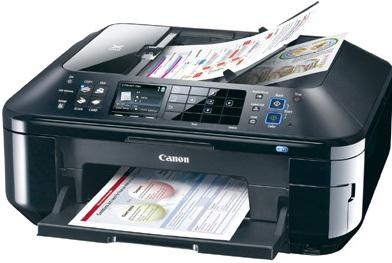
Так, если ваш компьютер не видит принтер, а разъемы и кабель исправны, проверьте драйвера. Лучше, конечно же, попросту "снести" их под ноль и поставить заново. Обычно драйвер устанавливается с диска, который прилагается к принтерам, но можно и найти их на сайте производителя. Теперь вы уже знаете, почему компьютер не видит принтер в некоторых случаях. Но бывают проблемы и похлеще. Давайте же посмотрим, почему еще компьютер наотрез может отказаться работать с вашим принтером.
О, наша невнимательность
О, да, очередная проблема, которая может повлечь за собой то, что компьютер не видит принтер - это наша банальная невнимательность к операционной системе. То есть, если у вас несколько принтеров или любых других печатающих устройств, то не помешало бы проверить в настройках, какое устройство стоит в качестве "печатной машинки". Может быть, эти самые настройки по каким-то причинам сбились. Вот и вся причина так называемой поломки. Паниковать в этом случае не стоит. Просто выставите в нужном месте необходимое устройство. После этого компьютер станет печатать. Простое и быстрое решение. Если вы не нашли нужный принтер, то переустановите драйвера.

Автомат или нет
Еще одной причиной, хоть и не очень важной и распространенной, может быть то, что на вашем компьютере может быть отключена настройка автоматической печати. Она отвечает за начало процесса печати. Для того чтобы исправить проблему, вам необходимо будет зайти в "Очередь печати" и найти там соответствующее окошко. В нем выставить автоматический тип запуска и все дела.
Сбой системы
Довольно распространенной, да и важной проблемой отказа компьютера работать с принтером являются сбои системы. Когда это происходит, то, с большей вероятностью, вам придется "сносить под ноль" операционную систему и переустанавливать ее. После этого вам придется долго восстанавливать систему и ставить все необходимые драйвера на компьютер, в том числе и на принтер. Затем необходимо снова "пройтись" по всем предыдущим пунктам, которые мы уже описали выше, и проверить, работает ли принтер. Если нет, то есть два варианта. Первый - это то, что у вас не хватает нужных программ-драйверов. Второй - неисправность самого принтера. Что делать? Менять оборудование или же ходить и распечатывать все необходимые документы за пределами дома.
Несовместимость системы
Так же, как и ряд описанных выше причин, несовместимость драйвера и системы - это еще один вариант, почему компьютер не видит принтер. Конечно же, выяснить это довольно трудно, если не обращать внимание при покупке на так называемые "мелочи". В характеристиках принтера, как правило, указываются поддерживаемые системы, на которых оборудование будет работать исправно, без глюков. Таким образом, ваша невнимательность может заставить вас долгое время ломать голову, почему же вы не можете печатать у себя дома/офисе/на работе. Кроме того, встречаются и такие ситуации, когда исправить нависшую проблему попросту нельзя - драйверы для более "новых" или "стареньких" операционных систем вовсе не поддерживаются.

Так, если вы столкнулись с данной проблемой, не стоит отчаиваться. Постарайтесь поискать необходимый драйвер в интернете, в частности на сайте производителя. Все, что вам нужно будет - это выбрать модель принтера и скачать файл. После этого запустите процесс установки и следуйте всем указаниям. Особое внимание уделяйте каждому слову, которое будет написано. Если сказано, что принтер во время установки должен быть выключен, а включать его необходимо по команде, значит, так оно и есть. Любое "неповиновение" может привести к "кривизне" драйверов, из-за чего потом принтер по-прежнему не начнет работать. Необходимые программы будут установлены, но толк от них будет нулевой. Поэтому, позаботьтесь о том, чтобы ваше новое оборудование поддерживало операционную систему компьютера. Это избавит вас от лишних проблем. Помните, если вы сами не в силах определить причину поломки, лучше всего обратиться к специалисту. Он обязательно поможет вам. Успехов!
Печатающие устройства есть сегодня в каждой компании и практически в каждом доме. Такая техника позволяет решать вопрос печати и сканирования различных документов (если речь идет о многофункциональных устройствах). Все они уже давно считаются надежными и достаточно производительными, однако принтеры не застрахованы от поломок и неисправностей. Учитывая сложность их технического исполнения, это могут быть неполадки различного типа, начиная от случаев, когда в картридже расходуется тонер, заканчивая тем, что компьютер не видит принтер .
Что делать если компьютер не видит принтер?
Сразу скажем, что причин подобной ситуации может быть немало. Мы остановимся лишь на наиболее частых случаях.
Проверьте целостность проводов и контактов
Если компьютер не видит принтер , то первое, что нужно сделать – проверить исправность всех типов подключения и целостность проводов. Наиболее частой причиной указанной проблемы бывают просто плохие контакты в кабеле. Именно поэтому его нужно несколько раз вытащить, почистить и засунуть обратно. Причем это надо сделать, как в принтере, так и в самом компьютере.
Удостоверьтесь в работоспособности USB-разъема
 Также, необходимо проверить работоспособность USB-разъема. Как правило, необходим интерфейс 2.0, хотя если вы подключите его к 3.0 хуже точно не будет. Для лучшей проверки можно воткнуть кабель поочередно в несколько разъемов - какой-то из них точно будет работоспособен.
Принтер включен?!
Как ни странно, еще одной элементарной причиной того, что компьютер не видит принтер , является выключенное устройство. Например, из-за того что пользователь просто забыл на нажать на кнопку запуска устройства!. Обязательно нужно проверить этот момент. Если же все в порядке, то решение проблемы следует поискать в другом месте.
Диагностика ПО и переустановка драйвера
Например, мог просто удалиться драйвер или пользователь забыл его установить. Дело в том, что без специального ПО устройство просто не будет правильно распознаваться. Как правило, оно поставляется на специальном диске, который идет в комплекте с каждым принтером. Если же вдруг такого диска нет, то можно просто поискать ПО в интернете на сайте производителя. Здесь важно правильно выбрать модель устройства, и чтобы драйвер соответствовал разрядности установленной на компьютере пользователя операционной системы.
После установки, необходимо перезагрузить компьютер, подключить заново устройство, после чего им можно будет пользоваться.
Теперь рассмотрим вариант, когда ПО просто работает некорректно или "слетело". В обоих случаях потребуется его переустановка. Чтобы ее осуществить, требуется выполнить следующий алгоритм действий:
- Шаг 1. Сначала зайти во вкладку "Панель управления", после чего "Программы и компоненты", где находим драйвер МФУ и удаляем его, затем перезагружаем ПК;
- Шаг 2 . Зайти в меню "Пуск", найти вкладку "Принтер и факсы", после открыть меню "Файл" и "Драйверы" или войти в "Диспетчер устройств";
- Шаг 3. Выбираем нужную модель принтера и удаляем ее;
- Шаг 4 . Осуществляем установку драйвера.
Настройка ПК
Еще одной распространенной причиной того, почему компьютер не видит принтер, может стать банальная ошибка ПК, определившего другое МФУ как "устройство по умолчанию". Дабы устранить эту неполадку, достаточно установить нужное оборудование – на его значке нажать правой кнопкой мышки и поставить галочку на пункте "Использовать по умолчанию".
Не менее частой причиной возникновения подобной ситуации является выключенная опция "Служба автоматической печати". Ее можно найти в меню "Пуск" во вкладке "Администрирование", где надо будет отыскать пункт "Диспетчер очереди печати". Внутри нее есть надпись "Тип запуска", которую нужно переключить на режим "Авто".
Последний причиной может стать сбой в работе самой операционной системы на ПК. Проверить ее наличие можно очень просто - достаточно просто подключить МФУ к другому компьютеру. Если там оно будет работать нормально, значит дело в компьютере пользователя.
 Если Вам не помогли все вышеуказанные рекомендации, тогда необходимо обратиться к специалистам
, где опытные мастера смогут выяснить причину неполадок и устранить ее в кратчайшие сроки!
Если Вам не помогли все вышеуказанные рекомендации, тогда необходимо обратиться к специалистам
, где опытные мастера смогут выяснить причину неполадок и устранить ее в кратчайшие сроки!
Причин, почему компьютер не видит принтер, может быть несколько. В этой статье мы их рассмотрим и попробуем решить сложившуюся проблему.
Для начала проверьте кабель , которым принтер подключен к компьютеру. Если он нигде не переломан и провода не оголены, то обратите внимание на то, как штекера сидят в портах компьютера и принтера. Для обеспечения хорошего контакта, они не должны болтаться, еще их можно немного пошевелить. Теперь включите принтер с помощью переключателя, расположенного на нем. При этом должен загореться световой индикатор красного или зеленого цвета на передней части корпуса принтера.
Следующее, что необходимо сделать – это проверить установленные драйвера на компьютере. Для этого заходим «Пуск» – «Панель управления» – «Диспетчер устройств» . Затем в списке ищем принтер. У меня он не подключен, поэтому покажу на другом устройстве. Нажимаем на него правой кнопкой мыши и заходим в «Свойства» .

На вкладке «Общие» смотрим состояние устройства. Если там написано тоже, что на рисунке ниже – все замечательно. Если нет, нужно переустанавливать драйвера. В некоторых случаях, даже если система сообщает, что драйвера работают нормально, лучше их удалить и установить заново.

Для этого переходим на вкладочку «Драйвер» и нажимаем «Удалить» .

Для этого переходим на официальный сайт производителя Вашего принтера: HP, Canon, Samsung и другие. Затем заходим в раздел «Поддержки» . Здесь выбираем само устройство, его подтип и модель. Дальше жмем «Выбрать» .


Для принтеров HP сайт выглядит следующим образом. Здесь нужно зайти «Служба поддержки» – «ПО и драйвера» . Потом введите модель принтера и нажмите «Поиск продукта» . Вам будут предложены драйвера, выберете подходящий и нажмите «Загрузить» .


Здесь в разделе «Принтеры и факсы» должен отобразиться Ваш принтер.

В том случае, если к Вашему компьютеру подключено несколько принтеров , выберете нужный, кликнете по нему правой кнопкой мыши из меню выберете «Использовать по умолчанию» .

Затем в этом же меню зайдите в «Свойства принтера» . На вкладке «Дополнительно» проверьте, чтобы маркер стоял возле пункта «Доступен всегда» .

Еще одной причиной, почему компьютер не видит принтер, может быть отключенная служба печати . Для этого заходим «Пуск» – «Панель управления» – «Администрирование» . Здесь два раза кликаем мышкой по пункту «Службы» .

В следующем окне ищем пункт «Диспетчер печати» и кликаем по нему мышкой два раза.

Здесь смотрите, чтобы в пункте «Состояние» было написано «Работает» . Если у Вас кнопка «Запустить» активна – нажмите на нее. Затем в поле «Тип запуска» из выпадающего меню выберете «Автоматически» . Нажмите «Применить» и «ОК» .

Думаю, у Вас все получилось и Вы без проблем сможете напечатать нужный документ.
Оценить статью: (2
оценок, среднее: 5,00
из 5)
Вебмастер. Высшее образование по специальности "Защита информации".. Автор большинства статей и уроков компьютерной грамотности
Принтер – это устройство для вывода на печать цифровых данных. На сегодняшний день практически каждый имеет такой аппарат дома. Различают множество разнообразных моделей. Делят их как по принципу печати (лазерные, струйные, матричные), так и по функциональности (фотопечать, поддержка различных форматов, предварительная обработка, двусторонняя печать).
Каким бы современным не был ваш аппарат, каждый может столкнуться с проблемами. Многие из них можно решить самостоятельно, не обращаясь в службу поддержки, в особенности, если ошибка программного характера.
Принтер выдает ошибку
Есть несколько причин возникновения ошибок, связанных с принтером или печатью, их можно разделить на две категории.
Первая – программные:
Вторая причина возникновения ошибок – аппаратные, которые связаны непосредственно с самим устройством, как например:

На самом деле системных сообщений от современного принтера намного больше. Но все, так или иначе, связаны с заправкой/заменой картриджа или застрявшей бумагой, а также перегревом устройства.
Большинство проблем с неработающим картриджем возникает после его заправки, поскольку многие из них имеют защиту от производителя в виде специальных счетчиков и датчиков.
Проверка настроек ОС и устройства
Если вы столкнулись с тем, что устройство не выводит на экран никаких сообщений, и при отправке файла на печать ничего не происходит, то прежде чем обращаться в сервисный центр с вопросом: «что делать принтер перестал печатать, проверьте настройки подключения аппарата, а также операционой системы.
Чтобы это сделать первым делом следует проверить, правильно ли подключено устройство к компьютеру, и видит ли его операционная система.
Для этого следует:
- открыть диспетчер задач и найти необходимое устройство;
- оно должно быть в списке и соответствовать наименованию вашего аппарата;
- напротив него не должно быть обозначений ошибочного подключения, конфликта или отключения (желтый восклицательный знак или красный крест).
Теперь нужно проверить, правильность настроек самого аппарата.
В случае если печать не начинается, проблем может быть несколько:

Для проверки этих данных необходимо обратиться к «Панели управления» и выбрать пункт «Устройства и принтеры». Тут можно изменить устройство для печати, выбранное по умолчанию (правой кнопкой мыши вызвав меню и активировав соответствующую галочку). В свойствах аппарата – проверить правильность настройки.
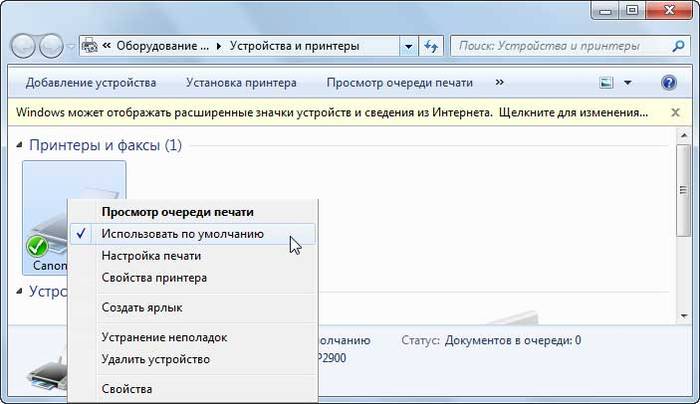
Если подключение к сетевому аппарату невозможно, лучше обратиться за помощью к пользователю удаленного компьютера или сетевому администратору.
Установлен ли драйвер?
При первичном подключении любого устройства к компьютеру необходима установка драйверов. В случае с принтерами лучше устанавливать не только драйвер, но и программу для работы с устройством. ПО практически всегда поставляется на диске вместе с аппаратом и также содержит инструкцию на нескольких языках.
Изредка в дорогих моделях программное обеспечение предоставляется на USB-флешке. Чтобы проверить, правильно ли установлен драйвер, необходимо зайти в «Диспетчер устройств» операционной системы Windows.

Для этого следует:
- левой кнопкой мыши нажать на «Мой компьютер» на рабочем столе или «Компьютер» в меню «Пуск» и вызвать «Свойства»;
- в меню слева выбрать «Диспетчер…»;
- проверить перечень на наличие вашего устройства.
Аппарат должен находиться в категории «Принтеры и сканеры». Его название должно соответствовать точно или приблизительно названию вашего устройства (в случае если драйвер универсален, или программно-аппаратная часть не изменялась с прошлой модели).
Например, у вас модель Canon Pixma MP 280, в диспетчере задач может отображаться как Canon Pixma MP 200 или MP 2.
Видео: Не печатает принтер
Занята очередь печати
Если вы уверены, что принтер работает но не печатает, необходимо проверить, не занята ли очередь печати. Большинство современных устройств с полностью установленным программным обеспечением сами выводят на экран подобную ошибку. Однако это не всегда происходит.
В таком случае нужно самому проверять очередь на печать. Сделать это можно, вызвав программу драйвера из трея (значок возле часов). Однако этот способ не всегда подходит для тех, кто пользуется аппаратом по сети.

Наиболее часто с проблемой очереди печати сталкиваются пользователи обширных сетей при работе с общим принтером. В таком случае одно задание может состоять из множества частей. Например, если оно очень большое, программа могла сама поделить его для того, чтобы не перегружать внутреннюю память устройства.
Кроме того, корпоративная практика показывает, что очень часто встречаются случаи, когда одно задание не завершилось полностью из-за ошибок (закончилась или замялась бумага, перегрелся принтер), и было послано еще одно и еще.

В зависимости от модели аппарат может не обращать внимания на недоработанные задания и продолжать работать, пока его память полностью не забьется подобными фрагментами. Или же сразу не давать продолжить работу.
Выхода может быть два:

Что делать, если принтер не печатает после заправки картриджа
Пользователи, которые пробовали сами произвести заправку картриджа, его очистку, или отмачивание в специальном растворе, нередко сталкиваются с такой проблемой: принтер перестал печатать, что делать теперь?
Заправка картриджа – это сложная операция, содержащая множество нюансов, которые пользователи не учитывают, поэтому потом обращаются в сервисный центр с более серьезными проблемами.

Всё дело в том, что каждое устройство требует индивидуального подхода, когда речь идет о заправке. Первым делом необходимо узнать о том, не снабжен ли картридж специальными защитами и чипами, почитать, не стоит ли на нем счетчик страниц или другая хитроумная опция производителей.
Кроме того, заправляя картридж самостоятельно, очень важно следить, чтобы не «завоздушить» систему подачи чернил в случае со струйными принтерами. А на лазерном устройстве – не запачкать, не поцарапать барабан или не сбить пружину, фиксирующую шестеренки.

В любом случае, если после перезаправки принтер работает, но не печатает, нужно обратиться к профессионалам, в мастерскую, чтобы не испортить его окончательно. Цены на картриджи иногда составляют половину стоимости всего устройства, так что следует быть очень осторожным при заправке.
Иногда бывают случаи высыхания картриджей с чернилами. Поэтому после перезаправки обязательно напечатайте несколько страниц для проверки. Если же это не дало результатов, картридж требует отмачивания в специальном растворе.

Большинство проблем с принтером возникает из-за программных ошибок, но с ними легко разобраться самостоятельно, не обращаясь в компьютерную мастерскую. В случае если ошибки не устраняются, следует обратиться к специалисту.
Когда требуется перезаправка картриджа, необходимо внимательно изучить всю информацию и четко следовать инструкциям, а для принтеров со струйной печатью вообще лучше установить специальную систему подачи чернил. Благодаря этому, можно избежать большинства проблем.
>Случается так, что система ПК не видит подключенное внешнее устройство. Такое может произойти и с веб камерой, колонками и принтером. Выясним, какие причины способствуют тому, что ноутбуки не видят печатающие устройства и как это исправить.
Прежде чем отправлять устройство в утилизацию, стоит все — таки выяснить причину, почему ноутбук не видит принтер. Это является важным пунктом, так как многие нюансы можно исправить самостоятельно.
О чём пойдет речь:
Проверить подключение
В первую очередь необходимо удостовериться, что все шнуры и usb — кабели подключены к ПК. Дисфункция оборудования может произойти из-за отошедшего контакта или usb — кабеля. Так же стоит проверить агрегаты на наличие повреждений. При таком раскладе попробуйте подключить принтер к портам, затем произведите осмотр кабеля. Не забудьте включить устройство. Причиной нерабочего состояние может быть банальная невнимательность пользователя. Это первая причина, почему ноутбук не распознает принтер через usb.
Установка и неисправность драйверов
Часто случается так, что ноутбук не «видит» принтер Canon. Причиной такой неисправности в основном служат драйвера. Поломку легко и быстро устранить. Достаточно установить компьютерное программное обеспечение. Нередко драйвера «слетают» то есть происходит их повреждение или вовсе удаление. При наличии устройства марки Canon, которое не видит Ваш ПК, следует проверить драйвера.

Самым оптимальным решением будет удалить их полностью и установить заново. Осуществить это можно с помощью диска, носитель с программным обеспечением входит в комплект любого принтера, в том числе и Canon. Но если по какой-либо причине их нет, то не расстраивайтесь. Достаточно зайти на оф.сайт производителя и скачать их оттуда совершенно бесплатно.
Проверить настройки принтера
Причиной может быть неправильно выбранное устройство, в качестве источника печати.
При наличии нескольких уставленных печатающих агрегатов разным марок: HP, Canon и др., стоит зайти в настройки и посмотреть, какой принтер выбран в качестве основного. Бывает так, что настройки сбиваются.

Вся «поломка» оборудования заключается в этой детали. Для ее устранения достаточно выбрать марку нужного устройство и сохранить параметры. При отсутствии необходимого принтера, например, HP, попробуйте переустановить его программное обеспечение.
Сбой системы
Частая и важная причина поломки оборудования. Если случился такой казус, то нужно полностью удалять операционку и вновь ее переустанавливать. В процессе необходимо долгое время для восстановления системы и установки всех необходимых драйверов для ПК и принтера. Далее проверьте работу печатающего устройства, если проблема по-прежнему не устранена, проверьте все пункты описанные выше.
Если принтер не функционирует, то возможны следующие причины:
- не установлены все необходимые программы — драйвера;
- поломка печатающего устройства.

Несовместимость системы
Помимо уже озвученных выше причин, одним из вариантов является несовместимость системы. Часто, при покупке принтера, люди не обращают внимания на характеристики устройства. Так, как правило, описаны все поддерживающие системы, при установке на которые принтер будет работать исправно. Если не учесть детали, то можно достаточно долгое время думать над причиной неисправности оборудования.
Устранить проблемы не удается из-за того, что операционная система вовсе не поддерживает драйвера. При наличии такой проблемы, рекомендуем искать программное обеспечение в сети интернет, в том числе на официальном сайте компании занимающейся производством данного оборудования. Если поиск закончился успехом, достаточно указать необходимую модель устройства и скачать файл.

Затем запустить процесс установки и следовать всем инструкциям. Старайтесь вникать в каждое написанное слово. Если программное обеспечение требует выключить принтер в процессе установки, значит, следуйте данной инструкции. Отхождение от правил установки приведет к неправильно загруженным драйверам, и отразится на работе принтера.
Совет! Если установить и устранить причину не удалось самостоятельно, то следует обратиться в сервисный центр.
Выше перечислены основные причины того, почему ноутбук не «видит» принтер HP и марки других производителей. Присутствуют советы по устранению разнообразных видов поломок. Большая доля возникновения такого рода неисправностей приходится на дисфункцию системы драйверов. При наличии проблем, рекомендуем следовать всем советам, описанным выше, если проблему все же не удалось решить, то следует обратиться к специалисту.


